
Bạn đang tìm cách tiết kiệm giấy in hoặc muốn tạo ra các tài liệu nhỏ gọn hơn? Việc in tài liệu A4 thành hai trang A5 trên cùng một mặt giấy là một giải pháp hiệu quả và dễ dàng thực hiện ngay trên Microsoft Word. Hướng dẫn này sẽ chỉ bạn từng bước chi tiết cách thiết lập và tùy chỉnh cài đặt để đạt được kết quả mong muốn, giúp bạn tối ưu hóa quy trình in ấn cho nhiều mục đích khác nhau.
Trong bài viết này, chúng ta sẽ đi sâu vào cách thiết lập chức năng in ấn trong Word, khám phá các tùy chọn cài đặt liên quan và tìm hiểu những lợi ích thiết thực mà việc này mang lại. Đồng thời, bạn cũng sẽ được trang bị kiến thức để khắc phục các vấn đề thường gặp, đảm bảo quá trình in diễn ra suôn sẻ.
Cách thiết lập in 2 trang A5 trên một mặt giấy A4 trong Word
Để có thể chia một trang A4 thành hai trang A5 trên cùng một mặt giấy in, bạn cần thực hiện các thao tác thiết lập chức năng in ấn ngay trong Microsoft Word. Quá trình này bao gồm việc truy cập vào cài đặt in, lựa chọn số lượng trang mong muốn trên mỗi tờ giấy và điều chỉnh các tùy chọn liên quan để đảm bảo bố cục chính xác.
Các bước thực hiện trên Microsoft Word

Có thể bạn quan tâm: Hướng Dẫn Chi Tiết Cách Căn Lề In 2 Mặt Trong Excel 2010 Không Bị Lệch & Ngược
Để thực hiện việc in tài liệu A4 thành hai trang A5, bạn chỉ cần tuân theo các bước đơn giản sau trên Microsoft Word:
- Mở tài liệu Word cần in: Khởi chạy Microsoft Word và mở tệp tài liệu mà bạn muốn in.
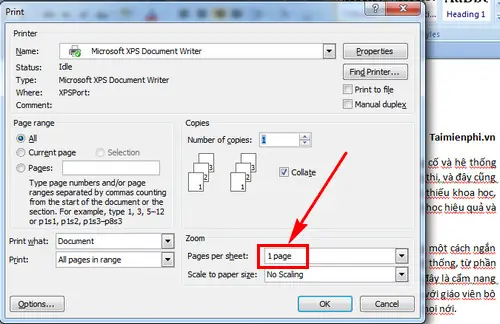
- Truy cập mục “File” > “Print”: Trên thanh menu, nhấp vào “File”, sau đó chọn “Print” (hoặc nhấn tổ hợp phím
Ctrl + Ptrên Windows,Cmd + Ptrên macOS). - Tìm và chọn tùy chọn “2 pages per sheet” hoặc “Pages per sheet” và nhập số 2: Trong cửa sổ thiết lập in, bạn sẽ tìm thấy mục cài đặt liên quan đến bố cục trang. Tùy thuộc vào phiên bản Word và máy in, tùy chọn này có thể được đặt tên khác nhau. Hãy tìm các mục như “Pages per Sheet”, “Layout Options”, “Two-Sided Printing” (trong trường hợp in hai mặt và chia trang), hoặc các cài đặt tương tự. Chọn tùy chọn cho phép bạn đặt “2 pages per sheet” (2 trang trên mỗi tờ giấy).
- Lưu ý các tùy chọn liên quan đến sắp xếp trang (ví dụ: chiều ngang/dọc): Sau khi chọn “2 pages per sheet”, bạn cần chú ý đến các tùy chọn định hướng trang. Đảm bảo rằng hướng giấy (dọc hoặc ngang) trên máy in và trong cài đặt Word phù hợp với cách bạn muốn hai trang A5 được sắp xếp trên tờ A4. Thông thường, bạn sẽ cần chọn hướng “Landscape” (ngang) cho tờ A4 để hai trang A5 được đặt cạnh nhau một cách cân đối.
Khám phá tùy chọn “Page Setup” để chia khổ giấy
Bên cạnh các cài đặt in trực tiếp, cửa sổ “Page Setup” (Thiết lập Trang) trong Word cung cấp cho bạn khả năng điều chỉnh chi tiết hơn về kích thước, lề và bố cục của trang. Việc tận dụng tùy chọn này sẽ giúp bạn kiểm soát tốt hơn cách tài liệu được định dạng trước khi in.
Bạn có thể truy cập vào “Page Setup” bằng cách nhấp vào tab “Layout” trên thanh công cụ của Word, sau đó chọn biểu tượng mũi tên nhỏ ở góc dưới bên phải của nhóm “Page Setup”. Ngoài ra, trong cửa sổ “Print”, bạn cũng có thể thấy một liên kết hoặc nút cho phép truy cập “Page Setup” hoặc “Printer Properties” để điều chỉnh sâu hơn.
Trong cửa sổ “Page Setup”, bạn sẽ cần chú ý đến các tab như “Margins” (Lề) và “Layout” (Bố cục). Tại đây, bạn có thể xác định kích thước của trang (ví dụ: A4), thiết lập các khoảng lề cần thiết cho từng trang A5 sau khi chia, và thậm chí là sắp xếp văn bản, hình ảnh theo cách mong muốn để tối ưu hóa không gian trên mỗi tờ A5.

Có thể bạn quan tâm: Hướng Dẫn Cài Đặt Máy In Cho Laptop Đơn Giản, Nhanh Chóng
Tại sao cần in A4 thành 2 trang A5 và lợi ích mang lại
Nhu cầu in A4 thành 2 trang A5 xuất phát từ nhiều tình huống thực tế, mang lại những lợi ích đáng kể về kinh tế, hiệu quả và tính tiện dụng. Việc hiểu rõ các lý do này sẽ giúp bạn áp dụng phương pháp này một cách tối ưu.
Lợi ích của việc tiết kiệm giấy và chi phí in ấn
Một trong những lợi ích rõ ràng nhất của việc in A4 thành 2 trang A5 chính là khả năng giảm thiểu lượng giấy tiêu thụ. Thay vì sử dụng hai tờ giấy A4 cho hai nội dung riêng biệt, bạn chỉ cần một tờ A4 để chứa cả hai.

Có thể bạn quan tâm: Cách Chuyển Chữ In Thành Chữ Thường Trong Word Nhanh Chóng
Điều này trực tiếp dẫn đến sự tiết kiệm đáng kể về chi phí in ấn, đặc biệt đối với cá nhân, học sinh, sinh viên hoặc các doanh nghiệp có nhu cầu in ấn số lượng lớn. Việc sử dụng ít giấy hơn không chỉ giúp giảm hóa đơn tiền giấy mà còn góp phần bảo vệ môi trường thông qua việc giảm khai thác tài nguyên thiên nhiên.
Ứng dụng thực tế: Tạo tài liệu, sổ tay nhỏ hoặc bài thuyết trình
Khả năng chia khổ giấy A4 thành hai trang A5 mở ra nhiều ứng dụng thực tế sáng tạo. Bạn có thể dễ dàng tạo ra các loại tài liệu nhỏ gọn, tiện lợi như:
- Sổ tay hoặc nhật ký cá nhân: In các trang ghi chú, kế hoạch hoặc ý tưởng thành khổ A5 để dễ dàng mang theo và sử dụng.
- Tài liệu hướng dẫn hoặc cheat sheet: Tạo các bản tóm tắt thông tin quan trọng, công thức, hoặc hướng dẫn nhanh ở kích thước nhỏ gọn, dễ tra cứu.
- Brochure hoặc tờ rơi: Chia nội dung thành các phần nhỏ hơn trên khổ A5 để tạo ra các ấn phẩm quảng cáo hoặc thông tin bắt mắt.
- Dàn bài thuyết trình cô đọng: In dàn ý chi tiết hoặc các điểm chính của bài thuyết trình trên khổ A5 để dễ dàng theo dõi trong quá trình trình bày.
Để tối ưu hóa nội dung trên trang A5 sau khi chia từ A4, bạn nên xem xét lại kích thước font chữ, khoảng cách dòng và bố cục tổng thể. Đảm bảo rằng chữ vẫn đủ lớn để đọc dễ dàng và hình ảnh (nếu có) được hiển thị rõ nét.
Khắc phục các vấn đề thường gặp khi in A4 thành 2 A5
Có thể bạn quan tâm: 4 Cách Chuyển Chữ In Sang Chữ Thường Trong Word Nhanh Chóng & Hiệu Quả
Trong quá trình thiết lập và thực hiện in tài liệu A4 thành hai trang A5, đôi khi người dùng có thể gặp phải một số lỗi hoặc sự cố. Việc hiểu rõ các vấn đề phổ biến và cách khắc phục chúng sẽ giúp bạn tiết kiệm thời gian và đảm bảo kết quả in như ý muốn.
Kiểm tra và điều chỉnh cài đặt máy in
Đôi khi, vấn đề không nằm ở phần mềm Word mà ở chính cài đặt của máy in.
- Hỗ trợ chức năng in nhiều trang trên một tờ: Đầu tiên, hãy kiểm tra xem máy in của bạn có hỗ trợ chức năng “N-up printing” (in N trang trên một tờ giấy) hay không. Hầu hết các máy in hiện đại đều có tính năng này, nhưng đôi khi nó được ẩn trong các tùy chọn nâng cao.
- Tinh chỉnh cài đặt máy in: Nếu bạn đã thiết lập đúng trong Word nhưng kết quả vẫn không như mong đợi, hãy thử truy cập vào “Printer Properties” (Thuộc tính máy in) từ cửa sổ “Print” trong Word. Tại đây, bạn có thể tìm thấy các tùy chọn tương tự như “Pages per Sheet” hoặc “Layout” và điều chỉnh chúng trực tiếp trên máy in. Đảm bảo hướng giấy (Portrait/Landscape) trên máy in cũng được cài đặt chính xác.
Lưu ý về độ phân giải và font chữ khi chia khổ giấy
Khi chia một trang lớn thành nhiều trang nhỏ hơn, độ rõ nét và khả năng đọc của nội dung trở nên quan trọng hơn bao giờ hết.

- Font chữ và kích thước: Hãy chọn các loại font chữ dễ đọc, không quá cầu kỳ và duy trì kích thước chữ đủ lớn. Tránh sử dụng font quá nhỏ, vì chúng có thể bị mờ hoặc khó đọc trên khổ giấy A5.
- Độ phân giải hình ảnh: Nếu tài liệu của bạn có hình ảnh, hãy đảm bảo chúng có độ phân giải đủ cao để hiển thị rõ nét sau khi thu nhỏ.
- Xem trước bản in: Luôn sử dụng chức năng “Print Preview” (Xem trước khi in) trong Word để kiểm tra bố cục và chất lượng hiển thị trước khi tiến hành in thật. Điều này giúp bạn phát hiện sớm các lỗi về căn chỉnh, font chữ hoặc hình ảnh bị vỡ.
In ấn từ các phiên bản Word khác nhau
Giao diện và cách đặt tên các tùy chọn trong Microsoft Word có thể thay đổi đôi chút giữa các phiên bản khác nhau. Tuy nhiên, nguyên tắc cơ bản để thiết lập in A4 thành 2 trang A5 thường vẫn giữ nguyên.
- Word 2003, 2007, 2010, 2013, 2016:
- Trong các phiên bản cũ hơn như Word 2003, bạn có thể cần vào “File” > “Page Setup” để điều chỉnh các cài đặt lề và khổ giấy.
- Các phiên bản mới hơn (2007 trở đi) thường có mục “Page Layout” hoặc “Layout” trên thanh công cụ, nơi bạn có thể tìm thấy “Page Setup” hoặc các tùy chọn bố cục liên quan.
- Khi vào “Print”, các tùy chọn “Pages per sheet” thường nằm trong phần cài đặt máy in hoặc trong menu dropdown của các tùy chọn in ấn.
- Lưu ý sự khác biệt: Dù tên gọi có thể khác nhau, hãy tìm kiếm các tùy chọn liên quan đến “Layout”, “Page Setup”, “Pages per sheet” hoặc “N-up” để điều chỉnh.
In 2 trang A5 trên 1 mặt giấy A4 trong Excel hoặc các phần mềm khác
Nguyên tắc chia trang để in ấn có thể áp dụng tương tự cho các phần mềm văn phòng khác như Microsoft Excel hoặc các công cụ tạo PDF.
- Trên Excel: Khi in từ Excel, bạn có thể vào “Page Layout” > “Page Setup” hoặc trực tiếp trong cửa sổ “Print”. Tìm các tùy chọn tương tự “Pages per sheet” và đặt là 2. Bạn cũng cần điều chỉnh hướng giấy thành Landscape.
- Chuyển đổi sang PDF: Một phương pháp hiệu quả để đảm bảo định dạng không bị thay đổi là chuyển đổi tài liệu Word sang định dạng PDF trước khi in. Sau khi chuyển đổi, bạn có thể mở tệp PDF bằng các trình đọc PDF như Adobe Acrobat Reader và tìm các tùy chọn in tương tự (ví dụ: “Multiple pages per sheet”) trong cửa sổ cài đặt in của trình đọc PDF đó. Điều này giúp giữ nguyên bố cục của bạn một cách tốt nhất.


