
Bản in quá mờ hoặc quá đậm có thể gây khó chịu và ảnh hưởng đến chất lượng công việc. Hiểu được điều này, bài viết này sẽ cung cấp hướng dẫn chi tiết về cách điều chỉnh độ đậm nhạt mực in trên máy in Canon 6230. Bạn sẽ dễ dàng tùy chỉnh bản in theo ý muốn, từ việc làm rõ nét các chi tiết nhỏ đến tiết kiệm mực hiệu quả.
Trong phần nội dung chính, chúng ta sẽ đi sâu vào các bước thực hiện để thay đổi mức độ đậm nhạt mực in thông qua các tùy chọn có sẵn trong cài đặt máy in và driver. Bao gồm cách truy cập vào “Printing Preferences” hoặc “Advanced Settings”, cũng như cách xử lý các tình huống bản in quá mờ hoặc quá đậm, và khám phá các phương pháp tùy chỉnh nâng cao khác.
Phần bổ sung sẽ mở rộng phạm vi giải quyết các sự cố thường gặp, cung cấp các mẹo hữu ích và thông tin tham khảo liên quan đến việc tối ưu hóa chất lượng in trên máy Canon 6230.
Cách điều chỉnh độ đậm nhạt mực in trên máy Canon 6230
Để điều chỉnh độ đậm nhạt mực in trên máy Canon 6230, bạn cần truy cập vào cài đặt driver máy in. Quá trình này cho phép bạn tùy chỉnh mật độ mực (Toner Density) để bản in đạt được độ sắc nét mong muốn, tránh tình trạng quá mờ hoặc quá đậm. Các bước thực hiện tập trung vào việc tìm kiếm và sử dụng các tùy chọn có sẵn trong giao diện cài đặt máy in hoặc driver của nó.
Các bước truy cập vào “Printing Preferences” hoặc “Advanced Settings” thường được thực hiện thông qua Control Panel hoặc Settings trên máy tính của bạn, tùy thuộc vào hệ điều hành đang sử dụng.
Chỉnh độ đậm nhạt từ giao diện “Printing Preferences”
Có thể bạn quan tâm: Hướng Dẫn Cách In 1 Trang Bất Kỳ Và Theo Vùng Chọn Trong Excel Chi Tiết
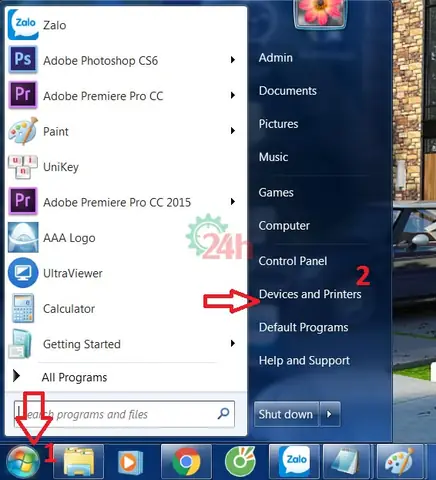
Giao diện “Printing Preferences” là nơi bạn có thể thực hiện hầu hết các tùy chỉnh cơ bản cho bản in, bao gồm cả việc điều chỉnh độ đậm nhạt của mực. Để truy cập vào mục này, bạn cần mở Control Panel, tìm đến mục “Devices and Printers” (hoặc “Printers & Scanners” trên các phiên bản Windows mới hơn), nhấp chuột phải vào biểu tượng máy in Canon 6230 và chọn “Printing Preferences”.
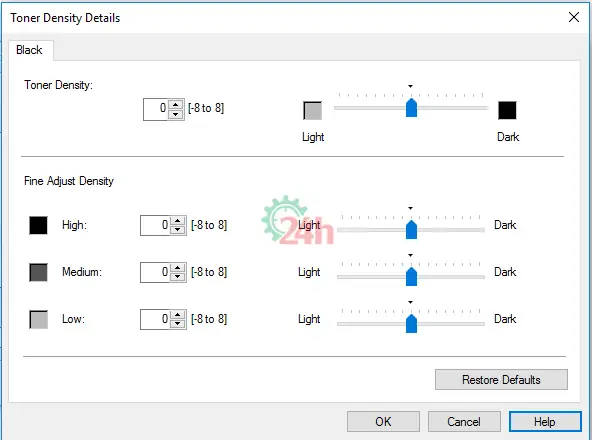
Tại đây, bạn sẽ tìm thấy các tùy chọn liên quan đến mật độ mực, thường được gọi là “Toner Density” hoặc một tên tương tự. Thông thường, sẽ có một thanh trượt hoặc một ô nhập giá trị số cho phép bạn tăng hoặc giảm độ đậm của bản in. Kéo thanh trượt sang phải hoặc tăng giá trị số để làm bản in đậm hơn, và kéo sang trái hoặc giảm giá trị số để làm bản in nhạt hơn. Hãy thử nghiệm với các mức độ khác nhau để tìm ra cài đặt phù hợp nhất với nhu cầu của bạn.
Chỉnh độ đậm nhạt qua “Advanced Settings” hoặc “Quality” tab
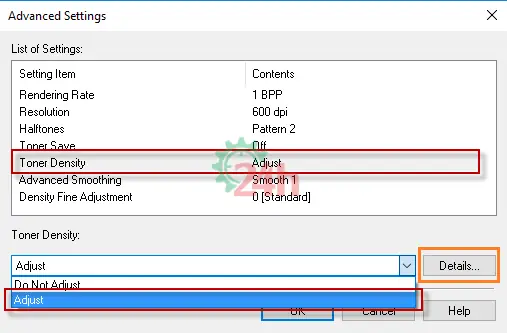
Bên cạnh “Printing Preferences”, các tùy chọn nâng cao hơn để điều chỉnh độ đậm nhạt thường nằm trong mục “Advanced Settings” hoặc một tab có tên “Quality” trong cửa sổ thuộc tính máy in. Để truy cập, sau khi vào “Printing Preferences”, bạn tìm kiếm các mục như “Advanced”, “Graphics”, “Printer Features” hoặc “Device Settings”.
Trong tab “Advanced Settings” hoặc “Quality”, bạn có thể tìm thấy các tùy chọn chi tiết hơn như “Toner Density” hoặc một chức năng có tên “Adjust”. Tùy chọn “Toner Density” cho phép bạn điều chỉnh mức độ mực được phun lên giấy một cách chính xác hơn. Chức năng “Adjust” có thể là một công cụ tự động hoặc một bộ điều chỉnh thủ công để cân bằng giữa độ sáng và độ tương phản của bản in. Hãy đọc kỹ mô tả của từng tùy chọn để hiểu rõ ý nghĩa và cách sử dụng chúng một cách hiệu quả.
Xử lý tình trạng bản in quá mờ hoặc quá đậm trên Canon 6230
Có thể bạn quan tâm: Hướng Dẫn Cài Đặt Phần Mềm & Driver Máy In Fuji Xerox P115w Chi Tiết
Việc bản in cho ra quá mờ hoặc quá đậm là những vấn đề phổ biến mà người dùng máy in thường gặp phải. Điều chỉnh độ đậm nhạt mực in là giải pháp trực tiếp để khắc phục các tình trạng này, giúp bạn có được những bản in sắc nét, rõ ràng và dễ đọc.
Khi nào cần chỉnh độ đậm nhạt?
Bạn cần xem xét việc chỉnh độ đậm nhạt mực in khi nhận thấy các dấu hiệu sau trên bản in của mình:
- Bản in quá mờ hoặc nhạt: Các văn bản, hình ảnh không rõ nét, các ký tự bị nhòe hoặc khó đọc, màu sắc nhạt nhòa.
- Bản in quá đậm: Các chi tiết bị mất, các ký tự bị lem hoặc tràn, bề mặt giấy có thể bị lốm đốm mực, gây cảm giác nặng nề cho bản in.
- Không rõ nét: Các đường kẻ mảnh hoặc các chi tiết nhỏ trong hình ảnh bị mờ đi, không thể phân biệt rõ ràng.
- Lem mực: Mực bị nhòe hoặc dính sang các khu vực khác trên trang giấy.
Khi gặp một trong các tình trạng trên, việc điều chỉnh cài đặt độ đậm nhạt mực in là bước đầu tiên cần thực hiện để cải thiện chất lượng bản in.
Các yếu tố ảnh hưởng đến độ đậm nhạt bản in
Ngoài cài đặt driver, có một số yếu tố khác cũng đóng vai trò quan trọng trong việc quyết định độ đậm nhạt của bản in trên máy Canon 6230:

Có thể bạn quan tâm: Cách Chỉnh Khổ Giấy Máy In Hóa Đơn Chuẩn & Nhanh Chóng
- Hộp mực (Toner Cartridge): Mực trong hộp mực sắp hết hoặc chất lượng mực không tốt có thể dẫn đến bản in bị mờ. Ngược lại, đôi khi hộp mực mới cũng có thể in đậm hơn bình thường.
- Loại giấy: Các loại giấy khác nhau có khả năng thấm hút mực khác nhau. Giấy dày, giấy bóng hoặc giấy tái chế có thể cho kết quả in khác với giấy thông thường. Hãy đảm bảo bạn đã chọn đúng loại giấy trong cài đặt driver.
- Cài đặt driver: Như đã trình bày ở trên, các tùy chọn trong driver máy in, đặc biệt là cài đặt “Toner Density”, là yếu tố chính để điều chỉnh độ đậm nhạt.
Các phương pháp tùy chỉnh nâng cao khác (nếu có trên dòng máy 6230)
Ngoài các tùy chỉnh cơ bản về độ đậm nhạt, máy in Canon 6230 có thể cung cấp một số phương pháp tùy chỉnh nâng cao hơn để tối ưu hóa chất lượng bản in, tùy thuộc vào phiên bản firmware và driver. Những cài đặt này thường giúp cân bằng giữa việc tiết kiệm mực và duy trì chất lượng hình ảnh hoặc văn bản.
Sử dụng chế độ tiết kiệm mực và ảnh hưởng đến độ đậm nhạt
Chế độ tiết kiệm mực, thường được gọi là “Toner Save Mode” hoặc “Economy Mode”, là một tính năng phổ biến trên nhiều máy in Canon. Khi chế độ này được kích hoạt, máy in sẽ giảm lượng mực được sử dụng cho mỗi bản in. Điều này đạt được bằng cách giảm mật độ mực hoặc sử dụng các kỹ thuật in khác để tối thiểu hóa lượng mực tiêu thụ.
Việc sử dụng chế độ tiết kiệm mực chắc chắn sẽ làm cho bản in trở nên nhạt hơn so với chế độ in tiêu chuẩn. Đây là một công cụ hữu ích khi bạn cần in số lượng lớn tài liệu văn bản mà không yêu cầu chất lượng hình ảnh cao, giúp giảm chi phí thay hộp mực. Tuy nhiên, nếu bạn cần in các tài liệu quan trọng, hình ảnh đòi hỏi độ chi tiết cao hoặc bản in sắc nét, bạn nên tắt chế độ tiết kiệm mực. Việc điều chỉnh chế độ này nằm thường xuyên trong phần “Printing Preferences” hoặc các tùy chọn nâng cao của driver.
Khắc phục sự cố và mẹo hữu ích khi chỉnh độ đậm nhạt máy in Canon 6230
Có thể bạn quan tâm: Hướng Dẫn Cài Đặt & Sử Dụng Máy In Hp Laserjet P2015 Chi Tiết
Đôi khi, ngay cả sau khi đã thực hiện các bước điều chỉnh độ đậm nhạt, bản in vẫn có thể gặp vấn đề. Phần này sẽ cung cấp các giải pháp cho các tình huống khó khăn hơn và các mẹo bổ sung để tối ưu hóa hiệu suất máy in của bạn.
Tại sao bản in vẫn bị mờ sau khi đã chỉnh độ đậm nhạt?
Nếu bản in của bạn vẫn tiếp tục bị mờ ngay cả sau khi bạn đã tăng cường cài đặt độ đậm nhạt trong driver, có thể có những nguyên nhân sâu xa hơn cần xem xét:
- Hộp mực sắp hết: Đây là nguyên nhân phổ biến nhất. Mặc dù bạn có thể đã điều chỉnh cài đặt, nhưng nếu lượng mực còn lại trong hộp là quá ít, máy in sẽ không thể phun đủ mực để tạo ra bản in đậm. Hãy kiểm tra mức mực còn lại và cân nhắc thay hộp mực mới.
- Lỗi hộp mực: Đôi khi, bản thân hộp mực có thể gặp vấn đề về chất lượng hoặc lỗi sản xuất, dẫn đến việc phân phối mực không đều hoặc không đủ. Thử lắp một hộp mực mới, chính hãng có thể giải quyết vấn đề.
- Lỗi bộ phận cơ học của máy in: Các bộ phận khác trong máy in như bộ phận sấy (fuser), trống (drum) hoặc trục lăn có thể bị hao mòn hoặc hỏng hóc theo thời gian. Những lỗi này có thể ảnh hưởng đến quá trình truyền mực lên giấy, dẫn đến bản in mờ hoặc không đều màu. Trong trường hợp này, bạn có thể cần liên hệ với bộ phận hỗ trợ kỹ thuật của Canon hoặc một trung tâm sửa chữa máy in chuyên nghiệp.
Hướng dẫn reset cài đặt độ đậm nhạt về mặc định
Nếu bạn đã thử nhiều cách điều chỉnh nhưng không đạt được kết quả mong muốn, hoặc đơn giản là muốn quay trở lại cài đặt ban đầu, việc reset cài đặt độ đậm nhạt về mặc định là một giải pháp hữu ích.
Để thực hiện việc này, bạn cần truy cập lại vào “Printing Preferences” của máy in Canon 6230. Tìm kiếm một tùy chọn có tên là “Restore Defaults”, “Reset to Default Settings”, hoặc một nút tương tự. Nhấp vào nút này sẽ đưa tất cả các cài đặt, bao gồm cả độ đậm nhạt mực, về trạng thái ban đầu của nhà sản xuất. Sau khi reset, bạn có thể bắt đầu lại quá trình điều chỉnh một cách cẩn thận để tìm ra cài đặt phù hợp.

So sánh cách chỉnh độ đậm nhạt trên các dòng máy in Canon khác (nếu có liên quan)
Quy trình chỉnh độ đậm nhạt mực in trên máy Canon 6230 có nhiều điểm tương đồng với các dòng máy in laser Canon khác, đặc biệt là các model cùng thế hệ hoặc thuộc dòng LBP (Laser Beam Printer). Hầu hết các máy in laser Canon đều cung cấp tùy chọn “Toner Density” hoặc tương tự trong cài đặt driver, thường nằm trong “Printing Preferences” hoặc “Advanced Settings”.
Sự khác biệt có thể nằm ở tên gọi chính xác của các tùy chọn, vị trí của chúng trong giao diện driver, hoặc sự hiện diện của các tính năng nâng cao hơn trên các model cao cấp hơn. Ví dụ, một số model có thể có thêm các cài đặt về độ phân giải (resolution) hoặc chế độ xử lý ảnh, ảnh hưởng gián tiếp đến độ đậm nhạt của bản in. Tuy nhiên, nguyên tắc chung là truy cập vào driver máy in và tìm kiếm các tùy chọn điều chỉnh mật độ mực.
Liên kết với hướng dẫn sử dụng chi tiết máy in Canon LBP 6230
Để khai thác tối đa tiềm năng của máy in Canon LBP 6230, việc tham khảo hướng dẫn sử dụng chi tiết là điều cần thiết. Hướng dẫn sử dụng không chỉ cung cấp thông tin về cách chỉnh độ đậm nhạt mực mà còn bao gồm các tính năng hữu ích khác như:
- Quản lý hộp mực: Cách theo dõi mức mực, các mẹo sử dụng hộp mực hiệu quả.
- Các chế độ in khác nhau: In hai mặt, in sách nhỏ (booklet printing), in nhiều trang trên một tờ giấy.
- Cài đặt mạng và chia sẻ máy in: Nếu bạn sử dụng máy in trong môi trường mạng.
- Bảo trì và vệ sinh máy in: Cách giữ cho máy in hoạt động bền bỉ và cho chất lượng in tốt nhất.
- Xử lý các lỗi thường gặp: Ngoài vấn đề về độ đậm nhạt, hướng dẫn sử dụng còn liệt kê các mã lỗi và cách khắc phục.
Bạn có thể tìm thấy hướng dẫn sử dụng chi tiết này trên trang web hỗ trợ chính thức của Canon hoặc trong đĩa CD cài đặt đi kèm với máy in. Việc hiểu rõ các chức năng này sẽ giúp bạn sử dụng máy in một cách hiệu quả và chuyên nghiệp hơn.


