
Để tạo ra những ấn phẩm in ấn chuyên nghiệp, việc xuất file PDF từ Adobe Illustrator (AI) với các cài đặt chuẩn in ấn là vô cùng quan trọng. Một file PDF được thiết lập đúng cách sẽ đảm bảo màu sắc, độ sắc nét và các yếu tố đồ họa được hiển thị chính xác trên bản in cuối cùng, tránh những sai sót đáng tiếc trong quá trình gia công. Bài viết này sẽ hướng dẫn bạn chi tiết từng bước để thực hiện điều này một cách hiệu quả.
Trong phần nội dung chính, chúng ta sẽ đi sâu vào các bước cơ bản để lưu file AI sang định dạng PDF phục vụ mục đích in ấn, tập trung vào việc sử dụng lệnh “Save As” và tùy chỉnh các cài đặt quan trọng như nén hình ảnh, thêm dấu cắt và tràn lề, cũng như thiết lập chế độ màu. Tiếp theo, bạn sẽ được trang bị những bí quyết để tối ưu hóa file PDF nhằm đảm bảo chất lượng in cao nhất, bao gồm lựa chọn preset phù hợp và kiểm tra kỹ lưỡng các yếu tố then chốt trước khi xuất bản.
Các Bước Cơ Bản Để Xuất File PDF Chuẩn In Ấn Trong Illustrator
Xuất file PDF từ Adobe Illustrator cho mục đích in ấn đòi hỏi sự tỉ mỉ trong từng bước cài đặt để đảm bảo bản in cuối cùng đạt chất lượng tối ưu. Quá trình này chủ yếu xoay quanh việc sử dụng chức năng “Save As” và tinh chỉnh các thông số liên quan đến định dạng PDF.
Cách Sử Dụng Lệnh “Save As” Để Xuất File PDF
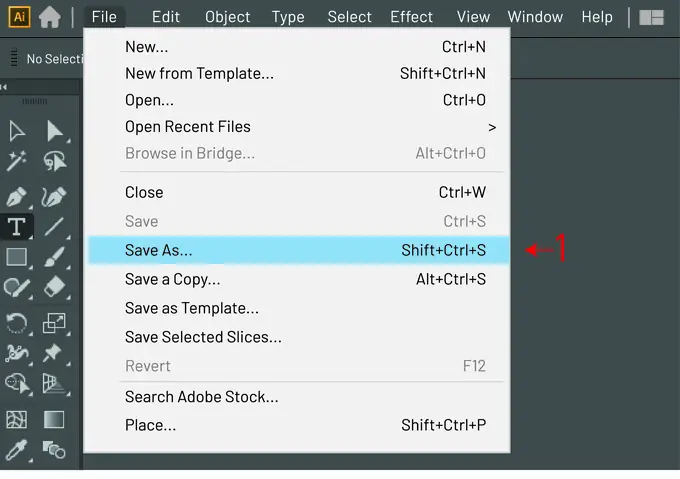
Để bắt đầu quy trình xuất file PDF chuẩn in ấn, bạn cần truy cập lệnh “Save As” trong Adobe Illustrator và chọn định dạng mong muốn.
Có thể bạn quan tâm: Tải Driver Máy In Canon Lbp 2900 Cho Macbook: Hướng Dẫn Cài Đặt Chi Tiết
Các bước thực hiện bao gồm:
1. Mở file thiết kế của bạn trong Adobe Illustrator.
2. Truy cập menu File > Save As… (hoặc nhấn tổ hợp phím Ctrl+Shift+S trên Windows, Cmd+Shift+S trên macOS).
3. Trong cửa sổ “Save As”, bạn sẽ thấy một tùy chọn để chọn định dạng file. Tìm và chọn Adobe PDF (.pdf) từ danh sách thả xuống.
4. Đặt tên cho file PDF của bạn và chọn thư mục lưu trữ.
5. Nhấp vào nút Save.
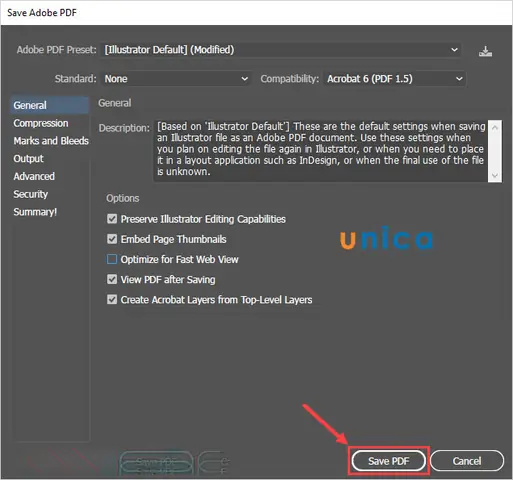
Sau khi nhấp “Save”, một cửa sổ mới có tên “Save Adobe PDF” sẽ hiện ra, cho phép bạn tùy chỉnh các cài đặt chi tiết cho file PDF của mình. Đây là bước quan trọng nhất để đảm bảo file được tối ưu cho in ấn.
Các Cài Đặt Quan Trọng Khi Lưu File PDF Cho In Ấn
Cửa sổ “Save Adobe PDF” cung cấp một loạt các tùy chọn cấu hình mạnh mẽ. Việc hiểu rõ và thiết lập chính xác các thông số này là chìa khóa để có được file PDF chất lượng cao cho in ấn.
-
Compression (Nén): Phần này cho phép bạn kiểm soát mức độ nén của hình ảnh trong file PDF. Mục tiêu là giảm dung lượng file mà không làm giảm chất lượng hình ảnh một cách đáng kể.
Cách Xuất File Pdf Chuẩn In Ấn Từ Adobe Illustrator (ai) Chi Tiết A-z Có thể bạn quan tâm: Hướng Dẫn Chi Tiết Cài Đặt Wifi Máy In Brother Mfc-l2701dw
- Downsampling: Giảm số lượng pixel của ảnh nếu chúng vượt quá một ngưỡng DPI nhất định. Ví dụ, bạn có thể đặt “Bicubic Downsampling to” là 300 pixels/inch cho ảnh màu và ảnh xám, và 300 pixels/inch cho ảnh đen trắng. Điều này giúp loại bỏ các pixel dư thừa mà không ảnh hưởng đến chất lượng in tiêu chuẩn (thường là 300 DPI).
- Compression Method: Chọn phương pháp nén phù hợp. “Zip” thường là lựa chọn tốt cho cả ảnh có màu và ảnh đen trắng vì nó không làm mất dữ liệu. “JPEG” có thể làm giảm dung lượng đáng kể nhưng có thể gây mất mát dữ liệu và giảm chất lượng ảnh, nên hãy sử dụng ở mức “High” hoặc “Maximum” cho chất lượng cao.
- Quality: Thiết lập chất lượng cho phương pháp nén JPEG. Chọn “Maximum” để giữ được chi tiết tốt nhất.
-
Marks and Bleeds (Dấu và Tràn lề): Đây là phần cực kỳ quan trọng để nhà in có thể gia công sản phẩm một cách chính xác.
- Crop Marks (Dấu cắt): Các đường kẻ xuất hiện ở bốn góc của trang in, chỉ ra vị trí cần cắt để có kích thước cuối cùng của ấn phẩm.
- Bleed Marks (Dấu tràn lề): Các đường chỉ ra vùng tràn lề.
- Trim Marks (Dấu xén): Tương tự dấu cắt nhưng có thể có nhiều tùy chọn hơn.
- Bleed: Vùng dư ra ngoài trang thiết kế. Bạn cần thiết lập giá trị bleed (ví dụ: 3mm hoặc 0.125 inch) để đảm bảo không có phần trắng nào xuất hiện ở mép sau khi cắt, đặc biệt khi thiết kế có nền hoặc hình ảnh tràn ra ngoài trang.
-
Output (Xuất): Phần này liên quan đến cách chuyển đổi màu sắc và profile màu.
- Color Conversion: Chọn Convert to Destination (Chuyển đổi sang Đích).
- Destination: Đây là lựa chọn quan trọng nhất. Đối với in ấn, bạn cần chọn một profile màu CMYK phù hợp với loại hình in ấn và thiết bị. Các profile phổ biến bao gồm U.S. Web Coated (SWOP) v2 hoặc FOGRA39 (cho in offset châu Âu). Nếu nhà in của bạn có yêu cầu cụ thể, hãy hỏi họ về profile màu họ sử dụng.
- Profile Inclusion Policy: Chọn Include Destination Profile để nhúng profile màu vào file PDF, giúp đảm bảo tính nhất quán về màu sắc trên các thiết bị khác nhau.
-
Advanced (Nâng cao): Tùy chọn này cho phép bạn kiểm soát cách các font chữ, vector và ảnh raster được xử lý.
- Fonts: Chọn Embed All Fonts (Nhúng tất cả font chữ) để đảm bảo font chữ hiển thị đúng trên mọi máy tính, ngay cả khi người xem không cài đặt font đó. Tuy nhiên, hãy lưu ý đến các vấn đề bản quyền font khi nhúng.
- Overprint: Thường để mặc định Preserve Overprints nếu bạn đã thiết lập sẵn trong thiết kế, hoặc chọn Ignore Overprints nếu bạn muốn Illustrator loại bỏ các thiết lập overprint. Nên hỏi nhà in về việc này.
-
General (Chung): Cung cấp các tùy chọn tương thích với các phiên bản PDF khác nhau.
- Compatibility: Chọn phiên bản PDF mà nhà in của bạn có thể hỗ trợ tốt nhất. PDF/X-1a:2001 hoặc PDF/X-4 là những tiêu chuẩn phổ biến cho in ấn chuyên nghiệp vì chúng đảm bảo tính nhất quán và loại bỏ các yếu tố có thể gây lỗi in. PDF/X-4 được khuyến nghị sử dụng nhiều hơn vì nó hỗ trợ các định dạng màu khác như Lab và RGB.
Tối Ưu File PDF Xuất Từ Illustrator Để Đảm Bảo Chất Lượng In Cao Nhất
Để file PDF sau khi xuất từ Illustrator mang lại chất lượng in tốt nhất, việc áp dụng các preset phù hợp và kiểm tra kỹ lưỡng các yếu tố quan trọng trước khi hoàn tất là không thể thiếu.
Lựa Chọn Preset PDF Phù Hợp Cho In Ấn

Có thể bạn quan tâm: Hướng Dẫn Chi Tiết Cách Share Máy In Từ Windows 7 Sang Windows 10 Qua Mạng Lan
Adobe Illustrator cung cấp các preset (cài đặt sẵn) được thiết kế riêng cho các mục đích khác nhau, bao gồm cả in ấn. Việc lựa chọn đúng preset sẽ giúp bạn tiết kiệm thời gian và đảm bảo các cài đặt cơ bản đã được tối ưu.
-
Preset có sẵn: Trong cửa sổ “Save Adobe PDF”, mục “Adobe PDF Preset” cung cấp các tùy chọn như:
- High Quality Print: Đây là một preset rất hữu ích cho hầu hết các nhu cầu in ấn chất lượng cao. Nó thường thiết lập chế độ màu CMYK, nén ảnh hợp lý và nhúng font chữ.
- Press Quality: Một preset khác thường được sử dụng trong ngành in, tương tự như High Quality Print nhưng có thể có các tùy chỉnh mặc định khác nhau tùy phiên bản Illustrator.
- PDF/X tiêu chuẩn: Các preset như PDF/X-1a:2001 hay PDF/X-4 là những lựa chọn tốt nếu bạn cần đảm bảo sự tuân thủ các tiêu chuẩn in ấn quốc tế, giúp giảm thiểu rủi ro về tương thích.
-
Tùy chỉnh preset:
- Nếu các preset có sẵn không hoàn toàn đáp ứng yêu cầu, bạn có thể chọn một preset gần nhất và sau đó tùy chỉnh lại các thông số trong từng mục (Compression, Marks and Bleeds, Output, Advanced, General) theo nhu cầu cụ thể.
- Sau khi tùy chỉnh, bạn có thể lưu lại cài đặt của mình bằng cách nhấp vào nút “Save Preset” và đặt tên cho nó để sử dụng lại trong tương lai. Điều này đặc biệt hữu ích nếu bạn làm việc với một nhà in cụ thể và cần tuân thủ các thông số kỹ thuật của họ.
Kiểm Tra Lại Các Yếu Tố Quan Trọng Trước Khi Xuất
Trước khi nhấp nút “Save” cuối cùng, việc dành thời gian kiểm tra lại các yếu tố quan trọng là bước đệm then chốt để tránh sai sót và đảm bảo bản in hoàn hảo.
- Độ phân giải hình ảnh: Đảm bảo tất cả hình ảnh raster trong thiết kế có độ phân giải phù hợp cho in ấn, thường là 300 DPI ở kích thước hiển thị cuối cùng. Bạn có thể kiểm tra điều này trong Illustrator bằng cách chọn hình ảnh và xem thông số trong bảng “Info”, hoặc sử dụng chức năng “Document Raster Effects Settings” để đặt DPI cho các hiệu ứng raster.
- Chế độ màu CMYK: Xác nhận rằng toàn bộ thiết kế, bao gồm cả màu nền, chữ, hình ảnh và các đối tượng đồ họa, đều đang ở chế độ màu CMYK. Bạn có thể kiểm tra bằng cách vào Edit > Convert to Profile… và chọn một profile CMYK đích.
- Kích thước trang in và vùng tràn lề (Bleed): Kiểm tra lại kích thước tổng thể của artboard và đảm bảo rằng bạn đã thiết lập bleed hợp lý trong phần “Marks and Bleeds” của cài đặt xuất PDF. Vùng tràn lề phải bao phủ toàn bộ khu vực cần cắt.
- Cách xem trước file PDF đã xuất: Sau khi xuất file PDF, hãy mở nó bằng Adobe Acrobat Reader hoặc Acrobat Pro để xem trước.
- Kiểm tra các trang có bị mất nội dung không.
- Xem các dấu cắt, dấu tràn lề (nếu bạn chọn hiển thị chúng).
- Phóng to vào các chi tiết quan trọng để kiểm tra độ sắc nét của văn bản và hình ảnh.
- Sử dụng công cụ “Output Preview” trong Acrobat Pro để kiểm tra các lớp màu (CMYK, Spot Colors), xem có các đối tượng nào bị chồng màu (overprint) sai ý đồ hay không.
Những Lưu Ý Khác Khi Xuất File PDF Cho In Ấn Từ Illustrator
Ngoài các bước cơ bản, việc nắm vững một số lưu ý và kỹ thuật nâng cao sẽ giúp bạn xử lý file PDF một cách chuyên nghiệp hơn, đáp ứng đa dạng yêu cầu của ngành in ấn.
Có thể bạn quan tâm: Hướng Dẫn Chi Tiết Cách Cài Đặt Máy In Hp Laserjet Pro Mfp M125a
Chuyển Đổi Màu Sắc Từ RGB Sang CMYK Trong Illustrator
RGB (Red, Green, Blue) là hệ màu dùng cho màn hình điện tử, trong khi CMYK (Cyan, Magenta, Yellow, Key/Black) là hệ màu dành cho in ấn. Việc chuyển đổi sai cách có thể dẫn đến sự khác biệt màu sắc lớn giữa màn hình và bản in.
- Tầm quan trọng của CMYK: In ấn sử dụng bốn loại mực cơ bản là C, M, Y, K để pha trộn tạo ra các màu sắc. Do đó, file thiết kế cần được làm việc và xuất ở chế độ màu CMYK để đảm bảo màu sắc hiển thị trên bản in là chính xác nhất có thể.
- Cách chuyển đổi hiệu quả:
- Thiết lập Document Color Mode sang CMYK: Khi tạo tài liệu mới, hãy chọn Color Mode là CMYK Color.
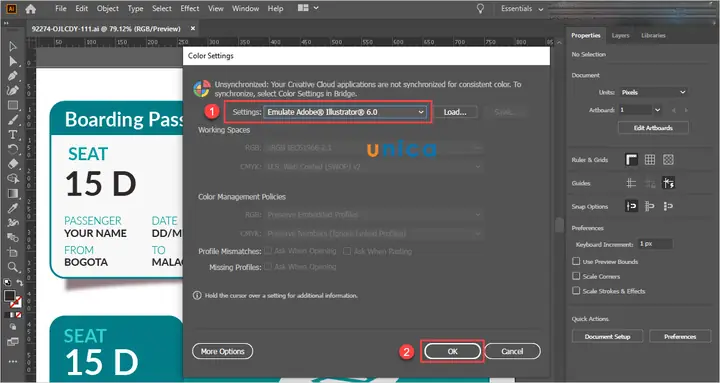
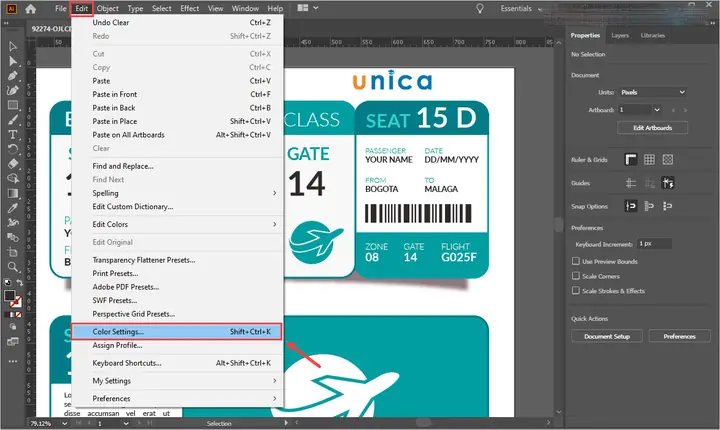
- Chuyển đổi file hiện có: Nếu file của bạn đang ở chế độ RGB, hãy vào Edit > Convert to Profile…. Chọn một profile CMYK đích phù hợp trong mục “Destination Space”. Profile phổ biến là “U.S. Web Coated (SWOP) v2” hoặc profile được nhà in cung cấp. Nhấp OK.
- Kiểm tra màu sắc sau chuyển đổi: Sau khi chuyển đổi, một số màu sắc (đặc biệt là các màu rực rỡ trong RGB) có thể bị xỉn đi hoặc thay đổi. Bạn cần xem xét lại thiết kế và có thể điều chỉnh lại các màu sắc để chúng phù hợp với dải màu của CMYK.
Xử Lý Vùng Tràn Lề (Bleed) Và Vùng An Toàn (Safe Area)
Việc thiết lập vùng tràn lề (bleed) và vùng an toàn (safe area) là cực kỳ quan trọng để đảm bảo tính thẩm mỹ và sự chuyên nghiệp của sản phẩm in.
-
Thiết lập Bleed trong quá trình thiết kế:
- Khi tạo tài liệu mới trong Illustrator, bạn có thể nhập giá trị bleed trực tiếp vào ô “Bleed” trong phần “More Options”. Giá trị phổ biến là 3mm (0.125 inch) cho mỗi cạnh.
- Trong quá trình thiết kế, hãy kéo dài các yếu tố đồ họa (hình ảnh, màu nền) ra sát hoặc vượt ra ngoài vùng bleed. Điều này đảm bảo rằng khi cắt, sẽ không có viền trắng xuất hiện.
-
Vùng an toàn (Safe Area):
- Vùng an toàn là khu vực bên trong trang thiết kế mà bạn nên đặt các nội dung quan trọng như văn bản, logo, hoặc các yếu tố đồ họa chính.
- Nó nằm cách xa mép trang in một khoảng nhất định (thường là khoảng 3-5mm hoặc hơn, tùy thuộc vào loại sản phẩm và quy trình cắt).
- Mục đích của vùng an toàn là để tránh việc các yếu tố quan trọng bị cắt mất hoặc bị lệch khi sản phẩm được gia công.
- Bạn có thể tạo một hình chữ nhật vô hình hoặc một lớp guiding line trong Illustrator để đánh dấu vùng an toàn này trong suốt quá trình thiết kế.
-
Khi xuất PDF: Đảm bảo bạn đã bật tùy chọn “Use Document Bleed Settings” (hoặc nhập lại giá trị bleed thủ công) trong phần “Marks and Bleeds” của cửa sổ “Save Adobe PDF”.
Cách Xuất File Pdf Chuẩn In Ấn Từ Adobe Illustrator (ai) Chi Tiết A-z
Xuất File PDF Dung Lượng Nhẹ Mà Vẫn Đảm Bảo Chất Lượng
Dung lượng file PDF lớn có thể gây khó khăn khi gửi đi hoặc lưu trữ. Tuy nhiên, việc giảm dung lượng không nên làm ảnh hưởng đến chất lượng in ấn.
- Nén hình ảnh hiệu quả: Trong phần “Compression” khi lưu PDF, hãy sử dụng các phương pháp nén phù hợp.
- Đối với ảnh màu và ảnh xám, sử dụng Bicubic Downsampling về 300 PPI và chọn phương pháp nén Zip hoặc JPEG Quality: Maximum.
- Đối với ảnh đen trắng, bạn có thể sử dụng Downsampling to 600 PPI và nén bằng CCITT Group 4.
- Nhúng font chữ hợp lý: Chọn “Embed All Fonts” là tốt nhất cho chất lượng, nhưng nếu file quá nặng do font chữ, hãy xem xét việc chuyển đổi font chữ sang outlines (vào Type > Create Outlines trước khi lưu) cho những font không quan trọng hoặc khi bạn chắc chắn không cần chỉnh sửa lại văn bản. Tuy nhiên, việc chuyển đổi này sẽ làm mất khả năng chỉnh sửa văn bản, nên hãy cân nhắc kỹ.
- Loại bỏ các đối tượng không cần thiết: Xóa bỏ các lớp, nhóm hoặc các đối tượng không được sử dụng trong bản thiết kế.
- Sử dụng PDF/X-4: Nếu có thể, sử dụng preset PDF/X-4 vì nó thường tối ưu hóa cấu trúc file và loại bỏ các dữ liệu dư thừa, giúp giảm dung lượng mà vẫn giữ nguyên chất lượng.
Phân Biệt Giữa “Export” Và “Save As” Khi Xuất File Trong AI
Hiểu rõ sự khác biệt giữa hai lệnh “Export” và “Save As” trong Illustrator sẽ giúp bạn chọn đúng công cụ cho mục đích của mình, đặc biệt là cho việc xuất file in ấn.
-
“Save As” (Lưu thành):
- Chức năng chính của “Save As” là lưu toàn bộ tài liệu Illustrator với tất cả các lớp, thông tin chỉnh sửa và cấu trúc file gốc.
- Khi bạn chọn “Save As” và chọn định dạng Adobe PDF (.pdf), bạn sẽ có quyền truy cập vào tất cả các tùy chọn cài đặt PDF nâng cao, cho phép bạn tinh chỉnh chi tiết cho mục đích in ấn. Đây là lựa chọn ưu tiên khi bạn cần một file PDF chất lượng cao, có thể chỉnh sửa lại và tuân thủ các tiêu chuẩn in ấn.
-
“Export” (Xuất):
- Chức năng “Export” trong Illustrator thường được sử dụng để chuyển đổi artwork của bạn sang các định dạng file khác nhau mà không nhất thiết phải giữ lại cấu trúc của file AI gốc.
- Các tùy chọn phổ biến khi Export bao gồm JPEG, PNG, TIFF, EPS.
- Khi bạn chọn Export As và chọn định dạng PDF, các tùy chọn cài đặt sẽ bị giới hạn hơn so với “Save As PDF”. Nó thường phù hợp cho các mục đích như xuất ảnh để hiển thị trên web, hoặc khi bạn chỉ cần một file PDF đơn giản mà không cần quá nhiều tùy chỉnh in ấn chuyên sâu.
Tóm lại: Đối với mục đích xuất file PDF chuẩn in ấn, “Save As Adobe PDF” là lựa chọn bắt buộc vì nó cung cấp đầy đủ các tùy chỉnh cần thiết để đảm bảo chất lượng và độ chính xác cho bản in. Lệnh “Export” ít phù hợp hơn cho các yêu cầu in ấn chuyên nghiệp.


