
Việc in bản đồ MapInfo với tỷ lệ chính xác và chất lượng sắc nét là yếu tố then chốt để đảm bảo tính chính xác của dữ liệu địa lý, đặc biệt trong các lĩnh vực yêu cầu độ tin cậy cao như kỹ thuật, đo đạc, quy hoạch đô thị và quản lý tài nguyên. Khi bản đồ được in ra sai tỷ lệ hoặc mờ nhòe, nó có thể dẫn đến những sai sót nghiêm trọng trong việc diễn giải dữ liệu, ra quyết định và thực thi dự án. Bài viết này sẽ cung cấp một hướng dẫn chi tiết, từng bước để bạn có thể in bản đồ MapInfo một cách chuyên nghiệp, đảm bảo giữ nguyên tỷ lệ và đạt được chất lượng hình ảnh tốt nhất.
Chúng ta sẽ đi qua quy trình thiết lập bản đồ trong môi trường Layout, tinh chỉnh các thông số khổ giấy, tỷ lệ, và bổ sung các yếu tố cần thiết như thang tỷ lệ, lưới tọa độ, mũi tên hướng Bắc. Cuối cùng, bạn sẽ biết cách xuất bản đồ ra các định dạng file phổ biến, đảm bảo bản đồ in của bạn luôn đạt chuẩn yêu cầu.
Tại sao việc in bản đồ MapInfo đúng tỷ lệ lại quan trọng?
Giữ nguyên tỷ lệ bản đồ khi in là cực kỳ quan trọng bởi nó đảm bảo rằng các khoảng cách, diện tích và mối quan hệ không gian trên bản đồ phản ánh đúng thực tế trên mặt đất. Trong các ngành như kỹ thuật, xây dựng, đo đạc địa chính hay quy hoạch sử dụng đất, việc đo đạc trực tiếp từ bản đồ in là một quy trình phổ biến. Nếu tỷ lệ bị sai lệch, các phép đo này sẽ không chính xác, dẫn đến việc tính toán sai lầm về kích thước công trình, diện tích lô đất, hoặc phạm vi ảnh hưởng của một dự án. Điều này có thể gây ra hậu quả tài chính nghiêm trọng, chậm trễ tiến độ dự án và thậm chí là các vấn đề pháp lý. Một bản đồ in đúng tỷ lệ cung cấp một công cụ tham chiếu đáng tin cậy, giúp các chuyên gia đưa ra quyết định dựa trên dữ liệu chính xác.
Các bước cơ bản để thiết lập in bản đồ MapInfo với tỷ lệ chuẩn
Để in bản đồ MapInfo đạt chuẩn về tỷ lệ và chất lượng, việc sử dụng tính năng Layout của MapInfo là bước không thể thiếu. Layout Window cho phép bạn tổ chức các đối tượng đồ họa, văn bản, và hình ảnh bản đồ vào một khung cảnh in ấn chuyên nghiệp, giống như bạn đang sắp xếp các thành phần trên một tờ giấy thực tế.
Thiết lập khổ giấy và hướng in phù hợp
Bước đầu tiên trong việc thiết lập bản đồ in là chọn kích thước khổ giấy và định hướng (ngang hoặc dọc) sao cho phù hợp nhất với nội dung bản đồ bạn muốn thể hiện.
Việc lựa chọn khổ giấy như A4, A3, A2, A1, A0 sẽ phụ thuộc vào phạm vi và mức độ chi tiết của bản đồ. Đối với các khu vực nhỏ hoặc bản đồ tổng quan, khổ giấy nhỏ như A4 hoặc A3 có thể đủ dùng. Tuy nhiên, nếu bạn đang làm việc với các bản đồ có phạm vi rộng lớn, chứa nhiều chi tiết hoặc cần hiển thị rõ ràng các yếu tố như lưới tọa độ, chú giải, thì việc chọn khổ giấy lớn hơn như A1, A0 là cần thiết.

Có thể bạn quan tâm: Cách Cài Máy In Cho Máy Tính Xách Tay Đơn Giản, Nhanh Chóng Từ A-z
Định hướng ngang (Landscape) thường được ưa chuộng khi bản đồ có chiều rộng lớn hơn chiều cao, trong khi định hướng dọc (Portrait) phù hợp với các bản đồ có chiều cao lớn hơn chiều rộng.
Khi in khổ giấy lớn hơn các định dạng tiêu chuẩn (ví dụ: các khổ giấy tùy chỉnh theo yêu cầu dự án), bạn cần đảm bảo rằng máy in hoặc dịch vụ in ấn có khả năng xử lý kích thước đó. Ngoài ra, hãy kiểm tra xem phần mềm MapInfo hoặc trình điều khiển máy in có hỗ trợ khổ giấy bạn chọn hay không để tránh các lỗi hiển thị hoặc cắt xén không mong muốn.
Đưa bản đồ vào khung Layout và căn chỉnh
Sau khi đã xác định khổ giấy và hướng in, bạn cần thêm bản đồ của mình vào khu vực làm việc Layout.
Để thực hiện điều này, trong Layout Window, bạn sử dụng công cụ “Add Map” hoặc tương tự. Một khung bản đồ mới sẽ xuất hiện trên Layout. Bạn có thể di chuyển khung này đến vị trí mong muốn trên khổ giấy.
Sử dụng các công cụ phóng to/thu nhỏ (Zoom) và di chuyển khung nhìn bản đồ (Pan) bên trong khung Layout để điều chỉnh khu vực bản đồ hiển thị. Điều quan trọng là bạn đang điều chỉnh khung nhìn của bản đồ bên trong khung Layout, chứ không phải là thay đổi kích thước của bản đồ đó trên khổ giấy lúc này. Hãy tập trung vào việc hiển thị phạm vi khu vực bạn quan tâm một cách rõ ràng và có thể nhìn thấy được.
Thiết lập tỷ lệ bản đồ trong Layout
Đây là bước quan trọng nhất để đảm bảo bản đồ in ra đúng tỷ lệ mong muốn.
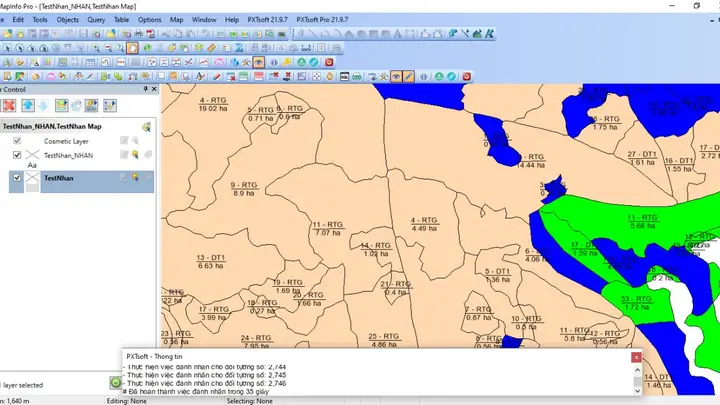
Trong Layout Window, bạn có thể xem tỷ lệ hiện tại của bản đồ bằng cách nhấp đúp vào khung bản đồ hoặc tìm trong bảng thuộc tính của khung bản đồ. Để đặt tỷ lệ mong muốn, bạn nhập giá trị tỷ lệ vào ô tương ứng, ví dụ: “1:1000” hoặc “1:5000”. MapInfo sẽ tự động điều chỉnh kích thước hiển thị của bản đồ trong khung Layout để đạt được tỷ lệ bạn đã cài đặt.
Có thể bạn quan tâm: Hướng Dẫn Chi Tiết Cách Chỉnh Độ Đậm Nhạt Máy In Canon 6230
Lưu ý rằng đôi khi, việc thiết lập tỷ lệ chính xác tuyệt đối trên bản đồ số và khi in ra có thể có sai số nhỏ do các yếu tố như độ phân giải màn hình, độ phân giải máy in, hoặc sai số trong quá trình xử lý. Tuy nhiên, nếu bạn thực hiện đúng các bước, sai số này sẽ là tối thiểu và chấp nhận được cho hầu hết các ứng dụng. Mục tiêu là làm cho tỷ lệ hiển thị trên màn hình Layout khớp với tỷ lệ bạn muốn in.
Thêm các yếu tố cần thiết cho bản đồ in chuyên nghiệp
Một bản đồ in chuyên nghiệp không chỉ có dữ liệu địa lý mà còn cần các thông tin bổ sung để người xem có thể hiểu rõ nội dung và ngữ cảnh của bản đồ. Các yếu tố này bao gồm tiêu đề, chú giải, thang tỷ lệ, lưới tọa độ, và mũi tên hướng Bắc.
Tạo và thêm thang tỷ lệ (Scale Bar)
Thang tỷ lệ (Scale Bar) là một biểu đồ dạng thước đo trực quan, giúp người xem dễ dàng ước lượng khoảng cách trên bản đồ mà không cần nhớ đến tỷ lệ dạng số.
Trong Layout Window, bạn tìm đến công cụ “Add Scale Bar” hoặc tương tự. Sau khi chọn, một thanh tỷ lệ sẽ xuất hiện trên bản đồ. Bạn có thể tùy chỉnh hiển thị của thang tỷ lệ này, bao gồm đơn vị đo (ví dụ: mét, kilômét, dặm), khoảng cách giữa các vạch chia, và số lượng vạch chia để nó phù hợp với tỷ lệ của bản đồ và nhu cầu thông tin. Một thang tỷ lệ được thiết lập đúng sẽ giúp người đọc bản đồ có thể dễ dàng xác định khoảng cách thực tế giữa các đối tượng.
Thêm các thông tin bổ sung như lưới tọa độ, mũi tên hướng Bắc
Lưới tọa độ cung cấp thông tin về vị trí địa lý chính xác của các điểm trên bản đồ, dựa trên một hệ quy chiếu nhất định (ví dụ: VN-2000, WGS84).
Có thể bạn quan tâm: Hướng Dẫn Cách In 1 Trang Bất Kỳ Và Theo Vùng Chọn Trong Excel Chi Tiết
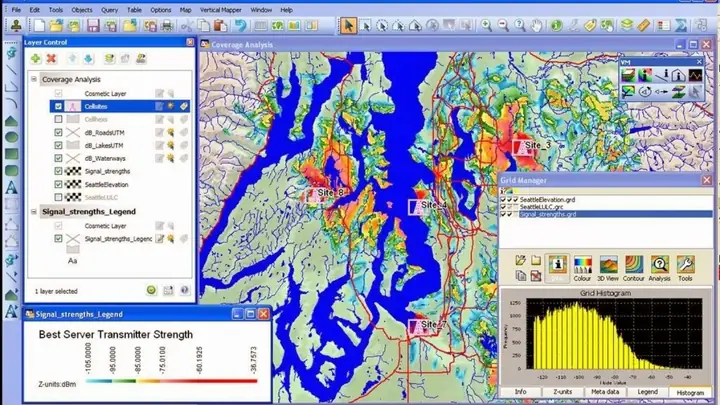
Để hiển thị lưới tọa độ, bạn truy cập vào phần cài đặt hiển thị của bản đồ trong Layout. MapInfo cho phép bạn tạo và tùy chỉnh lưới tọa độ với các khoảng cách chia mong muốn, hiển thị nhãn tọa độ theo các cạnh của bản đồ hoặc theo khoảng cách đều nhau.
Mũi tên hướng Bắc (North Arrow) là một biểu tượng đơn giản nhưng quan trọng, cho biết phương Bắc trên bản đồ. Điều này giúp người xem định hướng bản đồ một cách chính xác so với thực địa. Bạn có thể thêm mũi tên hướng Bắc từ thư viện biểu tượng có sẵn trong MapInfo và đặt nó ở một vị trí hợp lý, thường là ở góc bản đồ, sao cho không che khuất các chi tiết quan trọng.
Xuất bản đồ MapInfo ra file in (PDF, ảnh) theo đúng tỷ lệ
Sau khi đã hoàn tất việc thiết lập bố cục, tỷ lệ và thêm các yếu tố cần thiết trong Layout Window, bước cuối cùng là xuất bản đồ ra các định dạng file phù hợp cho việc in ấn hoặc chia sẻ.
Các định dạng file xuất phổ biến (PDF, JPG, PNG)
MapInfo cung cấp nhiều tùy chọn xuất file, trong đó PDF, JPG và PNG là ba định dạng phổ biến nhất.
- PDF (Portable Document Format): Đây là định dạng lý tưởng cho việc in ấn chuyên nghiệp. File PDF giữ nguyên định dạng, font chữ, và chất lượng hình ảnh bất kể người xem sử dụng thiết bị nào. PDF cũng hỗ trợ xuất ở độ phân giải cao, đảm bảo bản đồ của bạn sẽ sắc nét ngay cả khi in trên khổ giấy lớn. Định dạng này rất phù hợp khi bạn cần gửi bản đồ cho dịch vụ in ấn hoặc chia sẻ cho nhiều người mà không lo vấn đề tương thích.
- JPG (Joint Photographic Experts Group): Định dạng JPG thường được sử dụng để lưu trữ ảnh kỹ thuật số với dung lượng tương đối nhỏ nhờ khả năng nén dữ liệu. Tuy nhiên, định dạng này có thể làm giảm chất lượng hình ảnh nếu nén quá nhiều, đặc biệt với các đường nét và văn bản nhỏ trên bản đồ. JPG phù hợp cho việc chia sẻ nhanh trên web hoặc trong các tài liệu không yêu cầu độ sắc nét tuyệt đối khi in.
- PNG (Portable Network Graphics): PNG là định dạng ảnh hỗ trợ độ trong suốt (transparency) và thường giữ được chất lượng hình ảnh tốt hơn JPG, đặc biệt là với các chi tiết đồ họa, đường nét và văn bản. PNG là lựa chọn tốt nếu bạn cần một file ảnh có chất lượng cao và có thể xử lý hậu kỳ thêm.
Kiểm tra lại tỷ lệ và chất lượng trước khi xuất
Trước khi tiến hành xuất file, bạn nên dành thời gian kiểm tra lại toàn bộ bản đồ trong Layout Window một lần nữa.
Có thể bạn quan tâm: Hướng Dẫn Cài Đặt Phần Mềm & Driver Máy In Fuji Xerox P115w Chi Tiết
Hãy đảm bảo rằng tất cả các yếu tố như thang tỷ lệ, lưới tọa độ, mũi tên hướng Bắc, tiêu đề, chú giải đều hiển thị đúng vị trí và rõ ràng. Quan trọng nhất, hãy kiểm tra lại tỷ lệ của bản đồ bằng cách đo thử trên màn hình Layout. Bạn có thể nhấp vào công cụ “Distance” và đo thử một khoảng cách trên bản đồ, sau đó so sánh với giá trị hiển thị của thang tỷ lệ hoặc tỷ lệ số bạn đã thiết lập.
Khi xuất file, hãy chọn tùy chọn độ phân giải (resolution) cao nhất có thể, đặc biệt nếu bạn dự định in bản đồ trên khổ giấy lớn. Đối với file PDF, hãy chọn các thiết lập chất lượng in hoặc chất lượng cao. Đối với ảnh JPG/PNG, hãy chú ý đến thông số DPI (Dots Per Inch) nếu có, chọn giá trị DPI cao (ví dụ: 300 DPI hoặc cao hơn) để đảm bảo bản đồ in ra sắc nét, không bị vỡ hoặc mờ nhòe các chi tiết quan trọng.
Các vấn đề thường gặp khi in bản đồ MapInfo và cách khắc phục
Trong quá trình thiết lập và xuất bản đồ MapInfo để in, người dùng thường gặp phải một số vấn đề phổ biến có thể ảnh hưởng đến kết quả cuối cùng. Việc hiểu rõ nguyên nhân và cách khắc phục sẽ giúp bạn xử lý tình huống nhanh chóng và hiệu quả.
Tại sao bản đồ xuất ra PDF lại không đúng tỷ lệ mong muốn?
Vấn đề bản đồ xuất ra PDF không đúng tỷ lệ mong muốn thường xảy ra khi quá trình thiết lập tỷ lệ trong Layout Window chưa được thực hiện chính xác hoặc có sự nhầm lẫn giữa tỷ lệ hiển thị trên màn hình và tỷ lệ thực tế. Một nguyên nhân khác có thể đến từ cài đặt của trình xem PDF hoặc máy in.
Để khắc phục, bạn cần kiểm tra lại các bước thiết lập tỷ lệ trong Layout MapInfo một cách cẩn thận, đảm bảo tỷ lệ được nhập đúng và khung bản đồ đã được căn chỉnh theo tỷ lệ đó. Khi xuất file PDF, hãy chọn các tùy chọn xuất chất lượng cao, không có chức năng “fit to page” hoặc “scale to fit” được tự động áp dụng bởi trình xem PDF. Khi in từ file PDF, hãy chắc chắn rằng bạn đã chọn tùy chọn “Actual size” hoặc “100%” thay vì các chế độ tự động điều chỉnh kích thước.
Cách khắc phục lỗi hiển thị các thành phần bản đồ khi in

Các lỗi hiển thị như chú giải bị nhảy dòng, ký hiệu bị biến đổi, hoặc đường nét bị mất nét khi in thường xuất phát từ vấn đề tương thích giữa MapInfo, hệ điều hành, driver máy in, hoặc cài đặt xuất file.
Để khắc phục, hãy thử thay đổi định dạng xuất file: nếu bạn đang xuất sang JPG, hãy thử xuất sang PDF và ngược lại. Kiểm tra lại font chữ được sử dụng trên bản đồ; đôi khi, các font không được nhúng đúng cách trong quá trình xuất có thể gây lỗi. Nếu có thể, hãy thử in bản đồ bằng một máy in khác hoặc gửi file cho người khác in để xác định xem vấn đề nằm ở phần mềm, file xuất hay thiết bị in. Đảm bảo rằng driver máy in của bạn đã được cập nhật phiên bản mới nhất.
Tối ưu hóa hiển thị cho bản đồ in khổ lớn
In bản đồ trên khổ giấy A0 hoặc lớn hơn đòi hỏi sự chú ý đặc biệt đến chi tiết và độ phân giải để đảm bảo bản đồ vẫn sắc nét và dễ đọc từ xa.
Trước tiên, hãy sử dụng chế độ xem Layout của MapInfo để tổ chức các yếu tố đồ họa và dữ liệu một cách khoa học trên khổ giấy lớn. Chọn tỷ lệ hiển thị phù hợp để các ký hiệu, nhãn văn bản và đường nét không bị quá nhỏ hoặc quá lớn. Khi xuất file, ưu tiên định dạng PDF và chọn độ phân giải xuất cao nhất có thể (ví dụ: 600 DPI hoặc cao hơn nếu cần). Nếu bản đồ chứa nhiều lớp dữ liệu hoặc hình ảnh raster có độ phân giải thấp, hãy xem xét việc tối ưu hóa hoặc nâng cấp chất lượng của các lớp dữ liệu đó trước khi đưa vào Layout. Việc phân chia bản đồ lớn thành nhiều phần nhỏ hơn để in rời và ghép lại cũng là một giải pháp thay thế nếu khả năng in ấn bị hạn chế.
Biên tập bản đồ MapInfo nâng cao liên quan đến xuất in
Để có bản đồ MapInfo xuất ra hoàn hảo, đôi khi cần thực hiện các thao tác biên tập dữ liệu GIS nâng cao. Điều này bao gồm việc làm sạch dữ liệu để loại bỏ các đối tượng trùng lặp hoặc không cần thiết, chuẩn hóa định dạng dữ liệu, và tối ưu hóa các lớp vector hoặc raster.
Các kỹ thuật như tạo buffer, union, intersect có thể giúp chuẩn bị dữ liệu cho việc hiển thị hoặc tính toán phức tạp hơn. Việc quản lý biểu tượng (symbolization) cũng rất quan trọng; hãy sử dụng các biểu tượng rõ ràng, dễ phân biệt và nhất quán. Đối với các bản đồ phức tạp với nhiều lớp thông tin, việc tạo các “map catalog” hoặc “map book” có thể giúp bạn quản lý nhiều bản đồ nhỏ hơn một cách hiệu quả, mỗi bản đồ được thiết lập sẵn cho mục đích in ấn cụ thể.


