
Để có những bản in ảnh sắc nét, đúng kích thước và giữ trọn vẹn màu sắc chân thực trên giấy A4 từ máy tính, bạn cần nắm vững các bước thao tác cơ bản cùng những cài đặt quan trọng. Quá trình này không quá phức tạp, chỉ cần một vài điều chỉnh tinh tế trong phần mềm in là bạn đã có thể tự tin thực hiện. Bài viết này sẽ hướng dẫn chi tiết cách in ảnh từ máy tính ra giấy A4, từ các thao tác đơn giản trên hệ điều hành Windows và macOS, đến việc tùy chỉnh các thông số để đạt được chất lượng in tốt nhất.
Trong phần nội dung chính, chúng ta sẽ khám phá các phương pháp in ảnh nhanh chóng thông qua Windows Explorer/Finder hoặc sử dụng các phần mềm chỉnh sửa ảnh phổ biến. Tiếp theo, bài viết sẽ đi sâu vào các cài đặt chi tiết, bao gồm việc lựa chọn khổ giấy, định hướng in, điều chỉnh kích thước và bố cục, cũng như thiết lập chất lượng in để đảm bảo bản in đạt tiêu chuẩn. Cuối cùng, các lỗi thường gặp khi in ảnh và cách khắc phục sẽ được trình bày, giúp bạn xử lý mọi tình huống phát sinh.
Cách in ảnh từ máy tính ra giấy A4 nhanh chóng và đơn giản
Thực hiện việc in ảnh từ máy tính ra giấy A4 có thể được tiến hành theo nhiều cách khác nhau, tùy thuộc vào hệ điều hành bạn đang sử dụng và công cụ bạn muốn tận dụng. Dù là trên Windows hay macOS, quy trình cơ bản đều xoay quanh việc truy cập lệnh in và lựa chọn máy in phù hợp.
In ảnh trực tiếp từ Windows Explorer/Finder
Phương pháp đơn giản và nhanh nhất để in ảnh là tận dụng tính năng “Print” có sẵn ngay trong trình quản lý tệp tin của hệ điều hành. Bằng cách nhấp chuột phải vào tệp ảnh, bạn có thể dễ dàng truy cập tùy chọn in ấn.
Để thực hiện, bạn chỉ cần điều hướng đến thư mục chứa tệp ảnh mong muốn, nhấp chuột phải vào tệp đó. Trong menu ngữ cảnh hiện ra, chọn “Print” (trên Windows) hoặc “Mở với” > “Xem trước” rồi chọn “Tệp” > “In…” (trên macOS). Sau đó, bạn cần chọn đúng máy in bạn muốn sử dụng và đảm bảo khổ giấy được đặt là A4. Các tùy chọn cơ bản này sẽ giúp bạn có bản in đầu tiên mà không cần đến phần mềm chuyên dụng.
Sử dụng các phần mềm chỉnh sửa ảnh phổ biến để in
Ngoài cách in trực tiếp, việc sử dụng các phần mềm chỉnh sửa ảnh quen thuộc trên máy tính cũng mang lại nhiều tùy chọn linh hoạt hơn cho bản in. Các phần mềm này cho phép bạn xem trước ảnh, điều chỉnh kích thước và bố cục trước khi gửi lệnh in.

Có thể bạn quan tâm: Hướng Dẫn In 2 Mặt Trên Máy In 1 Mặt: Cách Thực Hiện Đơn Giản
Để in ảnh qua các phần mềm này, bạn chỉ cần mở tệp ảnh trong ứng dụng như Paint hoặc Photos trên Windows, hoặc Preview trên macOS. Sau khi mở ảnh, bạn có thể sử dụng phím tắt thông dụng Ctrl + P (trên Windows) hoặc Command + P (trên macOS) để mở cửa sổ cài đặt in. Tại đây, bạn sẽ có thể lựa chọn máy in, khổ giấy và xem trước bản in một cách trực quan hơn trước khi tiến hành in.
Cài đặt chi tiết để có bản in ảnh chất lượng trên giấy A4
Để bản in ảnh của bạn không chỉ đúng kích thước mà còn giữ được màu sắc sống động và chi tiết sắc nét, việc chú trọng đến các cài đặt trong cửa sổ in là vô cùng quan trọng. Những tùy chỉnh này ảnh hưởng trực tiếp đến chất lượng và bố cục cuối cùng của bức ảnh trên giấy A4.
Lựa chọn đúng khổ giấy và định hướng in
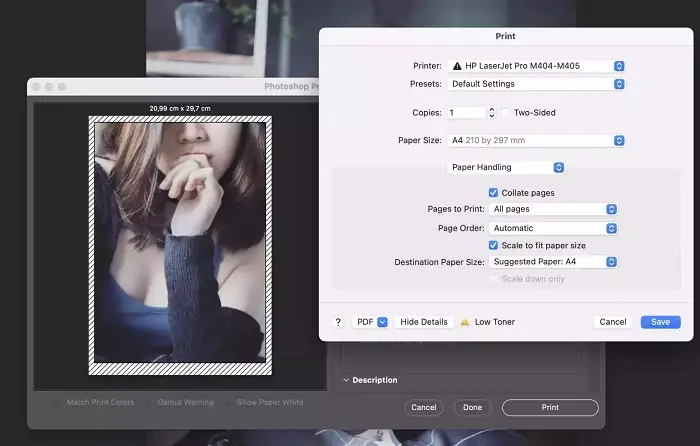
Bước đầu tiên và cơ bản nhất là đảm bảo bạn đã chọn đúng khổ giấy và định hướng in phù hợp. Đối với giấy A4, kích thước tiêu chuẩn là 210x297mm.
Khi vào cửa sổ cài đặt in, bạn cần tìm và chọn “A4” trong danh mục khổ giấy. Bên cạnh đó, việc chọn định hướng giấy (dọc hoặc ngang) cũng rất quan trọng. Hãy cân nhắc tỷ lệ khung hình của bức ảnh để chọn định hướng sao cho ảnh hiển thị trọn vẹn nhất trên trang giấy, tránh bị cắt xén hoặc để lại khoảng trắng không cần thiết. Ví dụ, ảnh phong cảnh thường hợp với định hướng ngang, trong khi ảnh chân dung hay các vật thể theo chiều dọc thì nên chọn định hướng dọc.
Điều chỉnh kích thước ảnh và bố cục in
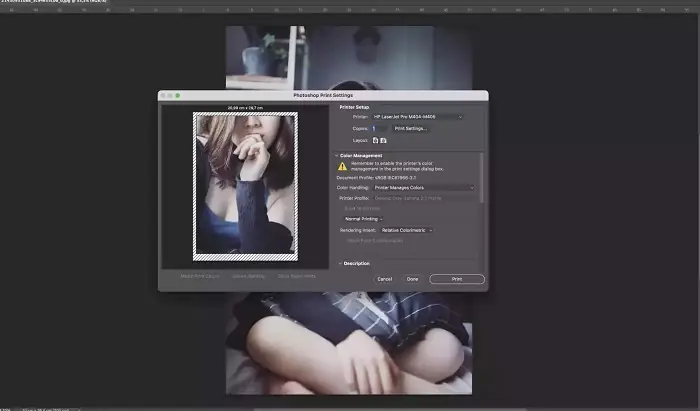
Sau khi chọn đúng khổ giấy và định hướng, bạn cần điều chỉnh cách ảnh hiển thị trên trang. Các tùy chọn như “Fit to page” (Vừa với trang), “Fill page” (Lấp đầy trang) hoặc “Actual size” (Kích thước thật) sẽ giúp bạn kiểm soát điều này.
Có thể bạn quan tâm: Cách Tạo Khung Trong Word: Hướng Dẫn Chi Tiết Cho Trang & Đoạn Văn Bản Mà Không Bị Lỗi In
- Fit to page: Tùy chọn này sẽ tự động điều chỉnh kích thước ảnh để vừa vặn hoàn toàn vào trang giấy A4, đảm bảo toàn bộ bức ảnh hiển thị mà không bị cắt xén. Tuy nhiên, điều này có thể làm giảm kích thước thực của ảnh nếu tỷ lệ khung hình gốc khác biệt nhiều so với tỷ lệ trang A4.
- Fill page: Tùy chọn này sẽ phóng to ảnh sao cho lấp đầy toàn bộ diện tích trang giấy, ngay cả khi điều đó có nghĩa là một phần của ảnh sẽ bị cắt bỏ ở các cạnh. Đây là lựa chọn tốt nếu bạn muốn ảnh chiếm trọn khổ giấy.
- Actual size: Lựa chọn này sẽ in ảnh với kích thước pixel gốc của nó. Nếu ảnh có độ phân giải thấp hoặc kích thước pixel nhỏ, nó có thể trông rất nhỏ trên giấy A4, hoặc ngược lại, nếu ảnh có độ phân giải cao, nó có thể bị tràn ra ngoài trang nếu không được điều chỉnh.
Quan trọng nhất, hãy luôn sử dụng chức năng xem trước bản in (Print Preview) trước khi nhấn nút “Print”. Việc xem trước sẽ giúp bạn kiểm tra bố cục cuối cùng, đảm bảo ảnh được căn chỉnh đúng vị trí và không bị cắt phạm vào các chi tiết quan trọng.
Cài đặt chất lượng in (Chế độ Photo/Best Quality)
Để đạt được bản in ảnh đẹp nhất, việc chọn đúng chế độ chất lượng in là yếu tố then chốt. Hầu hết các máy in hiện đại đều có các tùy chọn chất lượng khác nhau, và chế độ in ảnh chất lượng cao sẽ mang lại sự khác biệt rõ rệt.
Bạn cần tìm trong cửa sổ cài đặt in các tùy chọn liên quan đến chất lượng. Thông thường, chúng sẽ có tên gọi như “Photo” (Ảnh), “Best Quality” (Chất lượng tốt nhất), “High” (Cao), hoặc “Fine” (Mịn). Khi chọn các chế độ này, máy in sẽ sử dụng nhiều mực hơn và in với độ phân giải cao hơn, giúp tái tạo màu sắc, độ tương phản và các chi tiết nhỏ một cách chính xác và sinh động nhất. Hãy tìm các tùy chọn này trong mục “Printing Quality” hoặc “Quality Settings” của trình điều khiển máy in.
Khắc phục các lỗi thường gặp khi in ảnh ra giấy A4
Trong quá trình in ảnh, đôi khi bạn có thể gặp phải một số lỗi không mong muốn. Việc hiểu rõ nguyên nhân và cách khắc phục sẽ giúp bạn nhanh chóng có được bản in như ý.
Ảnh bị vỡ, mờ hoặc sai màu sắc
Nguyên nhân phổ biến nhất khiến ảnh bị vỡ, mờ hoặc sai màu sắc khi in thường xuất phát từ chính tệp ảnh gốc. Nếu ảnh có độ phân giải quá thấp so với kích thước bạn muốn in, các chi tiết sẽ bị kéo giãn và trở nên mờ, răng cưa.
Để khắc phục, bạn nên kiểm tra độ phân giải của ảnh gốc. Sử dụng các phần mềm như Photoshop hoặc thậm chí là các công cụ xem thông tin tệp trên Windows/macOS để xem thông số pixel của ảnh (ví dụ: 1920×1080 pixels). Đối với ảnh in trên giấy A4, độ phân giải lý tưởng thường là 300 DPI (dots per inch) ở kích thước in mong muốn. Nếu ảnh gốc có độ phân giải thấp, hãy cố gắng tìm một phiên bản có chất lượng cao hơn hoặc chấp nhận in ở kích thước nhỏ hơn. Về màu sắc, sai màu có thể do màn hình máy tính chưa được cân chỉnh màu, hoặc cài đặt màu trong máy in chưa phù hợp; bạn có thể thử điều chỉnh các thông số màu sắc (độ sáng, độ tương phản, độ bão hòa) trong phần mềm in hoặc phần mềm chỉnh sửa ảnh.
Có thể bạn quan tâm: Khắc Phục Lỗi Máy In Nhận Lệnh Nhưng Không In: Hướng Dẫn Chi Tiết
Ảnh bị cắt xén hoặc sai tỷ lệ
Lỗi ảnh bị cắt xén hoặc sai tỷ lệ thường xảy ra khi bạn chọn các tùy chọn “Fill page” hoặc khi tỷ lệ khung hình của ảnh không khớp với tỷ lệ trang giấy mà không được điều chỉnh đúng cách.
Cách tốt nhất để giải quyết vấn đề này là sử dụng chức năng xem trước bản in một cách cẩn thận. Khi xem trước, bạn có thể dễ dàng nhận ra phần nào của ảnh sẽ bị cắt. Quay lại các tùy chọn bố cục, hãy thử chuyển đổi giữa “Fit to page” và “Fill page”, hoặc “Actual size” kết hợp với việc điều chỉnh thủ công kích thước ảnh trong phần mềm. Đôi khi, việc chọn “Center image” (Căn giữa ảnh) cũng giúp bố cục hài hòa hơn, đặc biệt khi ảnh có tỷ lệ khác biệt lớn so với trang giấy.
Lỗi in nền tối, ảnh bị đen
Hiện tượng nền tối hoặc ảnh bị đen khi in thường liên quan đến cài đặt độ sáng, độ tương phản của ảnh hoặc chế độ in được chọn. Nếu ảnh gốc đã có tông màu tối, máy in có thể gặp khó khăn trong việc tái tạo các chi tiết ở vùng tối.
Để khắc phục, bạn nên điều chỉnh độ sáng và độ tương phản của ảnh trước khi in. Tăng nhẹ độ sáng hoặc giảm độ tương phản có thể giúp làm rõ các chi tiết. Ngoài ra, hãy chắc chắn rằng bạn đã chọn chế độ in phù hợp. Chế độ “Photo” hoặc “Best Quality” thường được tối ưu hóa cho dải màu rộng hơn, bao gồm cả các vùng sáng và tối, giúp giảm thiểu tình trạng ảnh bị đen hoặc mất chi tiết ở vùng tối. Nếu máy in có tùy chọn điều chỉnh màu sắc nâng cao, bạn có thể thử tinh chỉnh lại các thanh trượt màu sắc để cải thiện bản in.
Các yếu tố cần lưu ý để có bản in ảnh hoàn hảo trên giấy A4
Bên cạnh việc thực hiện đúng quy trình kỹ thuật, có một số yếu tố phụ trợ khác có thể giúp nâng cao đáng kể chất lượng và trải nghiệm khi in ảnh tại nhà.

Có thể bạn quan tâm: Hướng Dẫn Chi Tiết Cách Sửa Chữ Thường Thành Chữ In Hoa Trong Word
Chọn loại giấy in ảnh phù hợp
Loại giấy bạn sử dụng đóng vai trò cực kỳ quan trọng trong việc quyết định độ chân thực và độ bền của bản in ảnh. Giấy văn phòng thông thường không được thiết kế để giữ mực in ảnh, dẫn đến màu sắc nhạt nhòa, dễ phai và không sắc nét.
Có nhiều loại giấy in ảnh chuyên dụng, mỗi loại có đặc điểm riêng:
Giấy ảnh bóng (Glossy Photo Paper): Có bề mặt láng mịn, phản chiếu ánh sáng tốt, làm cho màu sắc trở nên rực rỡ và các chi tiết sắc nét. Loại này thường được ưa chuộng để in ảnh chân dung, phong cảnh hoặc những bức ảnh cần sự sống động.
Giấy ảnh mờ (Matte Photo Paper): Bề mặt không bóng, giảm thiểu hiện tượng lóa sáng, tạo cảm giác dịu mắt hơn. Giấy mờ rất phù hợp cho các bản in đòi hỏi sự tinh tế, các tác phẩm nghệ thuật hoặc khi bạn muốn tránh phản xạ ánh sáng trên bề mặt ảnh.
Giấy ảnh RC (Resin Coated Photo Paper): Loại giấy này có một lớp phủ nhựa đặc biệt, giúp chống thấm nước tốt hơn, màu sắc bền hơn và cho cảm giác giống như ảnh rửa từ lab chuyên nghiệp.
Việc sử dụng giấy in ảnh chuyên dụng sẽ giúp mực bám tốt hơn, màu sắc được hiển thị chính xác và bản in có tuổi thọ cao hơn so với khi in trên giấy thông thường.
Tầm quan trọng của việc bảo trì máy in
Một chiếc máy in được bảo trì thường xuyên sẽ đảm bảo chất lượng bản in ổn định và bền bỉ. Các vấn đề nhỏ về máy in có thể dẫn đến những lỗi khó chịu trên bản in ảnh.
Các thao tác bảo trì cơ bản bao gồm:
Làm sạch đầu in (Print Head Cleaning): Bụi bẩn hoặc mực khô có thể làm tắc nghẽn các đầu phun, gây ra các vệt trắng, sọc hoặc màu sắc không đều trên ảnh. Hầu hết các máy in đều có chức năng tự làm sạch đầu in thông qua phần mềm điều khiển.
Kiểm tra mực in: Đảm bảo mức mực còn đủ và sử dụng loại mực chính hãng hoặc tương thích với máy in của bạn. Mực kém chất lượng hoặc sắp hết có thể làm giảm độ sắc nét và độ bão hòa màu sắc.
Vệ sinh trục cuốn giấy: Bụi bẩn bám trên trục cuốn có thể gây kẹt giấy hoặc làm bản in bị nhòe.
Thực hiện các bước bảo trì định kỳ không chỉ giúp bạn có những bản in ảnh đẹp mà còn kéo dài tuổi thọ của máy in.
Sử dụng phần mềm chuyên nghiệp để chỉnh sửa và in ảnh
Đối với những ai mong muốn đạt được chất lượng in ảnh chuyên nghiệp, việc sử dụng các phần mềm chỉnh sửa ảnh mạnh mẽ như Adobe Photoshop, Adobe Lightroom hoặc Affinity Photo sẽ mang lại những lợi ích vượt trội.
Các phần mềm này cho phép bạn thực hiện các công việc chỉnh sửa chi tiết như:
Chỉnh sửa màu sắc và ánh sáng: Tinh chỉnh độ sáng, độ tương phản, cân bằng trắng, độ bão hòa màu để bức ảnh trở nên sống động và chân thực nhất.
Crop và Resize: Cắt ảnh theo tỷ lệ mong muốn hoặc thay đổi kích thước pixel một cách chính xác, đảm bảo ảnh phù hợp với khổ giấy A4 mà không làm giảm chất lượng quá nhiều.
Loại bỏ khuyết điểm: Xóa bụi bẩn, tàn nhang hoặc các chi tiết không mong muốn trên ảnh.
Chuẩn bị profile màu: Đối với người dùng chuyên nghiệp, việc sử dụng các profile màu của màn hình và máy in giúp đảm bảo màu sắc hiển thị trên màn hình gần nhất với bản in thực tế.
Sau khi chỉnh sửa, các phần mềm này cũng thường tích hợp các tùy chọn in ấn mạnh mẽ, cho phép kiểm soát tốt hơn quá trình in.
In ảnh full khổ giấy A4 mà không bị mất chi tiết
Để in ảnh tràn viền (full khổ giấy A4) mà vẫn giữ được chất lượng, bạn cần chú ý đến hai yếu tố chính: độ phân giải của ảnh gốc và cách căn chỉnh trong phần mềm in.
Trước hết, ảnh gốc cần có độ phân giải đủ cao để khi phóng to lên hết khổ giấy A4 (210x297mm), các chi tiết vẫn hiển thị rõ ràng. Nếu ảnh có độ phân giải thấp, việc cố gắng in full khổ sẽ khiến ảnh bị vỡ nét.
Trong quá trình thiết lập in, thay vì chọn “Fit to page” (có thể để lại viền trắng) hay “Fill page” (có thể cắt ảnh), bạn cần tìm các tùy chọn cho phép căn chỉnh ảnh để lấp đầy trang mà không cắt xén quá nhiều. Một số phần mềm in cho phép bạn kéo thả ảnh để căn chỉnh thủ công hoặc có tùy chọn “Borderless Printing” (In không viền). Nếu sử dụng các phần mềm thiết kế như Photoshop, bạn nên tạo một tài liệu mới có kích thước chính xác là A4, đặt ảnh vào đó và sau đó căn chỉnh bố cục trước khi gửi lệnh in. Đảm bảo rằng ảnh đã được đặt với độ phân giải 300 DPI để có chất lượng in tốt nhất.


