
Việc chuyển đổi giữa chữ in hoa và chữ thường là một thao tác phổ biến trong xử lý văn bản, giúp bạn định dạng lại nội dung một cách nhanh chóng và chuyên nghiệp. Bài viết này sẽ cung cấp hướng dẫn chi tiết các phương pháp hiệu quả để chuyển chữ in hoa sang chữ thường trên Microsoft Word và Microsoft Excel, giúp bạn tiết kiệm thời gian và công sức. Dù bạn đang làm việc với tài liệu văn bản hay bảng tính phức tạp, luôn có những công cụ và thủ thuật phù hợp để hỗ trợ bạn.
Trong phần nội dung chính, chúng ta sẽ khám phá cách sử dụng các tổ hợp phím tắt tiện lợi và các chức năng tích hợp sẵn trong Word. Tiếp theo, bài viết sẽ đi sâu vào các hàm mạnh mẽ trong Excel như LOWER và PROPER để xử lý văn bản, cùng với một giải pháp thay thế thông qua việc chuyển đổi dữ liệu sang Word. Cuối cùng, bạn sẽ được giới thiệu về các công cụ trực tuyến hữu ích có thể hỗ trợ bạn chuyển đổi kiểu chữ một cách linh hoạt.
Cách Chuyển Chữ In Hoa Sang Chữ Thường Trong Microsoft Word
Microsoft Word cung cấp nhiều phương pháp trực quan và nhanh chóng để chuyển đổi văn bản từ dạng in hoa sang chữ thường, đáp ứng nhu cầu đa dạng của người dùng. Hai cách phổ biến và hiệu quả nhất là sử dụng tổ hợp phím tắt và chức năng “Change Case” trên thanh công cụ.
Sử Dụng Tổ Hợp Phím Tắt Shift + F3
Tổ hợp phím Shift + F3 là một trong những cách nhanh nhất để thay đổi kiểu chữ trong Microsoft Word, cho phép bạn chuyển đổi văn bản theo nhiều định dạng khác nhau chỉ với vài lần nhấn. Để thực hiện, trước tiên bạn cần chọn (bôi đen) đoạn văn bản mà bạn muốn chuyển đổi. Sau khi đã chọn, nhấn tổ hợp phím Shift + F3.
Mỗi lần nhấn Shift + F3 sẽ luân phiên thay đổi kiểu chữ của đoạn văn bản được chọn theo các chu kỳ sau:
Lần nhấn đầu tiên: Chuyển tất cả văn bản thành chữ thường (lowercase).
Lần nhấn thứ hai: Chuyển tất cả văn bản thành chữ in hoa (UPPERCASE).
Lần nhấn thứ ba: Chuyển đổi thành dạng viết hoa chữ cái đầu của mỗi từ (Proper Case).
Lần nhấn thứ tư: Quay trở lại dạng chữ thường.
Bằng cách này, bạn có thể dễ dàng chuyển đổi văn bản in hoa sang chữ thường hoặc áp dụng các kiểu chữ khác theo ý muốn chỉ với một vài thao tác đơn giản.

Có thể bạn quan tâm: Hướng Dẫn Chi Tiết Cách Lấy Hộp Mực Ra Khỏi Máy In Brother
Sử Dụng Chức Năng Change Case Trên Thanh Công Cụ
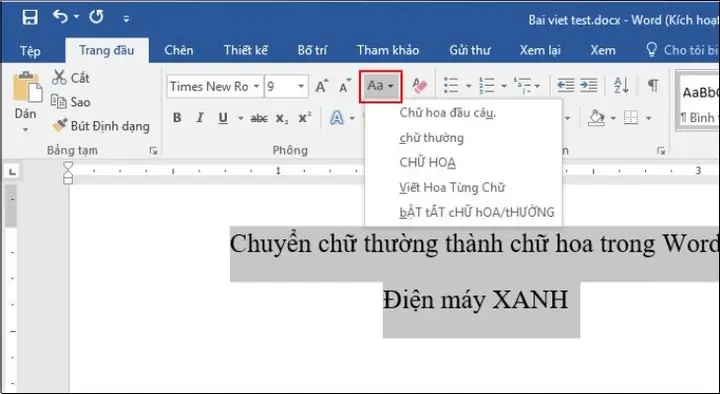
Chức năng “Change Case” trong Microsoft Word cung cấp một giao diện đồ họa để bạn lựa chọn cách chuyển đổi kiểu chữ một cách chính xác. Để sử dụng chức năng này, hãy thực hiện các bước sau:
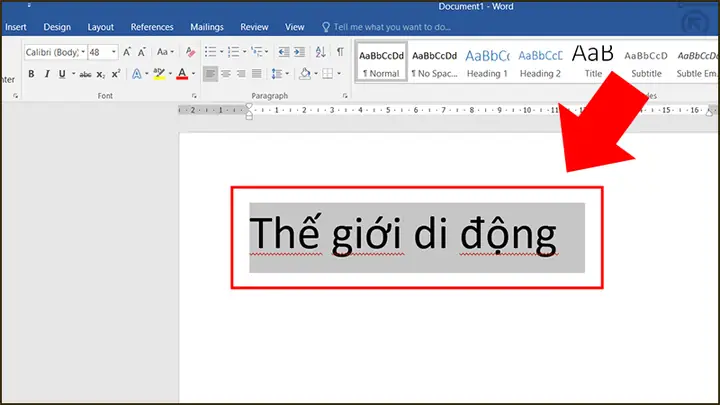
- Chọn văn bản: Bôi đen đoạn văn bản bạn muốn chuyển đổi.
- Truy cập thẻ Home: Trên thanh công cụ của Word, nhấp vào thẻ “Home”.
- Tìm nhóm Font: Trong thẻ “Home”, tìm đến nhóm “Font”.
- Nhấn nút Change Case: Nhấp vào biểu tượng “Aa” (Change Case).
- Chọn Lowercase: Một menu thả xuống sẽ hiện ra với các tùy chọn kiểu chữ. Chọn “lowercase” để chuyển toàn bộ văn bản được chọn sang chữ thường.
Ngoài ra, bạn cũng có thể sử dụng các tùy chọn khác như “UPPERCASE” (tất cả chữ in hoa), “Capitalize Each Word” (viết hoa chữ cái đầu mỗi từ), “tOGGLE cASE” (đảo ngược kiểu chữ hiện tại). Chức năng này đặc biệt hữu ích khi bạn cần áp dụng một kiểu chữ cụ thể cho toàn bộ văn bản mà không muốn phụ thuộc vào việc nhấn phím nhiều lần.
Hướng Dẫn Chuyển Chữ In Hoa Sang Chữ Thường Trong Microsoft Excel
Xử lý văn bản trong Excel thường đòi hỏi các công cụ khác biệt so với Word, và để chuyển chữ in hoa sang chữ thường, chúng ta sẽ tập trung vào việc sử dụng các hàm được tích hợp sẵn.
Sử Dụng Hàm LOWER Để Chuyển Đổi
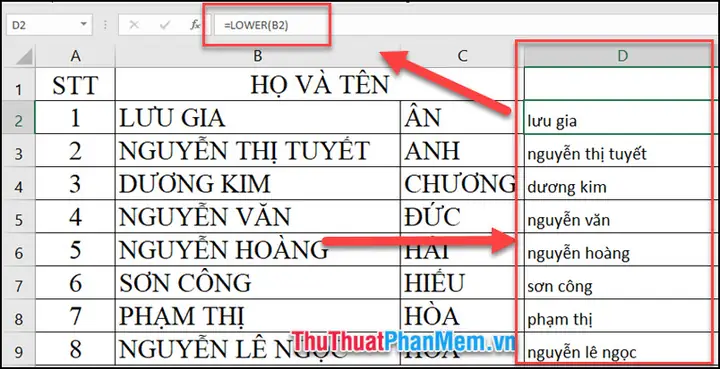
Hàm LOWER là công cụ cơ bản và hiệu quả nhất trong Excel để chuyển đổi toàn bộ văn bản trong một ô hoặc một chuỗi ký tự sang chữ thường. Cú pháp của hàm này rất đơn giản: =LOWER(text).
Có thể bạn quan tâm: Hướng Dẫn Cách In Hết Khổ Giấy A4 Trong Excel 2010 Chi Tiết
text: Đây là đối số bắt buộc, có thể là một tham chiếu đến ô chứa văn bản bạn muốn chuyển đổi, hoặc trực tiếp là chuỗi văn bản được đặt trong dấu nháy kép.
Ví dụ minh họa:
Giả sử ô A1 chứa văn bản “ĐÂY LÀ CHỮ IN HOA”. Để chuyển đổi văn bản này sang chữ thường trong một ô khác (ví dụ: B1), bạn chỉ cần nhập công thức:
=LOWER(A1)
Kết quả trong ô B1 sẽ là “đây là chữ in hoa”.
Nếu bạn muốn chuyển đổi trực tiếp một chuỗi văn bản, ví dụ “XIN CHÀO THẾ GIỚI”, bạn có thể nhập:
=LOWER("XIN CHÀO THẾ GIỚI")
Kết quả sẽ là “xin chào thế giới”.
Sử Dụng Hàm PROPER Để Viết Hoa Chữ Đầu
Trong một số trường hợp, bạn không chỉ muốn chuyển tất cả sang chữ thường mà còn muốn định dạng văn bản theo kiểu “viết hoa chữ cái đầu mỗi từ” (Proper Case). Hàm PROPER sẽ giúp bạn thực hiện điều này. Cú pháp của hàm PROPER là: =PROPER(text).
text: Tương tự như hàmLOWER, đây là đối số bắt buộc, có thể là tham chiếu ô hoặc chuỗi văn bản.
Hàm PROPER sẽ chuyển đổi ký tự đầu tiên của mỗi từ trong chuỗi thành chữ hoa và tất cả các ký tự còn lại thành chữ thường. Ví dụ, nếu ô A1 chứa “tOi yÊu viỆt nAM”, công thức =PROPER(A1) sẽ cho ra kết quả “Tôi Yêu Việt Nam”.
Cách kết hợp với hàm LOWER nếu muốn toàn bộ là chữ thường:
Nếu bạn có một văn bản với định dạng lẫn lộn, ví dụ “VIỆT NAM TỰ DO”, và bạn muốn nó thành “việt nam tự do”, bạn có thể nghĩ đến việc áp dụng PROPER trước rồi mới dùng LOWER. Tuy nhiên, PROPER chỉ viết hoa chữ cái đầu. Để chuyển toàn bộ sang chữ thường, bạn chỉ cần dùng LOWER. Nếu bạn muốn đạt được cả hai mục đích: viết hoa chữ đầu mỗi từ và các từ còn lại là chữ thường (mà không cần xử lý các ký tự lạ), thì PROPER là đủ.
Trường hợp bạn muốn chuyển đổi một chuỗi như “VIỆT NAM TỰ DO” thành “việt nam tự do”, chỉ cần sử dụng =LOWER("VIỆT NAM TỰ DO").
Nếu bạn muốn xử lý một ô chứa văn bản “tOi yÊu viỆt nAM” để nó trở thành “Tôi yêu việt nam” (viết hoa chữ cái đầu mỗi từ), bạn sẽ dùng PROPER(A1). Nếu sau đó bạn muốn tất cả là chữ thường “tôi yêu việt nam”, bạn lại áp dụng LOWER cho kết quả của PROPER, nhưng thực tế thì LOWER(A1) sẽ cho ra “tôi yêu việt nam” trực tiếp.

Có thể bạn quan tâm: Tải Driver Máy In Hp Laserjet 1010 Cho Windows 7: Hướng Dẫn Chi Tiết
Như vậy, để chuyển chữ in hoa sang chữ thường trong Excel, hàm LOWER là công cụ chính. Hàm PROPER dùng cho mục đích định dạng viết hoa chữ cái đầu mỗi từ.
Chuyển Đổi Qua Word (Nếu Cần Thiết)
Trong một số trường hợp đặc biệt, khi làm việc với các định dạng phức tạp hoặc khi các hàm Excel chưa đáp ứng được nhu cầu, bạn có thể sử dụng Microsoft Word như một công cụ trung gian để chuyển đổi kiểu chữ. Phương pháp này đặc biệt hữu ích nếu bạn cần thực hiện các thao tác chỉnh sửa văn bản mà Excel không hỗ trợ tốt, hoặc khi bạn muốn tận dụng các tính năng định dạng nâng cao của Word.
Quy trình thực hiện như sau:
- Sao chép dữ liệu từ Excel: Chọn các ô chứa văn bản mà bạn muốn chuyển đổi trong Excel, sau đó sao chép chúng (Ctrl + C hoặc chuột phải > Copy).
- Dán vào Word: Mở một tài liệu Microsoft Word mới hoặc tài liệu hiện có, sau đó dán dữ liệu đã sao chép vào (Ctrl + V hoặc chuột phải > Paste). Khi dán, bạn có thể chọn các tùy chọn dán khác nhau để giữ nguyên định dạng hoặc không.
- Thực hiện chuyển đổi chữ trong Word: Sử dụng các phương pháp đã trình bày ở phần trước (tổ hợp phím
Shift + F3hoặc chức năng “Change Case” trên thanh công cụ) để chuyển đổi văn bản in hoa sang chữ thường trong Word. - Sao chép lại từ Word: Chọn văn bản đã được chỉnh sửa trong Word và sao chép lại.
- Dán ngược lại Excel: Quay lại bảng tính Excel, chọn ô mà bạn muốn dán nội dung đã chỉnh sửa vào. Sử dụng chức năng “Paste Special” (Dán Đặc Biệt) để dán văn bản đã chỉnh sửa vào ô, tùy chọn “Keep Text Only” (Chỉ Giữ Văn Bản) hoặc các tùy chọn khác để đảm bảo văn bản được dán đúng định dạng.
Phương pháp này tuy có nhiều bước hơn nhưng lại mang lại sự linh hoạt cao, đặc biệt khi bạn cần áp dụng các quy tắc chuyển đổi phức tạp hoặc khi các hàm Excel gặp hạn chế.
Các Phương Pháp Khác Để Chuyển Đổi Văn Bản
Ngoài các công cụ tích hợp sẵn trong Microsoft Word và Excel, thế giới kỹ thuật số còn cung cấp nhiều tiện ích khác hỗ trợ việc chuyển đổi kiểu chữ một cách nhanh chóng và hiệu quả.
Sử Dụng Công Cụ Trực Tuyến Chuyển Đổi Kiểu Chữ
Có thể bạn quan tâm: Tải Driver Máy In Canon Lbp 3300 Cho Windows 7 32bit Chính Thức
Các trang web tiện ích chuyển đổi kiểu chữ là giải pháp tuyệt vời cho những ai cần xử lý văn bản nhanh chóng mà không muốn cài đặt thêm phần mềm. Các công cụ này thường hoạt động dựa trên nguyên tắc bạn chỉ cần dán văn bản của mình vào một ô nhập liệu, sau đó chọn kiểu chuyển đổi mong muốn và nhận lại kết quả.
Một số trang web phổ biến cung cấp chức năng này bao gồm:
- Bambu Utility: Trang web này cung cấp nhiều công cụ hữu ích cho việc xử lý văn bản, trong đó có chức năng chuyển đổi kiểu chữ (chữ thường, chữ hoa, viết hoa chữ đầu, v.v.). Bạn chỉ cần truy cập trang, paste văn bản vào ô “Input Text”, chọn tùy chọn “Lowercase” trong mục “Convert To”, và nhấn nút “Convert”. Kết quả sẽ hiển thị ngay bên dưới, bạn chỉ cần sao chép và sử dụng.
- Các trang web tương tự khác: Có rất nhiều trang web cung cấp chức năng tương tự, bạn có thể tìm kiếm với các từ khóa như “chuyển chữ in hoa sang chữ thường online”, “text case converter”, “online uppercase to lowercase converter”.
Ưu điểm của các công cụ trực tuyến là tính tiện lợi, dễ sử dụng, không yêu cầu cài đặt và có thể truy cập từ bất kỳ thiết bị nào có kết nối internet. Chúng rất phù hợp cho những tác vụ xử lý văn bản nhỏ lẻ hoặc khi bạn đang di chuyển.
Những Lưu Ý Khi Chuyển Đổi Kiểu Chữ
Khi thực hiện các thao tác chuyển đổi kiểu chữ, có một số điểm bạn cần lưu ý để đảm bảo kết quả chính xác và tránh gặp phải các vấn đề không mong muốn.
Kiểm Tra Lỗi Font Chữ Sau Khi Chuyển Đổi
Đặc biệt khi làm việc với tiếng Việt hoặc các ngôn ngữ có ký tự đặc biệt, việc chuyển đổi kiểu chữ đôi khi có thể gây ra lỗi hiển thị font chữ hoặc các dấu. Sau khi hoàn tất quá trình chuyển đổi, bạn nên dành thời gian kiểm tra kỹ lưỡng lại toàn bộ văn bản.
- Nhận biết lỗi: Lỗi có thể biểu hiện dưới dạng các ký tự lạ thay thế cho chữ cái (ví dụ: “a” thay vì “ă”), dấu thanh bị sai hoặc mất đi, hoặc các ký tự “hỏi chấm” (�) thay cho ký tự gốc.
- Cách xử lý: Nếu phát hiện lỗi, hãy thử các phương pháp sau:
- Chọn lại font chữ: Đôi khi việc chọn lại font chữ cho văn bản có thể khắc phục được vấn đề. Hãy thử các font chữ phổ biến hỗ trợ tiếng Việt như Times New Roman, Arial, Calibri.
- Sử dụng lại chức năng chuyển đổi: Thử áp dụng lại chức năng chuyển đổi (Shift + F3 hoặc Change Case trong Word, hoặc hàm LOWER/PROPER trong Excel) cho phần văn bản bị lỗi.
- Kiểm tra bảng mã (nếu có): Trong một số trường hợp hiếm gặp, vấn đề có thể liên quan đến bảng mã font chữ. Tuy nhiên, với các phiên bản Word và Excel hiện đại, điều này ít xảy ra hơn.
Chuyển Đổi Ngược Lại: Từ Chữ Thường Sang Chữ In Hoa
Nếu bạn cần thực hiện chuyển đổi ngược lại, tức là từ chữ thường sang chữ in hoa, các công cụ và hàm đã đề cập cũng hoàn toàn có thể đáp ứng được.
- Trong Microsoft Word: Sử dụng tổ hợp phím
Shift + F3và nhấn liên tục cho đến khi đạt được kiểu chữ in hoa hoàn toàn (UPPERCASE). Hoặc, bạn có thể sử dụng chức năng “Change Case” và chọn “UPPERCASE”. - Trong Microsoft Excel:
- Để chuyển tất cả văn bản thành chữ in hoa hoàn toàn, bạn sử dụng hàm
UPPER(text). Cú pháp tương tự nhưLOWER. Ví dụ:=UPPER(A1). - Để viết hoa chữ cái đầu của mỗi từ, bạn sử dụng hàm
PROPER(text)như đã trình bày.
- Để chuyển tất cả văn bản thành chữ in hoa hoàn toàn, bạn sử dụng hàm
Việc hiểu rõ các hàm và chức năng này giúp bạn linh hoạt trong việc định dạng văn bản theo mọi yêu cầu.
Tổ Hợp Phím Tắt Nâng Cao Trong Word
Đối với một số dòng laptop hoặc cấu hình bàn phím nhất định, tổ hợp phím tắt để thay đổi kiểu chữ trong Word có thể hơi khác một chút. Cụ thể, bạn có thể cần nhấn tổ hợp Fn + Shift + F3 thay vì chỉ Shift + F3.
- Chức năng: Tổ hợp phím này thường thực hiện chức năng tương tự như
Shift + F3, tức là luân phiên thay đổi kiểu chữ của văn bản được chọn giữa chữ thường, chữ in hoa và viết hoa chữ cái đầu mỗi từ. - Lưu ý: Bạn cần kiểm tra trên bàn phím của mình xem phím
F3có cần kết hợp với phímFnđể kích hoạt chức năng này hay không. NếuShift + F3không hoạt động, hãy thửFn + Shift + F3.
Chuyển Đổi Với Các Phần Mềm Hoặc Ứng Dụng Khác
Ngoài Microsoft Word và Excel, nhiều phần mềm soạn thảo văn bản khác và các ứng dụng di động cũng cung cấp tính năng chuyển đổi kiểu chữ.
- Các trình soạn thảo văn bản khác: Google Docs, LibreOffice Writer và nhiều trình soạn thảo văn bản miễn phí hoặc trả phí khác đều có các tùy chọn để chuyển đổi văn bản sang chữ thường, chữ in hoa, hoặc viết hoa chữ cái đầu mỗi từ. Các chức năng này thường nằm trong menu “Format” hoặc “Tools”.
- Ứng dụng di động: Trên điện thoại thông minh và máy tính bảng, bạn có thể tìm thấy các ứng dụng ghi chú hoặc trình soạn thảo văn bản có hỗ trợ chuyển đổi kiểu chữ. Một số ứng dụng bàn phím cũng có thể cung cấp các tùy chọn định dạng nhanh khi bạn nhập liệu.
Việc tìm hiểu các công cụ sẵn có trên thiết bị và phần mềm bạn đang sử dụng sẽ giúp bạn tối ưu hóa quy trình làm việc và tiết kiệm thời gian.


