
Khi gặp phải tình trạng bản in quá nhạt, khó đọc hoặc lãng phí mực với máy in Canon 6030 trên Windows 10, việc điều chỉnh cài đặt độ đậm nhạt của mực là giải pháp tối ưu. Bài viết này sẽ cung cấp hướng dẫn chi tiết, từng bước để bạn dễ dàng tùy chỉnh cài đặt này, đảm bảo chất lượng bản in theo đúng nhu cầu, từ việc làm đậm nét cho đến tiết kiệm mực hiệu quả.
Chúng tôi sẽ tập trung vào cách truy cập vào thuộc tính máy in trên Windows 10, khám phá các tùy chọn trong tab “Preferences” để điều chỉnh độ đậm nhạt, cũng như hướng dẫn cách áp dụng và kiểm tra cài đặt sau khi thay đổi. Ngoài ra, bài viết còn đi sâu vào hai mục tiêu chính: tăng độ đậm mực để bản in rõ nét hơn và tối ưu hóa cài đặt để tiết kiệm mực, kéo dài tuổi thọ hộp mực. Cuối cùng, chúng tôi sẽ giải đáp một số vấn đề thường gặp, giúp bạn khắc phục mọi khó khăn trong quá trình điều chỉnh.
Cách chỉnh độ đậm nhạt của bản in trên máy in Canon 6030 cho Win 10
Việc điều chỉnh độ đậm nhạt của bản in trên máy in Canon 6030 với hệ điều hành Windows 10 là hoàn toàn có thể thực hiện được thông qua các thiết lập trong trình điều khiển máy in. Hướng dẫn từng bước sau đây sẽ giúp bạn truy cập cài đặt máy in và điều chỉnh độ đậm nhạt theo ý muốn, từ đó giúp tiết kiệm mực hoặc tăng độ nét cho tài liệu in.
Truy cập cài đặt máy in (Printer Properties) trên Windows 10
Để bắt đầu điều chỉnh, bạn cần tìm và mở mục cài đặt máy in trên Windows 10. Đầu tiên, hãy vào menu Start, gõ “Printers & scanners” vào thanh tìm kiếm và chọn kết quả tương ứng. Một cách khác là bạn có thể vào “Settings” (Cài đặt) > “Devices” (Thiết bị) > “Printers & scanners” (Máy in & máy quét). Tại đây, bạn sẽ thấy danh sách các máy in đã kết nối với máy tính của mình.
Sau khi đã xác định được máy in Canon LBP 6030 của bạn trong danh sách, hãy nhấp chuột trái vào tên máy in đó. Một menu tùy chọn sẽ hiện ra, trong đó bạn chọn “Printer properties” (Thuộc tính máy in). Thao tác này sẽ mở ra một cửa sổ mới chứa tất cả các cài đặt chi tiết về máy in của bạn.

Có thể bạn quan tâm: Cách In 2 Mặt Trong Excel Không Bị Ngược: Hướng Dẫn Chi Tiết & Khắc Phục Lỗi
Điều chỉnh độ đậm nhạt qua tab “Preferences”
Trong cửa sổ “Printer Properties” vừa mở, bạn sẽ thấy nhiều tab khác nhau. Hãy tìm và nhấp vào tab có tên là “Preferences” hoặc đôi khi được gọi là “Printing Preferences” (Tùy chọn In ấn). Đây là nơi chứa các thiết lập chính để tùy chỉnh chất lượng và định dạng bản in.
Trong tab “Preferences”, bạn sẽ tìm thấy các tùy chọn liên quan trực tiếp đến độ đậm nhạt của mực. Tên gọi của các tùy chọn này có thể hơi khác nhau tùy thuộc vào phiên bản driver máy in, nhưng thường bao gồm các mục như “Text”, “Graphics”, “Density” (Mật độ) hoặc “Toner Density” (Mật độ mực toner). Bạn có thể sẽ thấy một thanh trượt hoặc một danh sách các mức độ để lựa chọn. Hãy di chuyển thanh trượt hoặc chọn mức độ phù hợp với yêu cầu của bạn để điều chỉnh độ đậm nhạt.
Các bước áp dụng và kiểm tra cài đặt
Sau khi đã thực hiện các điều chỉnh mong muốn về độ đậm nhạt, bạn cần lưu lại những thay đổi này. Nhấn vào nút “Apply” (Áp dụng) ở góc dưới cùng của cửa sổ để các thay đổi có hiệu lực. Tiếp theo, nhấn “OK” để đóng cửa sổ cài đặt.
Để đảm bảo rằng cài đặt mới đã hoạt động đúng như mong đợi và đạt được chất lượng bản in mong muốn, bước quan trọng tiếp theo là in một trang thử nghiệm. Hãy chọn một tài liệu bất kỳ, có thể là một đoạn văn bản hoặc một hình ảnh đơn giản, và tiến hành in. Quan sát kỹ kết quả in để xem độ đậm nhạt đã phù hợp với yêu cầu của bạn chưa. Nếu chưa hài lòng, bạn có thể lặp lại quy trình để tinh chỉnh thêm.

Có thể bạn quan tâm: Lỗi Máy In Canon 2900 Không Nhận Cổng Usb: 6 Cách Khắc Phục Nhanh Chóng
Tăng đậm mực máy in Canon 6030 để bản in rõ nét hơn
Trong một số trường hợp, người dùng có nhu cầu làm cho bản in trở nên đậm hơn, sắc nét hơn thay vì cố gắng tiết kiệm mực. Việc tăng độ đậm mực sẽ mang lại nhiều lợi ích, đặc biệt khi bạn cần đảm bảo tài liệu được hiển thị rõ ràng và dễ đọc nhất có thể.
Lợi ích của việc tăng đậm mực
Tăng độ đậm mực cho bản in sẽ giúp các ký tự, đường nét và hình ảnh trở nên rõ ràng và sắc nét hơn đáng kể. Điều này đặc biệt hữu ích khi bạn đang in các tài liệu quan trọng, các báo cáo kỹ thuật, hoặc những văn bản có chứa nhiều chi tiết nhỏ. Bản in đậm hơn cũng giúp dễ đọc hơn trong các điều kiện ánh sáng khác nhau, giảm mỏi mắt cho người đọc. Đây cũng là giải pháp hiệu quả khi tài liệu gốc bạn sử dụng có thể hơi mờ hoặc có chất lượng không cao, giúp tái tạo lại nội dung một cách tốt nhất có thể.
Quy trình điều chỉnh tương tự với mục tiêu làm đậm hơn
Quy trình điều chỉnh để làm đậm mực về cơ bản là tương tự như cách chỉnh độ đậm nhạt thông thường, nhưng với sự khác biệt trong việc lựa chọn mức độ. Bạn vẫn sẽ truy cập vào “Printer Properties” (Thuộc tính máy in) và vào tab “Preferences” (Tùy chọn In ấn) như đã hướng dẫn ở trên.

Có thể bạn quan tâm: Download Driver Máy In Canon 1120 Cho Windows 7 32bit: Hướng Dẫn Chi Tiết
Thay vì chọn mức độ nhạt hoặc trung bình, bạn hãy chọn mức độ đậm cao nhất có thể trong các tùy chọn về “Density” (Mật độ) hoặc “Toner Density” (Mật độ mực toner). Một số driver máy in có thể cung cấp các chế độ in như “Fast” (Nhanh) hoặc “Economy” (Tiết kiệm) đi kèm với việc làm nhạt mực. Nếu mục tiêu của bạn là in đậm, hãy tránh chọn các chế độ này và ưu tiên các chế độ in có chất lượng cao hơn. Sau khi chọn mức độ đậm mong muốn, đừng quên nhấn “Apply” và “OK” để lưu thay đổi và in thử để kiểm tra.
Tối ưu hóa cài đặt mực máy in Canon 6030 để tiết kiệm mực
Bên cạnh việc làm đậm bản in, người dùng còn có thể điều chỉnh máy in Canon 6030 để tối ưu hóa việc sử dụng mực, từ đó kéo dài tuổi thọ của hộp mực và giảm chi phí in ấn.
Lợi ích của việc tiết kiệm mực
Việc tiết kiệm mực mang lại lợi ích kép: giảm đáng kể chi phí in ấn hàng tháng và kéo dài thời gian sử dụng của hộp mực. Khi mực được sử dụng hiệu quả hơn, bạn sẽ ít phải thay mực hơn, tiết kiệm được một khoản chi phí đáng kể, đặc biệt đối với những người dùng in ấn nhiều. Điều này cũng đồng nghĩa với việc giảm tần suất phải xử lý các vấn đề liên quan đến thay mực, như việc mua mực mới, tháo lắp hộp mực, hoặc các vấn đề phát sinh khác. Chế độ tiết kiệm mực rất phù hợp cho các bản in không yêu cầu độ sắc nét tuyệt đối, ví dụ như bản nháp, tài liệu nội bộ hoặc các bản in chỉ mang tính chất tham khảo.
Quy trình điều chỉnh để tiết kiệm mực
Có thể bạn quan tâm: Cách In File Pdf 2 Mặt Không Bị Ngược: Hướng Dẫn Chi Tiết & Khắc Phục Lỗi
Để tiết kiệm mực, bạn sẽ thực hiện quy trình tương tự như các bước đã hướng dẫn, nhưng tập trung vào việc lựa chọn mức độ nhạt hơn. Trong tab “Preferences” (Tùy chọn In ấn) của thuộc tính máy in, hãy chọn mức độ nhạt hoặc chất lượng in thấp hơn trong các tùy chọn về “Density” (Mật độ) hoặc “Toner Density” (Mật độ mực toner).
Nhiều driver máy in còn tích hợp sẵn các chế độ in tiết kiệm mực, thường được gọi là “Economy Mode”, “Toner Save Mode”, hoặc “Draft Mode”. Nếu có sẵn các tùy chọn này, hãy chọn chúng. Các chế độ này thường được thiết kế để giảm lượng mực tiêu thụ bằng cách giảm mật độ mực in trên giấy. Sau khi thực hiện các lựa chọn, hãy nhấn “Apply” và “OK” để lưu cài đặt và tiến hành in thử để xem kết quả.
Các vấn đề thường gặp khi chỉnh mực máy in Canon 6030 và cách khắc phục
Trong quá trình điều chỉnh cài đặt mực cho máy in Canon 6030, người dùng có thể gặp phải một số khó khăn hoặc lỗi. Dưới đây là giải đáp cho các vấn đề thường gặp và cách khắc phục hiệu quả.
Máy in không nhận lệnh điều chỉnh độ đậm nhạt
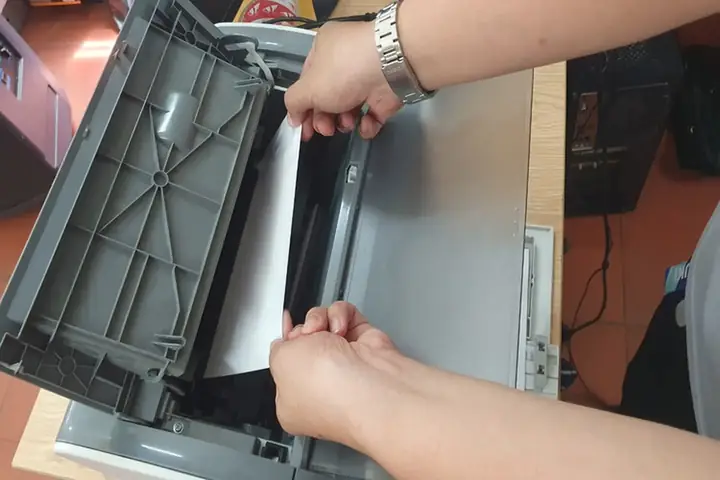
Nếu bạn đã thực hiện các bước chỉnh sửa nhưng máy in dường như không nhận lệnh điều chỉnh độ đậm nhạt, trước hết hãy kiểm tra lại kết nối vật lý giữa máy in và máy tính. Đảm bảo cáp USB được cắm chắc chắn ở cả hai đầu. Tiếp theo, hãy xác minh rằng driver máy in Canon 6030 đã được cài đặt đầy đủ và cập nhật lên phiên bản mới nhất. Đôi khi, driver lỗi thời hoặc chưa được cài đặt đúng cách có thể gây ra sự cố. Một giải pháp đơn giản nhưng hiệu quả là khởi động lại cả máy tính và máy in.
Bản in vẫn bị mờ dù đã chỉnh đậm nhất
Trường hợp bản in vẫn bị mờ ngay cả khi bạn đã chỉnh độ đậm mực ở mức cao nhất có thể thông qua cài đặt phần mềm, vấn đề có thể nằm ở phần cứng máy in hoặc hộp mực. Hãy kiểm tra tình trạng của hộp mực. Nếu hộp mực sắp hết, nó sẽ không thể cung cấp đủ lượng mực để tạo ra bản in đậm. Ngoài ra, các bộ phận bên trong hộp mực, như trống mực, cũng có thể gặp vấn đề. Đối với máy in laser như Canon 6030, việc vệ sinh đầu phun (như trên máy in phun) là không áp dụng, nhưng bạn có thể xem xét việc vệ sinh các bộ phận cơ khí khác liên quan đến việc dẫn mực hoặc làm sạch định kỳ theo khuyến cáo của nhà sản xuất.
Chỉnh mực có ảnh hưởng đến tuổi thọ máy in không?
Việc điều chỉnh độ đậm nhạt của mực trong phạm vi các cài đặt được nhà sản xuất cung cấp và khuyến nghị thường không gây ảnh hưởng đáng kể đến tuổi thọ của máy in. Các tùy chọn này được thiết kế để người dùng có thể điều chỉnh linh hoạt theo nhu cầu mà không làm tổn hại đến các bộ phận bên trong. Tuy nhiên, việc cố gắng ép máy in hoạt động ở các mức độ cực đoan trong thời gian dài – ví dụ, luôn đặt ở chế độ in cực đậm khi không cần thiết, hoặc cố gắng in khi mực đã cạn kiệt hoàn toàn – có thể gây hao mòn các linh kiện nhanh hơn. Do đó, hãy sử dụng các cài đặt một cách hợp lý.
Có thể chỉnh mực trực tiếp trên máy in không?
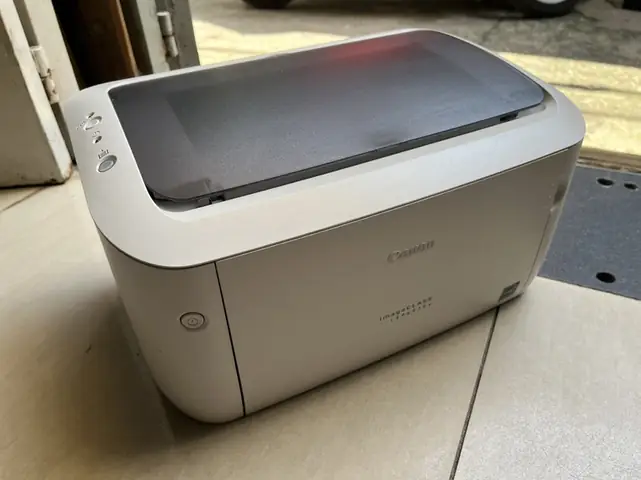
Máy in Canon LBP 6030 là một mẫu máy in laser đơn giản và thường không được trang bị các nút bấm hoặc menu vật lý trên thân máy để điều chỉnh độ đậm nhạt của mực một cách trực tiếp. Mọi cài đặt liên quan đến cấu hình in ấn, bao gồm cả độ đậm nhạt của mực, đều được thực hiện thông qua phần mềm điều khiển của máy in trên máy tính. Vì vậy, bạn cần sử dụng máy tính và giao diện driver máy in để thực hiện các tùy chỉnh này.


