
Khi máy in Epson G4500 của bạn đột ngột dừng hoạt động và báo lỗi tràn bộ đếm mực thải (Waste Ink Pad Counter), điều này có nghĩa là bộ phận này đã đạt đến giới hạn và cần được xử lý. Bài viết này sẽ cung cấp cho bạn hướng dẫn chi tiết cách tải và sử dụng phần mềm reset máy in Epson G4500, giúp bạn khắc phục lỗi này một cách hiệu quả và tiết kiệm chi phí.
Trong phần nội dung chính, chúng ta sẽ cùng tìm hiểu nguyên nhân sâu xa dẫn đến tình trạng tràn bộ đếm mực thải, vai trò của bộ đếm này, và các dấu hiệu nhận biết khi máy in gặp sự cố. Tiếp theo, bạn sẽ được giới thiệu về phần mềm Epson G4500 Adjustment Program, cơ chế hoạt động và các phiên bản phổ biến. Phần quan trọng nhất là hướng dẫn từng bước cách tải, cài đặt và sử dụng phần mềm để reset bộ đếm mực thải cho máy in Epson G4500 của bạn.
Tại sao máy in Epson G4500 báo lỗi tràn bộ đếm (Waste Ink Pad Counter)?
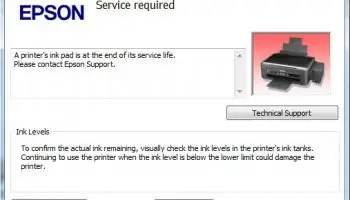
Máy in Epson G4500 báo lỗi tràn bộ đếm mực thải (Waste Ink Pad Counter) là một cơ chế bảo vệ được thiết kế bởi nhà sản xuất nhằm đảm bảo hoạt động ổn định và tuổi thọ cho máy in. Bộ đếm này tồn tại để theo dõi lượng mực thải được thải ra trong quá trình in ấn, đặc biệt là trong các hoạt động như làm sạch đầu phun, hiệu chỉnh màu sắc hoặc khi có sự cố tràn mực. Khi lượng mực thải tích lũy đạt đến giới hạn tối đa được cài đặt sẵn, máy in sẽ tạm dừng hoạt động và hiển thị thông báo lỗi để người dùng nhận biết và xử lý.
Hiểu về bộ đếm mực thải (Waste Ink Pad)

Có thể bạn quan tâm: Máy In Thường Nối Với Máy Tính Bằng Cổng Nào? Hướng Dẫn Kết Nối Chi Tiết
Bộ đếm mực thải, hay còn gọi là Waste Ink Pad Counter, là một thành phần phần mềm hoặc phần cứng trên bo mạch chủ của máy in có vai trò ghi nhận và theo dõi lượng mực thải ra trong quá trình hoạt động. Vai trò chính của bộ đếm này là ngăn chặn tình trạng mực thải tràn ra ngoài, gây hư hỏng linh kiện bên trong máy in hoặc làm bẩn khu vực làm việc. Bộ đếm này hoạt động bằng cách tăng dần giá trị mỗi khi máy in thực hiện một chu trình làm sạch đầu phun hoặc khi có lượng mực thải phát sinh trong quá trình in ấn thông thường.
Các dấu hiệu nhận biết máy in Epson G4500 bị tràn bộ đếm
Khi máy in Epson G4500 gặp phải tình trạng tràn bộ đếm mực thải, bạn có thể nhận biết thông qua một số dấu hiệu rõ ràng. Phổ biến nhất là các mã lỗi hiển thị trên màn hình máy tính khi kết nối hoặc các đèn báo hiệu nhấp nháy liên tục trên thân máy. Thông thường, lỗi tràn bộ đếm mực thải trên dòng Epson thường được biểu thị bằng việc hai đèn (thường là đèn báo nguồn và đèn báo mực/giấy) cùng nhấp nháy xen kẽ. Khi lỗi này xảy ra, máy in sẽ từ chối thực hiện bất kỳ lệnh in nào, buộc người dùng phải tìm cách khắc phục để tiếp tục sử dụng.
Phần mềm Reset Epson G4500 Adjustment Program là gì?
Phần mềm Reset Epson G4500 Adjustment Program, thường được gọi tắt là Adjustment Program, là một công cụ chẩn đoán và bảo trì chính thức từ Epson. Phần mềm này được thiết kế để cho phép người dùng và kỹ thuật viên truy cập vào các cài đặt sâu hơn của máy in, thực hiện các chức năng như hiệu chỉnh đầu phun, kiểm tra các bộ phận, và quan trọng nhất trong trường hợp này là reset bộ đếm mực thải. Mục đích sử dụng chính của phần mềm là khôi phục lại trạng thái ban đầu của bộ đếm mực thải, cho phép máy in tiếp tục hoạt động sau khi đã xử lý vấn đề tràn mực.
Có thể bạn quan tâm: Máy In Laser Đen Trắng Đa Chức Năng Canon Mf244dw: Đánh Giá, Tính Năng & Lợi Ích
Cơ chế hoạt động của phần mềm reset
Phần mềm reset hoạt động bằng cách tương tác trực tiếp với bộ đếm mực thải nằm trên bo mạch chủ của máy in. Khi bạn chạy phần mềm và chọn chức năng reset, nó sẽ gửi một lệnh đặc biệt đến bộ đếm này, yêu cầu xóa hoặc khởi tạo lại giá trị hiện tại về mức 0. Việc này là cần thiết bởi vì bộ đếm mực thải là một bộ đếm vật lý hoặc phần mềm được cài đặt cố định, và không thể tự reset thông qua các thao tác thông thường của người dùng. Do đó, cần có một công cụ chuyên dụng như Adjustment Program để can thiệp và thay đổi giá trị của nó.
Các phiên bản phần mềm Adjustment Program thường dùng cho G4500
Có nhiều phiên bản của phần mềm Adjustment Program có thể được sử dụng để reset máy in Epson G4500, tuy nhiên, người dùng thường tìm kiếm các file có tên tương tự như “Epson_Adjustment_Program.exe” hoặc các phiên bản được đặt tên theo dòng máy hoặc khu vực. Điều quan trọng khi tải và sử dụng là phải đảm bảo phiên bản phần mềm tương thích với dòng máy Epson G4500. Sử dụng sai phiên bản có thể dẫn đến lỗi hoặc không khắc phục được sự cố, thậm chí có thể gây ra các vấn đề nghiêm trọng hơn cho máy in.

Có thể bạn quan tâm: Máy In Hp 2035 Có In 2 Mặt Được Không? Hướng Dẫn Chi Tiết
Hướng dẫn chi tiết cách tải và cài đặt phần mềm Reset Epson G4500
Để tải phần mềm Reset Epson G4500 Adjustment Program, bạn nên tìm kiếm từ các nguồn tin cậy như các diễn đàn kỹ thuật uy tín, các trang web chuyên về sửa chữa máy in hoặc các dịch vụ cung cấp công cụ reset. Sau khi tải về, file thường ở định dạng nén (.zip, .rar), bạn cần tiến hành giải nén để có được file thực thi (.exe). Chuẩn bị sẵn sàng file này là bước đầu tiên để tiến hành quá trình reset.
Chuẩn bị trước khi chạy phần mềm reset
Trước khi bắt đầu chạy phần mềm reset máy in Epson G4500, có một vài bước chuẩn bị quan trọng bạn cần thực hiện. Đầu tiên, hãy đảm bảo máy in đã được kết nối ổn định với máy tính thông qua cáp USB và máy in đang ở trạng thái sẵn sàng hoạt động (không báo lỗi vật lý nào khác). Thứ hai, để tránh việc phần mềm bị chặn hoặc can thiệp bởi các chương trình bảo mật, bạn nên tạm thời tắt phần mềm diệt virus và tường lửa trên máy tính của mình.
Các bước thực hiện Reset bộ đếm mực thải máy in Epson G4500

Có thể bạn quan tâm: Hướng Dẫn In 2 Mặt Máy In Canon 2900: Khắc Phục Hạn Chế & Mẹo Hiệu Quả
Thực hiện theo các bước sau để reset bộ đếm mực thải cho máy in Epson G4500:
- Mở phần mềm Adjustment Program: Tìm và chạy file “Epson_Adjustment_Program.exe” bạn đã giải nén.
- Chọn đúng model máy in: Giao diện phần mềm sẽ hiển thị danh sách các dòng máy. Hãy chọn chính xác model máy in của bạn là Epson PM G4500.
- Chọn “Particular adjustment mode”: Sau khi chọn model, bạn sẽ thấy một nút hoặc tùy chọn “Particular adjustment mode”, hãy nhấp vào đó.
- Tìm và chọn mục “Waste ink pad counter”: Trong cửa sổ mới hiện ra, cuộn xuống để tìm mục “Waste ink pad counter” và chọn nó.
- Tick chọn “Main pad counter”: Tiếp theo, bạn sẽ thấy một hoặc nhiều tùy chọn liên quan đến bộ đếm mực thải. Hãy tick vào ô “Main pad counter” (hoặc các mục tương tự có thể xuất hiện).
- Nhấn nút “Check”: Nhấn vào nút “Check” để phần mềm kiểm tra và hiển thị tình trạng hiện tại của bộ đếm mực thải.
- Nhấn nút “Initialization”: Sau khi kiểm tra, nhấn vào nút “Initialization” (hoặc “Reset”) để tiến hành xóa bộ đếm mực thải về 0. Sẽ có một thông báo xác nhận, hãy nhấn OK.
- Hoàn tất và kiểm tra: Tắt phần mềm, sau đó tắt và bật lại máy in. Bạn có thể thử in một trang test để kiểm tra xem lỗi đã biến mất hay chưa.
Những lưu ý quan trọng khi sử dụng phần mềm reset máy in Epson G4500
Khi thực hiện reset máy in Epson G4500 bằng phần mềm, việc tuân thủ các lưu ý quan trọng là vô cùng cần thiết để tránh những rủi ro không đáng có. Luôn ưu tiên tải phần mềm từ các nguồn uy tín để đảm bảo bạn nhận được phiên bản sạch, không chứa mã độc và hoạt động ổn định. Sử dụng phần mềm không rõ nguồn gốc hoặc phiên bản không tương thích có thể gây ra lỗi phần mềm, hư hỏng dữ liệu hoặc thậm chí làm hỏng vĩnh viễn bo mạch chủ của máy in. Nếu thực hiện sai các bước, máy in có thể không khắc phục được lỗi, hoặc gặp phải các vấn đề mới.
Nên tải phần mềm reset máy in Epson G4500 từ đâu?
Để đảm bảo an toàn và hiệu quả, bạn nên tải phần mềm reset máy in Epson G4500 từ các nguồn sau: các trang web chuyên về kỹ thuật máy in, các diễn đàn sửa chữa máy in uy tín, hoặc các dịch vụ kỹ thuật chuyên nghiệp có cung cấp công cụ này. Một số phần mềm có thể được cung cấp miễn phí, trong khi một số khác có thể yêu cầu bạn mua một “key reset” hoặc mã kích hoạt để sử dụng. Luôn cảnh giác với các trang web yêu cầu trả phí cao bất thường hoặc hứa hẹn những kết quả phi thực tế.

Xử lý lỗi 2 đèn đỏ nhấp nháy trên máy in Epson G4500
Lỗi 2 đèn đỏ nhấp nháy trên máy in Epson G4500 thường là dấu hiệu của việc tràn bộ đếm mực thải, tương tự như các trường hợp đã đề cập. Phần mềm reset Adjustment Program sẽ giúp bạn khắc phục lỗi này bằng cách xóa bộ đếm mực thải, cho phép máy in hoạt động trở lại. Sau khi thực hiện reset thành công, hãy thử in một trang văn bản đơn giản để kiểm tra. Nếu lỗi vẫn còn hoặc xuất hiện các vấn đề khác, có thể máy in cần được kiểm tra thêm về các bộ phận khác hoặc có vấn đề phức tạp hơn.
Khi nào cần đến dịch vụ chuyên nghiệp để reset máy in?
Trong một số trường hợp, bạn có thể gặp khó khăn trong việc tự reset máy in Epson G4500, ví dụ như không tìm được phần mềm phù hợp, gặp lỗi trong quá trình thực hiện, hoặc máy in có những vấn đề phức tạp hơn ngoài lỗi tràn bộ đếm. Lúc này, việc tìm đến dịch vụ reset máy in chuyên nghiệp là một giải pháp tối ưu. Các kỹ thuật viên có kinh nghiệm sẽ giúp bạn chẩn đoán chính xác vấn đề, sử dụng công cụ chuyên dụng và đảm bảo quy trình reset diễn ra an toàn, hiệu quả, tiết kiệm thời gian và công sức cho bạn.


