
Máy in Canon 2900 là một lựa chọn phổ biến cho nhu cầu in ấn cơ bản, đặc biệt là trong các văn phòng nhỏ hoặc sử dụng cá nhân. Tuy nhiên, nhiều người dùng gặp khó khăn khi cần in hai mặt tài liệu bởi dòng máy này không được trang bị chức năng đảo giấy tự động. Bài viết này sẽ cung cấp hướng dẫn chi tiết cách in hai mặt thủ công trên máy in Canon 2900, đồng thời chia sẻ những mẹo hữu ích để tối ưu hóa quy trình in ấn và khi nào bạn nên cân nhắc nâng cấp thiết bị.
Chúng ta sẽ bắt đầu bằng việc làm rõ khả năng hỗ trợ in hai mặt của Canon 2900, sau đó đi sâu vào quy trình từng bước để thực hiện in hai mặt thủ công. Bài viết cũng sẽ hướng dẫn cụ thể cách thiết lập trên các phần mềm phổ biến như Word và PDF Reader, cùng với những lưu ý quan trọng để đảm bảo bản in hai mặt của bạn được hoàn hảo nhất. Cuối cùng, chúng tôi sẽ cung cấp các mẹo tối ưu hóa quy trình in ấn và đưa ra lời khuyên về việc nâng cấp máy in khi cần thiết.
Máy in Canon 2900 có hỗ trợ in 2 mặt tự động không?
Máy in Canon 2900 là dòng máy in đơn năng, được thiết kế chủ yếu để thực hiện chức năng in một mặt. Do đó, máy không có chức năng hỗ trợ in hai mặt tự động (duplex printing). Điều này có nghĩa là máy không có cơ chế đảo giấy tích hợp sẵn để tự động in sang mặt còn lại của tờ giấy sau khi đã hoàn thành mặt đầu tiên.
Lý do chính khiến Canon 2900 không có tính năng in hai mặt tự động nằm ở cấu tạo và định vị sản phẩm của dòng máy này. Là một máy in laser đơn năng, Canon 2900 tập trung vào hiệu suất in một mặt với tốc độ và chất lượng ổn định cho các tài liệu thông thường. Việc tích hợp cơ chế đảo giấy tự động sẽ làm tăng đáng kể chi phí sản xuất, kích thước và sự phức tạp của máy, điều này không phù hợp với mục tiêu của một thiết bị in ấn cơ bản. Thay vào đó, người dùng có thể thực hiện in hai mặt bằng phương pháp thủ công.
Cách in 2 mặt thủ công với máy in Canon 2900
Có thể bạn quan tâm: Hộp Mực Dấu Máy In Hết Hạn Sử Dụng: Nguyên Nhân Và Cách Khắc Phục Hiệu Quả
Việc in hai mặt thủ công trên máy in Canon 2900 đòi hỏi sự tỉ mỉ và tuân thủ quy trình các bước. Phương pháp này bao gồm việc in một mặt của tất cả các trang cần thiết, sau đó sắp xếp lại giấy đã in vào khay nạp giấy và tiến hành in mặt còn lại.
Quy trình cơ bản như sau:
Bước 1: Chuẩn bị tài liệu và cài đặt in mặt đầu tiên.
Trước hết, bạn cần mở tài liệu mà bạn muốn in hai mặt. Tài liệu có thể ở nhiều định dạng khác nhau như Word (.doc, .docx), PDF, Excel (.xls, .xlsx) hoặc các định dạng văn bản khác. Sau khi mở tài liệu, bạn truy cập vào tùy chọn in bằng cách nhấn tổ hợp phím Ctrl + P (trên Windows) hoặc Command + P (trên macOS), hoặc thông qua menu File > Print.
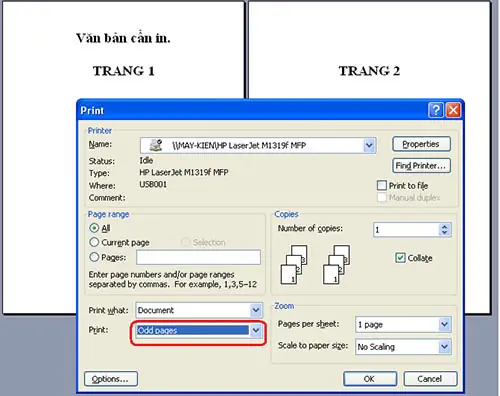
Trong cửa sổ cài đặt in, hãy đảm bảo bạn đã chọn đúng máy in là Canon 2900. Tiếp theo, bạn cần thiết lập in mặt chẵn hoặc mặt lẻ trước. Lựa chọn này sẽ quyết định bạn sẽ in các trang có số thứ tự chẵn hay lẻ trước. Ví dụ, nếu bạn chọn in các trang lẻ trước, máy sẽ chỉ in các trang 1, 3, 5… Sau khi hoàn tất cài đặt, bạn tiến hành in mặt đầu tiên.
Bước 2: Đảo giấy và in mặt thứ hai.

Có thể bạn quan tâm: Hướng Dẫn Chi Tiết Sử Dụng Máy In Hp Laserjet Pro M706n Đầy Đủ Nhất
Sau khi máy in đã in xong mặt đầu tiên của tất cả các trang được chọn, bạn cần lấy toàn bộ tập giấy đã in ra khỏi khay giấy đầu ra. Bây giờ, bạn cần hướng dẫn cách sắp xếp lại giấy đã in mặt đầu tiên vào khay nạp giấy. Đây là bước quan trọng nhất để đảm bảo bản in hai mặt chính xác.
Bạn cần chú ý kỹ đến hướng giấy khi đặt lại vào khay. Điều này bao gồm việc xác định mặt nào của tờ giấy cần úp xuống, cạnh nào của tờ giấy cần đưa vào khay trước. Thông thường, nếu bạn in các trang lẻ trước, bạn cần lật ngược tờ giấy và đặt sao cho phần trống sẽ nhận nội dung in của các trang chẵn. Mục đích là để khi máy in tiếp, nội dung mới sẽ được in ngay phía sau nội dung đã có, tạo thành hai mặt của một tờ giấy duy nhất và không bị lệch.
Sau khi đã sắp xếp lại giấy vào khay, bạn quay trở lại cửa sổ thiết lập in trên máy tính. Lúc này, bạn cần chọn in các trang còn lại. Nếu ở bước đầu bạn đã in các trang lẻ, thì bây giờ bạn cần chọn in các trang chẵn. Ngược lại, nếu lần trước bạn in trang chẵn, thì lần này hãy chọn in các trang lẻ. Sau khi hoàn tất cài đặt, bạn tiến hành in mặt thứ hai.
Hướng dẫn chi tiết trên Word
Trong Microsoft Word, việc thiết lập in hai mặt thủ công trở nên đơn giản hơn với các tùy chọn có sẵn. Khi bạn truy cập vào cửa sổ In (Ctrl + P), hãy tìm đến phần Cài đặt (Settings). Tại đây, bạn sẽ thấy tùy chọn “In một mặt” (Print One-Sided). Nhấp vào tùy chọn này, bạn sẽ thấy một danh sách các lựa chọn.

Có thể bạn quan tâm: Hướng Dẫn Tải Và Cài Đặt Driver Máy In Hp Laserjet 5200 Cho Windows 10 64-bit
Để thực hiện in hai mặt thủ công, bạn hãy chọn “In hai mặt thủ công” (Manually Print on Both Sides). Word sẽ yêu cầu bạn in mặt đầu tiên, sau đó lật giấy và đặt lại vào khay để in mặt thứ hai. Tùy chọn này cũng có thể xuất hiện dưới dạng “Manual Duplex Printing” hoặc các biến thể tương tự tùy thuộc vào phiên bản Word và trình điều khiển máy in bạn đang sử dụng. Sau khi chọn “In hai mặt thủ công”, Word sẽ hướng dẫn bạn các bước tiếp theo, bao gồm việc in các trang lẻ/chẵn trước tùy thuộc vào thiết lập của bạn và cách lật giấy.
Hướng dẫn chi tiết trên PDF Reader (Adobe Acrobat, Foxit Reader, etc.)
Khi làm việc với các tệp PDF, việc in hai mặt thủ công cũng tương tự. Mở tệp PDF của bạn bằng một trình đọc PDF phổ biến như Adobe Acrobat Reader, Foxit Reader hoặc trình duyệt web có chức năng đọc PDF. Nhấn tổ hợp phím Ctrl + P hoặc Command + P để mở cửa sổ In.
Trong cửa sổ In của trình đọc PDF, tìm đến mục Cài đặt trang (Page Setup) hoặc Tùy chọn in (Print Options). Bạn sẽ tìm thấy một tùy chọn cho phép bạn chọn cách thức in. Hãy tìm kiếm các tùy chọn liên quan đến in hai mặt. Tương tự như Word, bạn cần chọn “In hai mặt thủ công” (Manually Print on Both Sides).
Sau khi chọn tùy chọn này, trình đọc PDF sẽ yêu cầu bạn xác định xem bạn muốn in các trang nào trước (ví dụ: trang lẻ). Sau khi hoàn tất lần in đầu tiên, bạn sẽ nhận được hướng dẫn để lật và đặt lại giấy vào khay nạp. Khi in lại, bạn sẽ chọn in các trang còn lại (trang chẵn). Lưu ý về thứ tự in trang là rất quan trọng để đảm bảo các trang được in đúng mặt và theo đúng trình tự mong muốn.

Có thể bạn quan tâm: Hướng Dẫn Chi Tiết Cách Đổ Mực Máy In Canon 2900 Tại Nhà Đơn Giản, Đúng Cách
Lưu ý quan trọng để in 2 mặt thủ công thành công
Để quá trình in hai mặt thủ công diễn ra suôn sẻ và cho ra kết quả chính xác, bạn cần ghi nhớ một số lưu ý quan trọng sau:
- Cách đặt giấy vào khay để tránh in sai mặt: Đây là yếu tố then chốt. Sau khi in mặt đầu tiên, hãy quan sát kỹ tờ giấy. Xác định mặt nào là mặt đã in và mặt nào là mặt còn trống. Khi đặt lại vào khay, hãy đặt sao cho phần trống sẽ được máy in xử lý tiếp theo. Thông thường, nếu bạn in các trang lẻ trước, bạn cần đặt giấy sao cho cạnh trên của tờ giấy đã in (phần có nội dung) sẽ đi vào máy in trước và mặt giấy có nội dung úp xuống (đối với một số máy in). Tuy nhiên, cách đặt cụ thể có thể thay đổi tùy thuộc vào hướng nạp giấy của máy in Canon 2900 và phần mềm bạn đang sử dụng. Bạn có thể cần in thử một vài trang để xác định chính xác cách đặt.
- Kiểm tra trước khi in số lượng lớn: Trước khi tiến hành in hàng loạt các tài liệu quan trọng hoặc số lượng lớn, hãy thử in một hoặc hai tờ giấy mẫu. Điều này giúp bạn kiểm tra xem mình đã đặt giấy đúng hướng hay chưa và nội dung ở mặt thứ hai có bị sai lệch hay ngược không. Nếu có sai sót, bạn có thể điều chỉnh cách đặt giấy ngay lập tức.
- Độ dày và loại giấy có thể ảnh hưởng đến quá trình đảo giấy: Máy in Canon 2900, giống như nhiều máy in khác, hoạt động tốt nhất với các loại giấy có định lượng tiêu chuẩn (khoảng 70-80gsm). Nếu bạn sử dụng giấy quá dày hoặc quá mỏng, giấy có bề mặt nhám đặc biệt, hoặc giấy đã bị nhăn, điều này có thể gây ra hiện tượng kẹt giấy, in lệch hoặc khó khăn trong việc máy lấy giấy để in mặt thứ hai. Hãy ưu tiên sử dụng giấy in chất lượng tốt, có độ dày phù hợp với khuyến nghị của nhà sản xuất để có kết quả tốt nhất.
Tối ưu hóa quy trình in ấn cho máy Canon 2900
Mặc dù máy in Canon 2900 không có chức năng in hai mặt tự động, bạn vẫn có thể áp dụng nhiều mẹo và thủ thuật để tối ưu hóa quy trình in ấn, đặc biệt là khi cần xử lý các tài liệu yêu cầu in hai mặt.
Các phần mềm hỗ trợ in 2 mặt cho máy một mặt
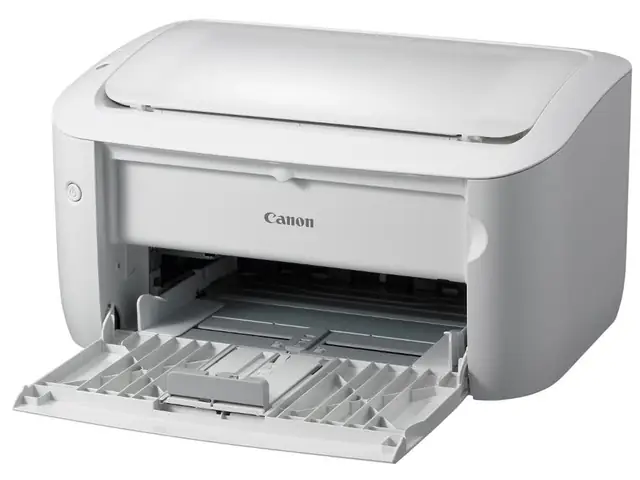
Trong một số trường hợp, bạn có thể tìm kiếm các phần mềm hoặc tiện ích bổ sung có khả năng mô phỏng chức năng in hai mặt tự động cho các máy in một mặt như Canon 2900. Các phần mềm này thường hoạt động bằng cách sắp xếp lại thứ tự các trang trong tài liệu của bạn và đưa ra hướng dẫn chi tiết hơn về cách đảo giấy. Ví dụ, chúng có thể tự động tách các trang chẵn và lẻ, sau đó yêu cầu bạn in chúng theo một trình tự nhất định. Tuy nhiên, hiệu quả của các phần mềm này có thể khác nhau tùy thuộc vào từng ứng dụng cụ thể và hệ điều hành bạn đang sử dụng. Hãy tìm hiểu kỹ các đánh giá và tính năng trước khi cài đặt bất kỳ phần mềm nào.
Khi nào nên cân nhắc nâng cấp máy in?
Nếu bạn thường xuyên có nhu cầu in hai mặt với số lượng lớn, hoặc nếu quy trình in hai mặt thủ công trở nên quá tốn thời gian và gây bất tiện, đã đến lúc bạn nên cân nhắc nâng cấp lên một chiếc máy in mới có chức năng in hai mặt tự động. Các dấu hiệu cho thấy bạn nên nâng cấp bao gồm:
- Tần suất in hai mặt cao: Nếu bạn liên tục phải in tài liệu hai mặt cho công việc, học tập hoặc các mục đích khác.
- Thời gian in ấn là yếu tố quan trọng: Quá trình in hai mặt thủ công có thể mất gấp đôi thời gian so với in một mặt, chưa kể đến thao tác đảo giấy.
- Số lượng bản in lớn: In ấn hàng trăm hoặc hàng ngàn trang hai mặt theo cách thủ công là một công việc không hiệu quả.
- Nhu cầu về sự tiện lợi và chuyên nghiệp: Máy in hai mặt tự động mang lại sự tiện lợi, giảm thiểu sai sót và tạo ấn tượng chuyên nghiệp hơn.
Lợi ích chính của máy in hai mặt tự động bao gồm tiết kiệm thời gian đáng kể, giảm lượng giấy sử dụng (do tận dụng được cả hai mặt), và tiết kiệm công sức cho người dùng. Các dòng máy in đa chức năng hiện đại thường tích hợp sẵn tính năng này, mang lại hiệu quả cao cho mọi nhu cầu in ấn.


