
Việc đặt địa chỉ IP tĩnh cho máy in Canon LBP 251dw là một bước quan trọng để đảm bảo kết nối mạng ổn định và khắc phục các sự cố in ấn thường gặp. Thay vì dựa vào địa chỉ IP động do DHCP cấp phát, việc gán một địa chỉ IP cố định sẽ giúp máy tính và các thiết bị mạng khác luôn xác định được vị trí của máy in một cách chính xác.
Bài viết này sẽ cung cấp một hướng dẫn chi tiết từng bước, giúp bạn dễ dàng thực hiện việc này ngay cả khi không phải là chuyên gia kỹ thuật. Chúng ta sẽ cùng nhau tìm hiểu lý do tại sao cần đặt IP tĩnh, cách thức cấu hình và những lưu ý quan trọng để quá trình diễn ra suôn sẻ.
Đặc biệt, bạn sẽ được hướng dẫn cách xác định các thông số mạng cần thiết, nhập chúng vào máy in và kiểm tra kết quả. Ngoài ra, bài viết còn đề cập đến các tùy chọn mạng nâng cao, lợi ích so với DHCP, cách khắc phục sự cố phổ biến và cả cách kết nối máy in Canon LBP 251dw qua Wi-Fi.
Tại sao cần đặt địa chỉ IP tĩnh cho máy in Canon LBP 251dw?
Việc thiết lập địa chỉ IP tĩnh cho máy in Canon LBP 251dw mang lại lợi ích vượt trội so với việc sử dụng địa chỉ IP động (DHCP), giúp đảm bảo kết nối mạng ổn định và giảm thiểu đáng kể các lỗi liên quan đến in ấn. Khi máy in sử dụng IP động, địa chỉ này có thể thay đổi bất cứ lúc nào khi router cấp phát lại địa chỉ, dẫn đến việc máy tính không tìm thấy máy in hoặc gặp lỗi kết nối.

Có thể bạn quan tâm: Trung Tâm Bảo Hành Máy In Brother Tại Hà Nội: Địa Chỉ, Số Điện Thoại & Chính Sách
Các vấn đề thường gặp khi máy in thay đổi IP động bao gồm: máy tính báo “Máy in ngoại tuyến”, tài liệu bị kẹt trong hàng đợi in, hoặc phần mềm máy in không thể giao tiếp với thiết bị. Những sự cố này không chỉ gây gián đoạn công việc mà còn tốn thời gian để khắc phục. Với IP tĩnh, địa chỉ của máy in sẽ luôn cố định, giúp mọi thiết bị trong mạng dễ dàng tìm thấy và kết nối mà không gặp trục trặc.
Các bước chi tiết để đặt địa chỉ IP tĩnh cho máy in Canon LBP 251dw
Thực hiện cài đặt địa chỉ IP tĩnh cho máy in Canon LBP 251dw bao gồm một vài bước chính, bắt đầu từ việc truy cập vào menu cài đặt mạng trên chính thiết bị. Sau đó, bạn sẽ cần chọn chế độ cấu hình IP thủ công để có thể tự thiết lập các thông số.
Lựa chọn cấu hình IP phù hợp với mạng hiện tại
Có thể bạn quan tâm: Hướng Dẫn Chi Tiết Reset Tràn Bộ Đếm Máy In Epson T60 Miễn Phí
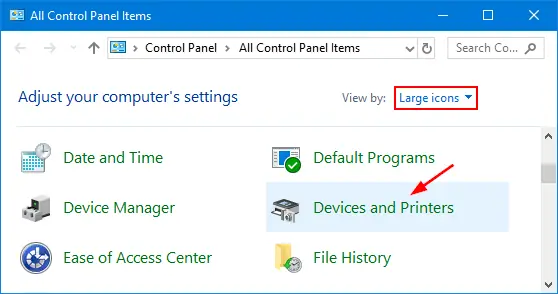
Để cài đặt IP tĩnh thành công, trước hết bạn cần xác định các thông số mạng hiện có của mình, bao gồm dải địa chỉ IP mà router đang sử dụng, Subnet Mask và Default Gateway. Thông tin này thường có thể tìm thấy trên router hoặc bằng cách kiểm tra cài đặt mạng trên một máy tính đang kết nối mạng nội bộ của bạn. Quan trọng nhất là bạn phải chọn một địa chỉ IP chưa được sử dụng trong mạng để tránh xung đột địa chỉ, điều này có thể gây ra lỗi kết nối nghiêm trọng.
Nhập thông số IP tĩnh vào máy in
Sau khi đã có đủ thông tin cần thiết, bạn tiến hành nhập chi tiết các trường cấu hình IP vào máy in. Bao gồm địa chỉ IP mong muốn, Subnet Mask và Default Gateway. Đảm bảo rằng bạn nhập chính xác từng con số và dấu chấm. Cuối cùng, đừng quên lưu lại các cài đặt này để chúng có hiệu lực.
Kiểm tra kết nối sau khi cài đặt IP tĩnh

Có thể bạn quan tâm: Máy Tiệt Trùng Bình Sữa Philips Avent 4 In 1: Hướng Dẫn Chi Tiết Và Lợi Ích
Sau khi hoàn tất việc nhập thông số IP tĩnh, bước tiếp theo là kiểm tra xem máy in đã nhận địa chỉ IP mới và hoạt động ổn định hay chưa. Bạn có thể thực hiện việc này bằng cách xem lại cài đặt mạng trên máy in hoặc thử in một trang kiểm tra. Nếu gặp lỗi kết nối, hãy kiểm tra xem có bị trùng IP hay không, hoặc xem lại các thông số đã nhập.
Cài đặt DNS và các tùy chọn mạng nâng cao khác
Mặc dù không phải lúc nào cũng bắt buộc, việc cấu hình DNS Server cho máy in Canon LBP 251dw có thể rất hữu ích, đặc biệt nếu bạn muốn máy in truy cập các dịch vụ trực tuyến hoặc cập nhật firmware tự động. Ngoài ra, trong menu cài đặt mạng của máy in còn có thể có nhiều tùy chọn khác mà bạn có thể khám phá tùy theo nhu cầu sử dụng.
Lợi ích của việc đặt IP tĩnh so với DHCP cho máy in

Có thể bạn quan tâm: Máy Khoan Bosch Gbm 350 Re Professional: Đánh Giá Chi Tiết, Thông Số & Giá Bán
Việc sử dụng IP tĩnh thay vì DHCP cho máy in Canon LBP 251dw mang lại nhiều lợi ích, đặc biệt trong các môi trường mạng yêu cầu tính ổn định cao. IP tĩnh đảm bảo rằng địa chỉ của máy in luôn cố định, giúp các ứng dụng quản lý máy in, phần mềm quét hoặc các thiết bị khác dễ dàng tìm thấy và giao tiếp với máy in mà không bị gián đoạn.
So với DHCP, IP tĩnh loại bỏ hoàn toàn nguy cơ máy in bị cấp phát một địa chỉ IP mới và dẫn đến mất kết nối. Điều này đặc biệt quan trọng đối với các thiết bị mạng cần được truy cập liên tục và có địa chỉ cố định, như máy chủ, camera an ninh hay máy in trong môi trường văn phòng.
Những lưu ý quan trọng khi cài đặt IP tĩnh cho máy in Canon
Khi thực hiện cài đặt IP tĩnh cho máy in Canon LBP 251dw, có một vài lưu ý quan trọng bạn cần ghi nhớ để tránh các sự cố không đáng có. Đầu tiên, hãy ghi lại địa chỉ IP bạn đã đặt để dễ dàng quản lý và sử dụng sau này. Thứ hai, sau khi thay đổi IP của máy in, bạn có thể cần cập nhật lại driver máy in trên máy tính để đảm bảo phần mềm nhận diện đúng thiết bị với địa chỉ IP mới.
Khắc phục lỗi thường gặp khi máy in không nhận IP hoặc không in được sau khi cài đặt
Nếu sau khi cài đặt IP tĩnh, máy tính của bạn không tìm thấy máy in hoặc gặp lỗi không in được, đừng quá lo lắng. Các bước xử lý phổ biến bao gồm kiểm tra lại địa chỉ IP đã nhập, đảm bảo không bị trùng lặp với thiết bị khác trong mạng. Nếu sự cố vẫn tiếp diễn, bạn có thể thử reset cài đặt mạng của máy in về mặc định và thực hiện lại quy trình cấu hình IP tĩnh từ đầu.
Hướng dẫn cài đặt máy in Canon LBP 251dw kết nối Wi-Fi
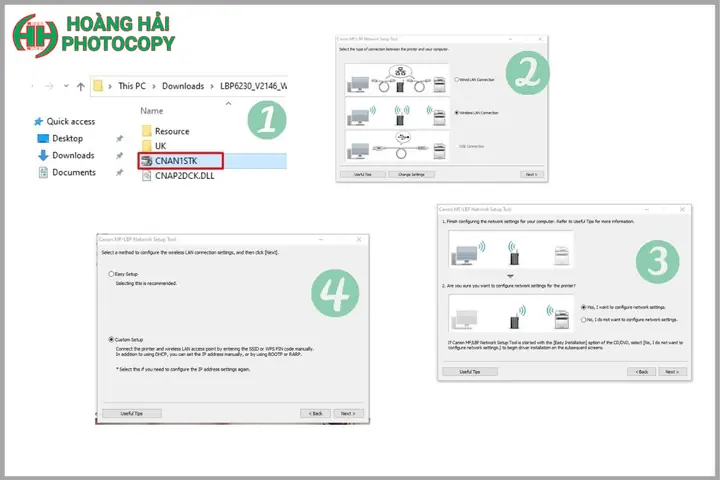
Ngoài kết nối qua mạng dây Ethernet, máy in Canon LBP 251dw còn hỗ trợ kết nối Wi-Fi, mang lại sự tiện lợi và linh hoạt trong việc đặt máy. Để kết nối máy in với mạng Wi-Fi, bạn cần truy cập vào menu cài đặt mạng trên máy in, chọn tùy chọn thiết lập Wi-Fi và làm theo các hướng dẫn để chọn mạng Wi-Fi của bạn và nhập mật khẩu. Đối với các bước chi tiết hơn, bạn có thể tham khảo thêm các bài viết liên quan đến cài đặt không dây cho máy in.


