
Bạn đang gặp khó khăn với việc định dạng văn bản trong Microsoft Word, đặc biệt là khi cần chuyển đổi giữa chữ in hoa và chữ thường? Thay vì phải xóa và gõ lại toàn bộ, bài viết này sẽ cung cấp cho bạn 5 phương pháp hiệu quả để chuyển chữ in hoa thành chữ thường một cách nhanh chóng và dễ dàng nhất. Từ những tổ hợp phím tắt tiện lợi đến các tính năng tích hợp sẵn, bạn sẽ có thể làm chủ hoàn toàn việc định dạng văn bản của mình.
Trong phần Nội dung chính, chúng ta sẽ đi sâu vào ba cách phổ biến và hiệu quả nhất: sử dụng phím tắt Shift + F3, tận dụng tính năng Change Case mạnh mẽ, và khám phá các công cụ hỗ trợ bên thứ ba nếu cần thiết. Mỗi phương pháp sẽ được hướng dẫn chi tiết từng bước, giúp bạn áp dụng ngay lập tức. Sau đó, một phần so sánh sẽ giúp bạn lựa chọn công cụ phù hợp nhất. Cuối cùng, phần Nội dung bổ sung sẽ mang đến những mẹo vặt hữu ích, cách xử lý các trường hợp đặc biệt và những lưu ý quan trọng khác.
Cách Chuyển Chữ In Hoa Thành Chữ Thường Bằng Phím Tắt Shift + F3
Tổ hợp phím tắt Shift + F3 là một trong những cách nhanh nhất để thay đổi kiểu chữ trong Word, cho phép bạn luân phiên giữa ba định dạng: chữ thường (lowercase), chữ in hoa (UPPERCASE) và viết hoa chữ cái đầu của mỗi từ (Capitalize Each Word). Khả năng chuyển đổi linh hoạt này giúp tiết kiệm đáng kể thời gian soạn thảo và chỉnh sửa văn bản.
Để đạt được kiểu chữ mong muốn, bạn cần lưu ý nhấn tổ hợp phím Shift + F3 nhiều lần. Mỗi lần nhấn phím sẽ chuyển đổi văn bản sang một định dạng khác theo chu kỳ đã định sẵn. Ví dụ, nếu văn bản đang ở dạng chữ thường, nhấn Shift + F3 lần đầu sẽ chuyển sang viết hoa chữ cái đầu, lần thứ hai sẽ chuyển sang chữ in hoa toàn bộ, và lần thứ ba sẽ quay trở lại chữ thường.
Các Bước Thực Hiện Với Phím Tắt Shift + F3
Để sử dụng phím tắt Shift + F3 một cách hiệu quả, bạn chỉ cần thực hiện ba bước đơn giản sau:

Có thể bạn quan tâm: Hướng Dẫn Chi Tiết Cách Sử Dụng Máy In Hp Laserjet Pro Mfp M130fn: Cài Đặt, In, Scan, Copy & Fax
- Bôi đen văn bản cần chuyển đổi: Đầu tiên, hãy sử dụng chuột hoặc bàn phím để chọn (bôi đen) chính xác đoạn văn bản mà bạn muốn thay đổi kiểu chữ.
- Nhấn tổ hợp phím Shift + F3: Sau khi đã bôi đen, hãy nhấn đồng thời giữ phím Shift và phím F3 trên bàn phím. Bạn sẽ thấy kiểu chữ của đoạn văn bản được chọn thay đổi ngay lập tức.
- Lặp lại thao tác nếu cần để chuyển sang kiểu chữ thường: Nếu lần nhấn đầu tiên chưa đạt được kết quả mong muốn (ví dụ: bạn muốn chuyển sang chữ thường nhưng nó đang ở dạng viết hoa chữ cái đầu), hãy tiếp tục nhấn lại tổ hợp phím Shift + F3. Lặp lại quá trình này cho đến khi văn bản hiển thị đúng định dạng chữ thường.
Sử Dụng Tính Năng Change Case Trong Word
Bên cạnh phím tắt, Microsoft Word còn cung cấp một công cụ mạnh mẽ hơn mang tên “Change Case” nằm ngay trên thanh công cụ. Tính năng này mang đến sự linh hoạt cao hơn với nhiều tùy chọn định dạng khác nhau, phù hợp với mọi nhu cầu xử lý văn bản của bạn.
Bạn có thể dễ dàng truy cập và sử dụng tùy chọn “Change Case” trên tab “Home”, thường nằm trong nhóm “Font”. Tại đây, một loạt các lựa chọn định dạng sẽ hiện ra, bao gồm: Sentence case (chữ thường), lowercase (chữ thường), UPPERCASE (chữ in hoa), Capitalize Each Word (viết hoa chữ cái đầu mỗi từ), và tOGGLE cASE (đảo ngược kiểu chữ hiện tại).
Các Bước Truy Cập Change Case
Để sử dụng tính năng Change Case, quy trình thực hiện tương đối đơn giản và trực quan:
- Chọn văn bản muốn thay đổi: Tương tự như cách sử dụng phím tắt, bước đầu tiên là bôi đen toàn bộ phần văn bản mà bạn muốn áp dụng việc chuyển đổi kiểu chữ.
- Tìm nút “Change Case” trên tab Home: Trên thanh công cụ của Word, chuyển đến tab “Home”. Trong nhóm các tùy chọn định dạng “Font”, bạn sẽ tìm thấy nút “Change Case”. Biểu tượng của nút này thường là chữ A lớn và chữ A nhỏ đứng cạnh nhau.
- Click vào biểu tượng chữ A lớn và chữ A nhỏ: Sau khi xác định được nút “Change Case”, hãy nhấp chuột vào biểu tượng này để mở ra menu thả xuống với các tùy chọn định dạng.
Hướng Dẫn Sử Dụng Từng Loại Case
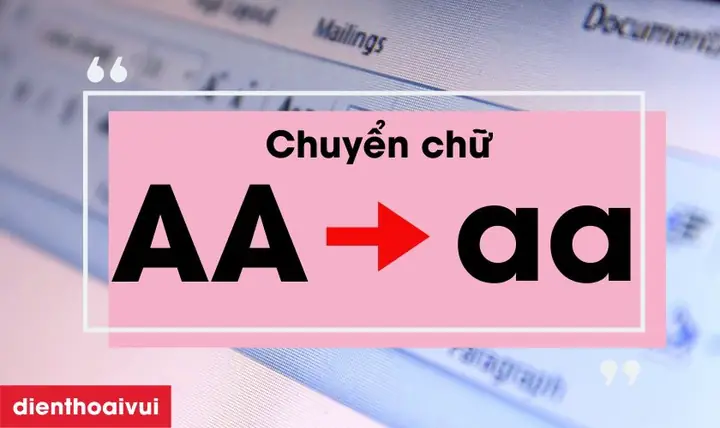
Khi menu “Change Case” hiện ra, bạn sẽ thấy các tùy chọn sau, mỗi tùy chọn phục vụ một mục đích định dạng riêng:
Có thể bạn quan tâm: Hướng Dẫn Cài Đặt Và Sử Dụng Máy In Hp Laserjet Pro Mfp M130a Chi Tiết A-z
- Lowercase: Lựa chọn này sẽ chuyển đổi toàn bộ văn bản bạn đã chọn sang dạng chữ thường. Ví dụ: “Đây LÀ VĂn Bản” sẽ trở thành “đây là văn bản”.
- UPPERCASE: Tùy chọn này sẽ biến tất cả các ký tự trong văn bản đã chọn thành chữ in hoa. Ví dụ: “đây là văn bản” sẽ trở thành “ĐÂY LÀ VĂN BẢN”.
- Capitalize Each Word: Với tùy chọn này, chữ cái đầu tiên của mỗi từ trong văn bản sẽ được viết hoa, còn lại sẽ là chữ thường. Ví dụ: “đây là văn bản” sẽ trở thành “Đây Là Văn Bản”.
- Sentence case: Lựa chọn này sẽ viết hoa chữ cái đầu tiên của câu và chuyển tất cả các chữ cái khác trong câu đó về dạng chữ thường. Đây là định dạng chuẩn cho hầu hết các câu văn. Ví dụ: “đÂY LÀ MỘT CÂU.” sẽ trở thành “Đây là một câu.”.
- Toggle Case: Đây là tùy chọn thú vị để đảo ngược kiểu chữ hiện tại của văn bản. Nếu bạn có một đoạn văn bản viết hoa toàn bộ, Toggle Case sẽ chuyển nó thành chữ thường và ngược lại. Nếu có chữ hoa chữ đầu câu và chữ thường, nó cũng sẽ đảo ngược. Ví dụ: “Đây là văn bản.” có thể trở thành “đÂY LÀ VĂN BẢN.”.
Chuyển Đổi Chữ In Hoa Sang Chữ Thường Bằng Tích Hợp Bên Thứ Ba (Nếu Có)
Trong một số trường hợp, đặc biệt khi làm việc với lượng lớn văn bản hoặc cần các tùy chỉnh nâng cao, bạn có thể cân nhắc sử dụng các công cụ hỗ trợ bên thứ ba. Mặc dù Word đã cung cấp các tính năng mạnh mẽ, các tiện ích mở rộng hoặc website chuyên dụng đôi khi mang lại giải pháp nhanh chóng hơn cho các tác vụ phức tạp hoặc yêu cầu tự động hóa cao.
Các công cụ này có thể bao gồm các plugin cho Microsoft Word, add-in cho trình duyệt web, hoặc các trang web chuyển đổi văn bản trực tuyến. Chúng thường được thiết kế để xử lý nhanh chóng các định dạng chữ, sao chép, dán và chuyển đổi mà không cần cài đặt phức tạp, hoặc ngược lại, cung cấp các tùy chọn chuyên sâu hơn cho người dùng thành thạo.
Giới Thiệu Về Các Công Cụ Hỗ Trợ
Có rất nhiều công cụ bên thứ ba sẵn sàng hỗ trợ bạn trong việc chuyển đổi kiểu chữ. Những công cụ này thường có các hình thức khác nhau như:
- Website chuyển đổi văn bản trực tuyến: Các trang web như Convert Case, Text Fixer, hoặc Kapiche cung cấp các ô nhập liệu để bạn dán văn bản của mình vào, sau đó chọn định dạng mong muốn và nhận lại kết quả đã chuyển đổi. Ưu điểm của các website này là không yêu cầu cài đặt, dễ dàng truy cập từ mọi thiết bị có kết nối internet và thường miễn phí.
- Add-in hoặc Plugin cho Word: Một số nhà phát triển cung cấp các tiện ích bổ sung trực tiếp cho Microsoft Word. Các add-in này thường tích hợp sâu hơn vào giao diện Word, cho phép bạn chuyển đổi văn bản ngay trong khi soạn thảo mà không cần rời khỏi ứng dụng. Chúng có thể cung cấp nhiều tùy chọn định dạng nâng cao hơn so với tính năng “Change Case” mặc định.
- Công cụ xử lý văn bản độc lập: Ngoài ra, có những phần mềm chuyên dụng để xử lý văn bản với nhiều chức năng hơn, bao gồm cả việc chuyển đổi kiểu chữ.
Ưu điểm chung của các công cụ bên thứ ba là khả năng xử lý nhanh chóng, giao diện thân thiện (đối với các website), và đôi khi là các tính năng tự động hóa hoặc tùy chỉnh chuyên sâu mà các công cụ tích hợp sẵn trong Word có thể không có. Tuy nhiên, bạn cần cẩn trọng về vấn đề bảo mật khi sử dụng các website trực tuyến, đặc biệt với các văn bản nhạy cảm.

Có thể bạn quan tâm: Hướng Dẫn Kết Nối Điện Thoại Với Máy In Canon 6030w Qua Wi-fi Đơn Giản
So Sánh Các Phương Pháp Chuyển Đổi Chữ
Việc lựa chọn phương pháp chuyển đổi kiểu chữ phù hợp phụ thuộc vào nhu cầu và sự quen thuộc của mỗi người dùng. Mỗi cách tiếp cận đều có những ưu điểm và nhược điểm riêng, giúp bạn đưa ra quyết định tối ưu nhất cho công việc của mình.
Dưới đây là bảng so sánh các phương pháp đã được trình bày để bạn dễ dàng hình dung và lựa chọn:
| Phương Pháp | Ưu Điểm | Nhược Điểm | Phù Hợp Với |
|---|---|---|---|
| Phím tắt Shift + F3 | Nhanh chóng, tiện lợi cho các thao tác lặp lại hoặc chỉnh sửa nhỏ. | Chỉ có 3 tùy chọn cơ bản, không linh hoạt cho các định dạng phức tạp. | Người dùng cần chỉnh sửa nhanh các đoạn văn bản ngắn, lặp đi lặp lại các định dạng chữ thường/hoa. |
| Tính năng Change Case | Nhiều tùy chọn định dạng (lowercase, UPPERCASE, Sentence case, v.v.). | Cần thao tác chuột để truy cập menu. | Hầu hết mọi người dùng, đặc biệt khi cần định dạng văn bản theo quy tắc cụ thể (như viết hoa đầu câu). |
| Công cụ bên thứ ba | Có thể mạnh mẽ hơn cho các tác vụ phức tạp, tự động hóa cao. | Yêu cầu cài đặt (plugin) hoặc truy cập website, có thể liên quan đến bảo mật. | Người dùng làm việc với khối lượng văn bản lớn, cần các tùy chỉnh nâng cao hoặc tự động hóa quy trình. |
Ưu Điểm Và Nhược Điểm Của Từng Phương Pháp
Để làm rõ hơn, chúng ta sẽ phân tích sâu hơn về ưu nhược điểm của từng phương pháp:
-
Phím tắt Shift + F3:
- Ưu điểm: Là phương pháp nhanh nhất cho các chuyển đổi đơn giản. Bạn có thể thực hiện trực tiếp trên bàn phím mà không cần rời tay khỏi các phím chính. Nó đặc biệt hữu ích khi bạn cần chuyển đổi nhanh giữa các định dạng cơ bản như chữ thường, chữ in hoa toàn bộ hoặc viết hoa chữ cái đầu.
- Nhược điểm: Khả năng tùy biến hạn chế. Tổ hợp phím này chỉ luân phiên qua ba định dạng cố định và không thể áp dụng cho các trường hợp như viết hoa chữ cái đầu của mỗi từ trong một tiêu đề, hay chuyển đổi theo quy tắc ngữ pháp phức tạp.
-
Change Case:
- Ưu điểm: Cung cấp sự linh hoạt cao với nhiều tùy chọn định dạng được đặt tên rõ ràng như “Lowercase”, “UPPERCASE”, “Capitalize Each Word”, “Sentence case”. Điều này giúp người dùng dễ dàng áp dụng đúng định dạng mong muốn mà không cần thử đi thử lại như phím tắt.
- Nhược điểm: Yêu cầu thao tác chuột để truy cập và chọn tùy chọn, do đó có thể chậm hơn một chút so với phím tắt cho các chỉnh sửa cực kỳ nhỏ và lặp đi lặp lại. Tuy nhiên, sự rõ ràng và đa dạng của các tùy chọn thường bù đắp cho nhược điểm này.
-
Công cụ bên thứ ba:
- Ưu điểm: Thường mạnh mẽ hơn với các chức năng xử lý văn bản chuyên sâu, có thể tự động hóa các tác vụ lặp đi lặp lại phức tạp, xử lý đồng thời nhiều file, hoặc cung cấp các tùy chỉnh mà Word không có. Đối với những người làm việc chuyên nghiệp với nội dung, đây có thể là công cụ đắc lực.
- Nhược điểm: Đòi hỏi cài đặt phần mềm hoặc truy cập website, có thể phát sinh chi phí, và cần cẩn trọng về vấn đề bảo mật dữ liệu khi sử dụng các dịch vụ trực tuyến.
Mẹo Vặt Và Lưu Ý Khi Chuyển Đổi Kiểu Chữ Trong Word
Để tối ưu hóa quá trình chuyển đổi kiểu chữ trong Word, bên cạnh các phương pháp chính, việc nắm vững một số mẹo vặt và lưu ý sẽ giúp bạn xử lý hiệu quả hơn, đặc biệt là với các trường hợp đặc biệt hoặc khi muốn tận dụng tối đa các tính năng của phần mềm.

Có thể bạn quan tâm: Cách Kết Nối Máy In Với Máy Tính Win 8 Đơn Giản, Chi Tiết
Việc sử dụng thành thạo các tổ hợp phím tắt hoặc hiểu rõ công dụng của từng tùy chọn trong tính năng “Change Case” sẽ giúp bạn tiết kiệm thời gian và nâng cao hiệu suất làm việc đáng kể. Dưới đây là những kinh nghiệm hữu ích bạn nên tham khảo.
Xử Lý Các Trường Hợp Đặc Biệt
Trong quá trình làm việc, bạn có thể gặp phải các tình huống yêu cầu xử lý đặc biệt hơn là chỉ chuyển đổi đơn thuần. Dưới đây là cách tiếp cận cho một số trường hợp phổ biến:
- Từ viết tắt và tên riêng: Khi chuyển đổi văn bản bằng các phương pháp tự động, các từ viết tắt viết hoa toàn bộ (ví dụ: “USA”, “WHO”) hoặc tên riêng có thể bị chuyển thành chữ thường hoặc viết hoa sai quy tắc.
- Giải pháp: Sau khi áp dụng chuyển đổi tự động, hãy bôi đen lại các từ viết tắt hoặc tên riêng này và sử dụng lại phím tắt Shift + F3 (nhấn lần lượt cho đến khi đúng định dạng) hoặc gõ thủ công để điều chỉnh lại. Đối với các tên riêng trong văn bản dài, đôi khi việc áp dụng “Capitalize Each Word” rồi điều chỉnh thủ công lại từng từ có thể hiệu quả hơn là “Sentence case”.
- Ký tự đặc biệt và số: Các ký tự đặc biệt (ví dụ: @, #, $) hoặc các con số thường không bị ảnh hưởng bởi việc thay đổi kiểu chữ. Tuy nhiên, nếu chúng nằm liền kề với chữ, đôi khi việc bôi đen chính xác là quan trọng.
- Giải pháp: Luôn đảm bảo bạn chỉ bôi đen phần văn bản chứa chữ cái. Các ký tự đặc biệt và số sẽ giữ nguyên định dạng của chúng.
- Văn bản có định dạng phức tạp: Nếu văn bản của bạn đã được định dạng đậm, nghiêng, gạch chân, hoặc có các thuộc tính định dạng khác, việc chuyển đổi kiểu chữ thường sẽ giữ nguyên các thuộc tính này.
- Giải pháp: Word khá thông minh trong việc giữ lại các định dạng khác khi bạn thay đổi kiểu chữ. Tuy nhiên, nếu gặp sự cố, hãy thử bôi đen lại phần văn bản và áp dụng lại định dạng gốc (đậm, nghiêng) sau khi đã chuyển đổi kiểu chữ.
Tận Dụng Phím Tắt Ctrl + Shift + H
Mặc dù không trực tiếp chuyển chữ in hoa thành chữ thường theo cách “tự động hóa” như Shift + F3 hay Change Case, tổ hợp phím tắt Ctrl + Shift + H có một vai trò quan trọng trong việc điều chỉnh định dạng chữ. Phím tắt này thường được biết đến với chức năng chuyển đổi thành CHỮ HOA TOÀN BỘ. Tuy nhiên, sự liên quan của nó đến việc thay đổi kiểu chữ vẫn rất đáng để tìm hiểu.
Trong một số phiên bản và ngữ cảnh của Word, phím tắt này có thể hoạt động như một công tắc: nếu văn bản đang ở dạng chữ thường, nó sẽ chuyển thành chữ hoa toàn bộ; nếu đang ở dạng chữ hoa toàn bộ, nó có thể chuyển về chữ thường hoặc một định dạng khác tùy thuộc vào cài đặt. Quan trọng là, hiểu cách Ctrl + Shift + H hoạt động có thể giúp bạn tránh nhầm lẫn hoặc chủ động hơn trong việc sử dụng các tổ hợp phím thay đổi định dạng chữ.

- Lưu ý về sự khác biệt giữa các phiên bản Word: Chức năng chính xác và hành vi của các phím tắt có thể thay đổi đôi chút giữa các phiên bản Microsoft Word khác nhau (ví dụ: Word 2010, 2016, 2019, Microsoft 365). Do đó, nếu một phím tắt không hoạt động như mong đợi, hãy kiểm tra lại tài liệu hỗ trợ của phiên bản Word bạn đang sử dụng hoặc thử tìm kiếm trên mạng với cụm từ “Ctrl + Shift + H Word phiên bản của bạn”.
Chuyển Đổi Trong Excel và Các Phần Mềm Khác
Microsoft Word không phải là ứng dụng duy nhất bạn có thể cần thực hiện các thao tác chuyển đổi kiểu chữ. Các ứng dụng bảng tính như Microsoft Excel hoặc các phần mềm xử lý văn bản khác cũng có những cách thức tương tự hoặc khác biệt.
- Trong Microsoft Excel: Excel có các hàm công thức riêng để xử lý văn bản, bao gồm cả việc chuyển đổi kiểu chữ. Ví dụ, bạn có thể sử dụng hàm
LOWER()để chuyển toàn bộ văn bản thành chữ thường,UPPER()để chuyển thành chữ in hoa, vàPROPER()để viết hoa chữ cái đầu của mỗi từ. Các hàm này được nhập vào một ô và áp dụng cho nội dung của một ô khác, cho phép xử lý linh hoạt trên các phạm vi dữ liệu lớn. - Các phần mềm khác: Nhiều trình soạn thảo văn bản hoặc ứng dụng quản lý ghi chú khác cũng tích hợp các tính năng tương tự. Cách truy cập có thể khác nhau, nhưng ý tưởng chung là tìm kiếm các tùy chọn “Change Case”, “Format Text”, hoặc các phím tắt tương đương.
Khi Nào Nên Sử Dụng Chữ In Hoa Và Chữ Thường
Việc sử dụng chữ in hoa và chữ thường không chỉ là vấn đề định dạng mà còn liên quan đến ngữ cảnh, sự chuyên nghiệp và khả năng đọc hiểu của văn bản. Dưới đây là một số lời khuyên về việc sử dụng chúng trong tiếng Việt:
- Chữ thường: Là định dạng mặc định và được sử dụng phổ biến nhất cho phần lớn nội dung văn bản. Sử dụng chữ thường giúp văn bản trông mềm mại, dễ đọc và thân thiện hơn.
- Chữ in hoa (Toàn bộ): Nên hạn chế sử dụng chữ in hoa toàn bộ trừ khi cần nhấn mạnh một từ hoặc cụm từ quan trọng, hoặc trong các trường hợp đặc biệt như tiêu đề ngắn gọn, biển báo, hoặc các văn bản mang tính kỹ thuật. Việc lạm dụng chữ in hoa toàn bộ có thể khiến người đọc cảm thấy như bạn đang “hét lên” và gây khó chịu.
- Viết hoa chữ cái đầu câu (Sentence case): Đây là quy tắc chuẩn trong tiếng Việt và hầu hết các ngôn ngữ khác. Chữ cái đầu tiên của mỗi câu luôn được viết hoa để phân tách rõ ràng các ý và giúp người đọc theo dõi mạch văn dễ dàng hơn.
- Viết hoa chữ cái đầu mỗi từ (Capitalize Each Word): Định dạng này thường được sử dụng cho tiêu đề bài viết, tên sách, tên phim, hoặc các cụm từ có tính danh từ riêng. Nó tạo cảm giác trang trọng và nhấn mạnh từng từ trong tiêu đề.
Việc áp dụng đúng các quy tắc về chữ in hoa và chữ thường không chỉ giúp văn bản của bạn trông chuyên nghiệp hơn mà còn góp phần cải thiện trải nghiệm đọc của người dùng.


