
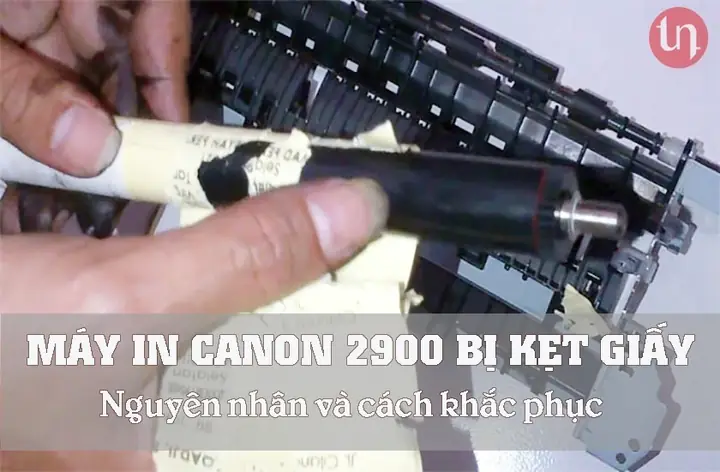
Lỗi kẹt giấy là một trong những vấn đề thường gặp nhất khi sử dụng máy in Canon 2900, gây gián đoạn công việc và mang lại sự khó chịu cho người dùng. Việc hiểu rõ nguyên nhân và áp dụng các biện pháp khắc phục đúng cách sẽ giúp bạn xử lý tình huống này một cách nhanh chóng và hiệu quả, đảm bảo máy in hoạt động ổn định trở lại. Bài viết này sẽ đi sâu vào các nguyên nhân phổ biến gây kẹt giấy trên Canon 2900, từ đó hướng dẫn bạn từng bước xử lý chi tiết, đảm bảo an toàn cho thiết bị và mang lại kết quả tốt nhất.
Chúng ta sẽ cùng nhau tìm hiểu về các yếu tố dẫn đến tình trạng kẹt giấy, bao gồm chất lượng và loại giấy sử dụng, các vấn đề liên quan đến hộp mực, tình trạng hao mòn hoặc bám bẩn của các bộ phận kéo giấy, cũng như những trường hợp giấy kẹt ở vị trí khó phát hiện. Tiếp theo, bài viết sẽ cung cấp một quy trình khắc phục lỗi kẹt giấy máy in Canon 2900 theo từng bước cụ thể, từ việc tắt máy, lấy giấy ra, vệ sinh các bộ phận quan trọng, cho đến kiểm tra hộp mực và khởi động lại máy. Cuối cùng, chúng ta sẽ cùng xem xét khi nào cần tìm đến sự hỗ trợ của chuyên gia sửa chữa máy in và cách phòng tránh các lỗi thường gặp khác.
Nguyên nhân máy in Canon 2900 báo lỗi kẹt giấy
Máy in Canon 2900 báo lỗi kẹt giấy có thể xuất phát từ nhiều nguyên nhân khác nhau, từ những yếu tố tưởng chừng đơn giản cho đến các vấn đề kỹ thuật phức tạp hơn bên trong thiết bị. Việc xác định đúng nguyên nhân sẽ giúp bạn có phương pháp xử lý hiệu quả và tránh tái diễn tình trạng này. Dưới đây là những nguyên nhân phổ biến nhất gây ra lỗi kẹt giấy trên dòng máy in này.
Giấy sai định lượng hoặc chất lượng kém
Chất lượng và loại giấy bạn sử dụng đóng vai trò quan trọng trong việc máy in vận hành trơn tru, đặc biệt là với các dòng máy in laser như Canon 2900. Việc sử dụng giấy không phù hợp có thể dẫn đến tình trạng kẹt giấy do giấy bị kéo không đều hoặc bị biến dạng trong quá trình di chuyển.
Để nhận biết và tránh sử dụng các loại giấy có thể gây kẹt, bạn cần lưu ý các đặc điểm sau:
Định lượng giấy: Giấy quá dày (thường trên 180gsm) hoặc quá mỏng (dưới 60gsm) đều có thể gây khó khăn cho cơ chế kéo giấy của máy in. Máy in laser thường hoạt động tốt nhất với giấy có định lượng từ 70gsm đến 120gsm.
Độ ẩm của giấy: Giấy bị ẩm, dù chỉ một chút, sẽ dễ bị vón cục, dính vào nhau hoặc vào các trục cuốn, gây ra tình trạng kẹt. Nên bảo quản giấy ở nơi khô ráo, thoáng mát.
Giấy nhàu nát hoặc bị cong vênh: Các tờ giấy bị nhàu, gập mép hoặc cong vênh sẽ không di chuyển thẳng trong đường dẫn giấy, dễ bị lệch hướng và mắc kẹt trong các bánh răng hoặc khe hẹp của máy.
Giấy có bề mặt sần hoặc quá bóng: Một số loại giấy đặc biệt có bề mặt quá sần hoặc quá bóng có thể làm giảm độ ma sát cần thiết để trục cuốn kéo giấy hiệu quả, hoặc ngược lại, quá trơn khiến giấy bị trượt.
Luôn ưu tiên sử dụng giấy in chất lượng tốt, có định lượng phù hợp với khuyến cáo của nhà sản xuất để hạn chế tối đa nguy cơ kẹt giấy.
Lỗi từ hộp mực máy in
Hộp mực không chỉ chứa toner mà còn tích hợp nhiều bộ phận cơ khí quan trọng, bao gồm cả trục kéo giấy. Khi hộp mực gặp vấn đề, nó có thể ảnh hưởng trực tiếp đến quá trình kéo giấy và gây ra lỗi kẹt.

Có thể bạn quan tâm: Cách In Văn Bản Từ Điện Thoại Ra Máy In Đơn Giản Cho Mọi Thiết Bị
Các lỗi từ hộp mực có thể ảnh hưởng đến quá trình kéo giấy bao gồm:
Trục từ hoặc trục cao su bị mòn: Trục từ có nhiệm vụ “hút” mực từ bình chứa lên để đưa ra giấy. Nếu trục này bị mòn, nó sẽ không thể lấy đủ lượng mực, hoặc không thể nhả mực đều lên giấy, dẫn đến tình trạng giấy bị kéo lệch hoặc không được kéo đi đúng cách.
Bánh răng bên trong hộp mực bị hỏng hoặc lệch: Hộp mực có các bánh răng kết nối với cơ chế kéo giấy của máy. Nếu các bánh răng này bị mòn, gãy hoặc không ăn khớp với nhau, quá trình truyền lực để kéo giấy sẽ bị gián đoạn, gây kẹt.
Hộp mực quá đầy hoặc bị tràn mực: Đôi khi, nếu hộp mực được đổ quá nhiều toner hoặc bị tràn ra ngoài, toner có thể bám vào các bộ phận cơ khí xung quanh, làm cản trở chuyển động của giấy hoặc bánh răng.
Nếu nghi ngờ hộp mực là nguyên nhân, bạn có thể thử tháo hộp mực ra và kiểm tra sơ bộ các bộ phận nhìn thấy được, hoặc thay thế bằng một hộp mực mới để xác định.
Các bộ phận kéo giấy bị bẩn hoặc mòn
Máy in là một cỗ máy cơ khí với nhiều bộ phận chuyển động liên tục. Các trục cuốn giấy (roller) và bánh răng kéo giấy là những thành phần cốt lõi có nhiệm vụ di chuyển tờ giấy từ khay vào trong máy, qua bộ phận sấy và ra ngoài. Theo thời gian, các bộ phận này có thể gặp vấn đề do bụi bẩn, mực thừa hoặc hao mòn tự nhiên.
Vai trò của các bộ phận kéo giấy và cách chúng có thể bị ảnh hưởng:
Trục cuốn giấy (Feed Rollers): Các trục này tiếp xúc trực tiếp với giấy để kéo nó vào. Chúng có thể bị bám bụi bẩn, mực toner thừa hoặc các mảnh vụn giấy nhỏ. Lớp bám bẩn này làm giảm độ ma sát, khiến trục bị trượt trên bề mặt giấy hoặc không kéo được giấy đi.
Bánh răng kéo giấy (Gear Train): Các bánh răng này truyền động từ động cơ đến các trục cuốn. Nếu các bánh răng bị mòn răng, gãy hoặc bám bụi bẩn, chúng sẽ không quay đều và khớp với nhau, dẫn đến quá trình kéo giấy không đồng bộ và gây kẹt.
Cảm biến giấy: Máy in được trang bị các cảm biến để nhận biết khi nào có giấy đi qua. Nếu các cảm biến này bị bẩn hoặc bị che khuất bởi bụi, mực, chúng có thể báo sai tín hiệu, khiến máy ngắt quá trình kéo giấy đột ngột và gây kẹt.
Việc vệ sinh định kỳ các trục cuốn và kiểm tra tình trạng của bánh răng là rất quan trọng để duy trì hoạt động ổn định của máy in.
Giấy bị kẹt ở vị trí khó thấy
Đôi khi, lỗi kẹt giấy không phải do giấy bị mắc kẹt rõ ràng ở khay giấy hay lối ra, mà nằm sâu bên trong máy, ở những vị trí khó quan sát bằng mắt thường. Điều này có thể xảy ra khi giấy bị xé vụn trong quá trình kéo hoặc do lỗi của cảm biến.
Các trường hợp giấy bị kẹt ở vị trí khó thấy bao gồm:
Mảnh giấy nhỏ bị xé vụn: Trong quá trình kéo, tờ giấy có thể bị rách và các mảnh vụn nhỏ rơi xuống, nằm lại trong các khe hẹp, kẹt vào bánh răng hoặc các bộ phận cơ khí khác. Những mảnh vụn này rất khó phát hiện nếu không kiểm tra kỹ lưỡng.
Giấy kẹt sau bộ phận sấy: Bộ phận sấy là nơi tờ giấy đi qua để mực được nung chảy và bám vĩnh viễn lên giấy. Vị trí này thường có nhiệt độ cao và không gian hạn chế, việc giấy bị kẹt ở đây có thể gây hư hỏng nghiêm trọng nếu không được xử lý cẩn thận.
Lỗi cảm biến: Như đã đề cập, cảm biến bị lỗi hoặc bị vật cản che khuất có thể khiến máy in “nghĩ” rằng có giấy đang kẹt, dù thực tế không phải vậy, hoặc ngược lại, không phát hiện được giấy đang kẹt.
Khi gặp lỗi kẹt giấy mà không tìm thấy tờ giấy nào rõ ràng, bạn cần phải kiểm tra kỹ lưỡng tất cả các khu vực có thể tiếp cận được bên trong máy.

Có thể bạn quan tâm: Cách In Văn Bản Từ Máy Tính Sang Máy In Cho Người Mới Bắt Đầu
Các bước khắc phục lỗi kẹt giấy máy in Canon 2900 hiệu quả
Khi máy in Canon 2900 của bạn gặp lỗi kẹt giấy, đừng quá lo lắng. Hầu hết các trường hợp đều có thể tự khắc phục tại nhà bằng cách tuân thủ các bước sau đây một cách cẩn thận và nhẹ nhàng. Quy trình này giúp đảm bảo an toàn cho cả bạn và thiết bị, đồng thời xử lý triệt để vấn đề.
Bước 1: Tắt nguồn và xác định vị trí giấy kẹt
Bước đầu tiên và quan trọng nhất khi xử lý lỗi kẹt giấy là đảm bảo an toàn điện và chuẩn bị để tiếp cận khu vực bị ảnh hưởng. Việc tắt nguồn đúng cách sẽ ngăn máy in tiếp tục cố gắng kéo giấy, tránh làm tình hình tệ hơn hoặc gây nguy hiểm cho bạn.
Các bước thực hiện:
1. Tắt nguồn máy in: Nhấn nút nguồn để tắt máy. Sau đó, rút dây nguồn ra khỏi ổ cắm điện để đảm bảo không còn nguồn điện nào cung cấp cho máy.
2. Mở các nắp máy cần thiết: Tùy thuộc vào vị trí bạn nghi ngờ giấy bị kẹt, hãy mở các nắp tương ứng. Thông thường, bạn cần mở nắp trước để tiếp cận hộp mực, nắp sau để kiểm tra đường giấy ra, và đôi khi là khay giấy. Đọc kỹ hướng dẫn sử dụng của máy in Canon 2900 để biết vị trí và cách mở các nắp này.
3. Sử dụng đèn pin để quan sát: Sau khi mở nắp, dùng đèn pin soi vào bên trong máy để xác định chính xác vị trí của tờ giấy bị kẹt. Quan sát kỹ lưỡng để xem giấy bị kẹt ở đâu, tình trạng của nó (nguyên vẹn hay đã bị rách).
Việc tắt nguồn và chuẩn bị kỹ lưỡng sẽ giúp bạn thực hiện các bước tiếp theo một cách an toàn và hiệu quả hơn.
Bước 2: Lấy giấy kẹt ra khỏi máy
Sau khi đã xác định được vị trí giấy kẹt và tắt nguồn máy, bước tiếp theo là nhẹ nhàng lấy tờ giấy ra khỏi máy in. Đây là bước đòi hỏi sự khéo léo để tránh làm rách giấy hoặc gây hư hại cho các bộ phận bên trong.
Chi tiết cách thực hiện:
Kéo giấy nhẹ nhàng và đều tay: Dùng hai tay giữ lấy hai mép của tờ giấy bị kẹt. Kéo từ từ và đều tay theo chiều di chuyển tự nhiên của giấy (thường là theo hướng ra). Tránh giật mạnh vì có thể làm rách giấy, để lại những mảnh vụn nhỏ bên trong.
Nếu giấy bị kẹt chặt: Nếu cảm thấy giấy bị mắc kẹt quá chặt, hãy thử kéo theo hướng ngược lại một chút, sau đó lại kéo theo chiều ra. Đôi khi, sự dịch chuyển nhẹ nhàng này có thể giúp nới lỏng tờ giấy.
Kiểm tra các bộ phận xung quanh: Khi kéo giấy, hãy chú ý xem có bất kỳ bộ phận nào của máy in bị mắc vào giấy không. Nếu có, hãy cẩn thận gỡ chúng ra trước khi kéo giấy.
Sử dụng công cụ hỗ trợ nếu cần thiết: Trong một số trường hợp, nếu giấy bị kẹt ở vị trí khó tiếp cận hoặc rất dễ rách, bạn có thể sử dụng nhíp gắp có đầu mềm hoặc que gỗ mỏng để nhẹ nhàng gỡ giấy. Tuyệt đối không dùng các vật sắc nhọn bằng kim loại có thể làm trầy xước các bộ phận bên trong.
Loại bỏ tất cả các mảnh vụn: Sau khi kéo được tờ giấy chính ra, hãy dùng đèn pin soi lại và kiểm tra xem còn sót lại mảnh vụn giấy nào không. Thu gom sạch sẽ tất cả các mảnh vụn, dù là nhỏ nhất.

Có thể bạn quan tâm: Hướng Dẫn Chi Tiết Cách In Từ Điện Thoại Ra Máy In Canon 6030w Bằng Wifi
Nếu bạn không chắc chắn hoặc cảm thấy khó khăn, đừng cố gắng làm mạnh tay.
Bước 3: Kiểm tra và vệ sinh khay giấy, trục cuốn
Sau khi đã lấy hết giấy kẹt ra, bạn cần kiểm tra và vệ sinh các bộ phận liên quan đến việc kéo giấy để đảm bảo chúng hoạt động tốt và ngăn ngừa tình trạng kẹt giấy tái diễn.
Hướng dẫn kiểm tra và vệ sinh:
1. Kiểm tra khay giấy:
Đảm bảo không còn tờ giấy nào bị kẹt hoặc nằm lệch trong khay.
Kiểm tra xem có vật lạ nào rơi vào khay giấy không (kẹp giấy, ghim, bụi bẩn…).
Điều chỉnh các thanh dẫn giấy ở hai bên khay sao cho chúng ôm sát vào mép tập giấy, giúp giấy được định vị ngay ngắn khi kéo.
2. Vệ sinh các trục cuốn giấy (Feed Rollers):
Các trục cuốn thường nằm ở phía trên khay giấy hoặc ngay sau đó. Dùng một miếng vải sạch, ẩm (có thể thấm một chút nước cất hoặc dung dịch vệ sinh chuyên dụng cho máy in, nhưng phải đảm bảo vải ẩm vừa phải, không nhỏ nước) để lau nhẹ nhàng bề mặt các trục cuốn.
Hãy quay các trục bằng tay để lau sạch toàn bộ bề mặt. Bụi bẩn, mực thừa bám trên trục sẽ làm giảm khả năng bám dính và kéo giấy.
3. Kiểm tra và vệ sinh các bánh răng kéo giấy:
Quan sát các bánh răng lớn có thể nhìn thấy được. Nếu có bụi bẩn hoặc mực thừa bám vào các răng, dùng cọ mềm hoặc khăn khô để làm sạch.
Kiểm tra xem các bánh răng có bị mòn, gãy hoặc lệch không. Nếu phát hiện hư hỏng rõ ràng, có thể bạn cần thay thế chúng.
Việc vệ sinh sạch sẽ giúp các bộ phận cơ khí hoạt động trơn tru hơn.
Bước 4: Kiểm tra và xử lý lỗi liên quan đến hộp mực
Hộp mực có thể là một trong những nguyên nhân gây ra lỗi kẹt giấy, đặc biệt là khi các bộ phận bên trong hộp gặp vấn đề hoặc có mảnh giấy bị kẹt lại.
Các bước kiểm tra hộp mực:
1. Tháo hộp mực ra khỏi máy: Mở nắp máy in và thực hiện thao tác tháo hộp mực theo hướng dẫn của nhà sản xuất. Thường sẽ có một cần gạt hoặc chốt để bạn có thể nhấc hộp mực ra.
2. Kiểm tra bên ngoài hộp mực: Quan sát kỹ xem có mảnh giấy nào bị kẹt ở các cạnh hoặc bánh răng bên ngoài của hộp mực không. Nếu có, hãy nhẹ nhàng gỡ chúng ra.
3. Kiểm tra bên trong hộp mực (nếu có thể): Một số hộp mực cho phép bạn nhìn vào bên trong. Hãy dùng đèn pin soi để xem có mảnh giấy nào bị mắc kẹt quanh trục từ hoặc các bộ phận khác bên trong không. Nếu có, hãy cố gắng gỡ chúng ra một cách cẩn thận.
4. Kiểm tra các bánh răng kết nối: Khi hộp mực được tháo ra, bạn sẽ thấy các bánh răng kết nối với hộp mực. Kiểm tra xem chúng có bị bám bẩn, mòn hoặc gãy không.
Nếu bạn nhận thấy hộp mực bị hư hỏng nặng hoặc không tự tin trong việc kiểm tra, hãy cân nhắc thay thế bằng một hộp mực mới hoặc đã được kiểm tra.
Bước 5: Khởi động lại máy và kiểm tra
Sau khi hoàn thành các bước kiểm tra và vệ sinh, đây là lúc bạn lắp lại mọi thứ và kiểm tra xem lỗi kẹt giấy đã được khắc phục hay chưa.
Các bước thực hiện:
1. Lắp lại hộp mực: Đặt hộp mực trở lại đúng vị trí trong máy in theo chiều lắp ban đầu. Đảm bảo hộp mực đã được lắp chắc chắn.
2. Đóng tất cả các nắp máy: Đóng chặt các nắp máy in mà bạn đã mở.
3. Cắm lại dây nguồn và bật máy: Cắm lại dây nguồn vào ổ cắm điện và nhấn nút nguồn để khởi động máy in.
4. In thử một trang: Sau khi máy khởi động xong và sẵn sàng hoạt động, hãy gửi lệnh in một trang văn bản đơn giản hoặc một trang kiểm tra. Quan sát kỹ quá trình máy kéo giấy và in.
5. Đánh giá kết quả:
Nếu máy in hoạt động bình thường và không còn báo lỗi kẹt giấy, chúc mừng bạn đã khắc phục thành công!
Nếu lỗi vẫn tiếp diễn hoặc xuất hiện lỗi mới, có thể có vấn đề phức tạp hơn cần sự can thiệp của chuyên gia.
Có thể bạn quan tâm: Hướng Dẫn Chi Tiết Cách In Từ Điện Thoại Ra Máy In Canon Lbp 2900
Luôn thực hiện các thao tác nhẹ nhàng và kiên nhẫn để đạt kết quả tốt nhất.
Khi nào cần nhờ đến dịch vụ sửa chữa máy in chuyên nghiệp?
Mặc dù nhiều lỗi kẹt giấy có thể được tự khắc phục tại nhà, nhưng đôi khi, vấn đề vượt quá khả năng xử lý của người dùng thông thường hoặc đã thử mọi cách nhưng không hiệu quả. Trong những trường hợp này, việc tìm đến dịch vụ sửa chữa máy in chuyên nghiệp là lựa chọn thông minh để đảm bảo thiết bị được phục hồi tốt nhất.
Dấu hiệu máy in gặp vấn đề kỹ thuật nghiêm trọng
Khi máy in của bạn liên tục gặp lỗi kẹt giấy hoặc biểu hiện những dấu hiệu bất thường khác, đó có thể là cảnh báo về một vấn đề kỹ thuật nghiêm trọng hơn.
Các dấu hiệu cần lưu ý bao gồm:
Lỗi kẹt giấy lặp đi lặp lại: Nếu bạn đã thực hiện tất cả các bước khắc phục cơ bản nhưng lỗi kẹt giấy vẫn xảy ra thường xuyên chỉ sau một vài lần in, có thể có một bộ phận bên trong máy đã bị hỏng hoặc xuống cấp nghiêm trọng.
Máy phát ra tiếng động lạ: Tiếng lạch cạch, kẹt rít, hoặc tiếng động cơ hoạt động bất thường khi máy in đang chạy có thể chỉ ra rằng các bánh răng, trục cuốn hoặc các bộ phận cơ khí khác đang bị kẹt, mòn hoặc gãy.
Các bộ phận bị hư hỏng rõ ràng: Nếu bạn có thể nhìn thấy một bộ phận nào đó của máy in bị nứt, vỡ, cong vênh hoặc lỏng lẻo, đó là dấu hiệu rõ ràng của sự cố cần sửa chữa chuyên nghiệp.
Máy không kéo giấy vào hoặc kéo giấy quá mạnh: Nếu máy in không kéo giấy vào máy hoặc ngược lại, kéo giấy vào với tốc độ quá nhanh, mạnh, làm rách giấy, đây có thể là lỗi liên quan đến động cơ hoặc hệ thống điều khiển.
Những vấn đề này thường đòi hỏi kiến thức chuyên môn và dụng cụ đặc biệt để chẩn đoán và sửa chữa.
Lợi ích của việc sửa chữa máy in bởi kỹ thuật viên
Việc giao phó việc sửa chữa máy in cho các kỹ thuật viên chuyên nghiệp mang lại nhiều lợi ích đáng kể, giúp bạn tiết kiệm thời gian, công sức và tránh những rủi ro không đáng có.
Các lợi ích chính bao gồm:
Đảm bảo an toàn cho thiết bị: Kỹ thuật viên có kinh nghiệm và được đào tạo bài bản sẽ xử lý máy in của bạn một cách cẩn thận, sử dụng đúng kỹ thuật và công cụ để tránh làm hỏng thêm các bộ phận khác.
Chẩn đoán chính xác và sửa chữa triệt để: Họ có khả năng xác định nguyên nhân gốc rễ của vấn đề, ngay cả khi nó phức tạp hoặc khó phát hiện. Điều này đảm bảo rằng máy in của bạn sẽ được sửa chữa đúng bệnh và hoạt động ổn định lâu dài.
Tiết kiệm thời gian và công sức: Thay vì vật lộn với vấn đề, thử nghiệm nhiều cách khác nhau mà không hiệu quả, việc gọi dịch vụ sửa chữa giúp bạn nhanh chóng có lại một chiếc máy in hoạt động tốt để phục vụ công việc.
Phòng tránh các lỗi phát sinh sau này: Kỹ thuật viên không chỉ sửa lỗi hiện tại mà còn có thể phát hiện và khắc phục sớm các vấn đề tiềm ẩn, giúp kéo dài tuổi thọ cho máy in của bạn.
Sử dụng linh kiện thay thế chất lượng: Nếu cần thay thế bộ phận, họ sẽ sử dụng linh kiện chính hãng hoặc tương đương chất lượng cao, đảm bảo hiệu suất hoạt động tốt nhất cho máy in.

Đầu tư vào dịch vụ sửa chữa chuyên nghiệp là một quyết định sáng suốt để bảo vệ thiết bị và hiệu quả công việc của bạn.
Các vấn đề khác thường gặp và cách phòng tránh
Ngoài lỗi kẹt giấy, máy in Canon 2900 còn có thể gặp một số vấn đề phổ biến khác trong quá trình sử dụng. Việc nhận biết sớm và có biện pháp phòng ngừa sẽ giúp bạn duy trì máy in hoạt động ổn định và bền bỉ hơn.
Các vấn đề khác thường gặp và cách phòng tránh:
Lỗi Driver máy in: Máy in không nhận lệnh in, bản in bị sai font chữ, hoặc máy in không được nhận diện bởi máy tính.
Phòng tránh: Luôn cài đặt đúng driver mới nhất cho máy in từ trang web chính thức của Canon. Cập nhật driver định kỳ khi có phiên bản mới. Đảm bảo kết nối USB hoặc mạng giữa máy tính và máy in ổn định.
Bản in bị sọc, mờ hoặc nhòe mực: Chất lượng bản in không như mong đợi, có các vệt trắng, vệt đen, hoặc mực bị nhòe không rõ nét.
Phòng tránh: Kiểm tra hộp mực, đảm bảo toner không bị hết hoặc hết không đều. Vệ sinh trục sấy và các bộ phận quang học bên trong máy theo định kỳ (nếu có hướng dẫn). Sử dụng loại giấy phù hợp.
Máy in không hoạt động khi bấm nút nguồn: Máy hoàn toàn không có dấu hiệu phản hồi khi bật.
Phòng tránh: Kiểm tra nguồn điện, dây cáp nguồn, và ổ cắm điện. Đảm bảo máy in không bị quá tải nhiệt. Nếu vẫn không hoạt động, có thể do lỗi bo mạch nguồn cần kiểm tra chuyên sâu.
Việc sử dụng máy in cẩn thận, tuân thủ hướng dẫn và phòng ngừa sớm sẽ giúp bạn giảm thiểu tối đa các phiền toái.
Tầm quan trọng của việc bảo dưỡng máy in định kỳ
Bảo dưỡng máy in định kỳ giống như việc chăm sóc sức khỏe cho thiết bị, giúp nó hoạt động bền bỉ, giảm thiểu tối đa các sự cố không mong muốn, trong đó có lỗi kẹt giấy.
Việc bảo dưỡng định kỳ mang lại những lợi ích thiết thực:
Ngăn ngừa kẹt giấy hiệu quả: Vệ sinh các trục cuốn, bánh răng, khay giấy định kỳ giúp loại bỏ bụi bẩn, mực thừa, đảm bảo các bộ phận cơ khí luôn sạch sẽ và hoạt động trơn tru, hạn chế tối đa nguy cơ giấy bị kẹt.
Kéo dài tuổi thọ máy in: Việc kiểm tra và làm sạch các bộ phận quan trọng giúp phát hiện sớm các dấu hiệu hao mòn, hư hỏng, từ đó có biện pháp khắc phục kịp thời, tránh tình trạng hư hỏng nặng hơn gây tốn kém chi phí sửa chữa.
Đảm bảo chất lượng bản in: Bảo dưỡng giúp giữ cho các bộ phận liên quan đến chất lượng in sạch sẽ, hoạt động đúng cách, cho ra những bản in sắc nét, rõ ràng.
Tiết kiệm chi phí về lâu dài: Chi phí bảo dưỡng định kỳ thường thấp hơn nhiều so với chi phí sửa chữa khi máy in gặp sự cố nghiêm trọng hoặc phải thay thế linh kiện đắt tiền.
Hãy lên kế hoạch bảo dưỡng máy in Canon 2900 của bạn theo khuyến cáo của nhà sản xuất hoặc ít nhất là kiểm tra và vệ sinh cơ bản mỗi 3–6 tháng một lần để đảm bảo máy luôn trong tình trạng hoạt động tốt nhất.


