
Việc in tài liệu, hình ảnh từ điện thoại di động ra máy in Canon LBP 2900 tưởng chừng phức tạp nhưng hoàn toàn khả thi nếu bạn nắm rõ các phương pháp kết nối và ứng dụng hỗ trợ. Bài viết này sẽ hướng dẫn chi tiết từng bước, giúp bạn dễ dàng thực hiện, khắc phục sự cố và hiểu rõ hơn về khả năng của dòng máy in này.
Trong nội dung chính, chúng ta sẽ đi sâu vào cách kết nối điện thoại với máy in Canon LBP 2900 bằng cáp OTG và các ứng dụng trung gian. Sau đó, bạn sẽ được chỉ dẫn cụ thể cách thực hiện lệnh in, từ khâu chuẩn bị đến thao tác cuối cùng trên điện thoại. Cuối cùng, bài viết sẽ cung cấp giải pháp cho các vấn đề thường gặp khi in ấn từ thiết bị di động.
Phần nội dung bổ sung sẽ mở rộng kiến thức về các phương pháp in khác, giải đáp thắc mắc về khả năng hỗ trợ in trực tiếp của máy Canon LBP 2900, giới thiệu các ứng dụng hữu ích và phân tích ưu nhược điểm của việc in từ điện thoại để bạn có cái nhìn toàn diện.
Cách kết nối điện thoại với máy in Canon LBP 2900
Để có thể in từ điện thoại ra máy in Canon LBP 2900, việc thiết lập kết nối là bước quan trọng đầu tiên. Hiện nay, có hai phương pháp kết nối phổ biến nhất mà bạn có thể áp dụng: sử dụng cáp OTG để tạo kết nối trực tiếp giữa điện thoại và máy in, hoặc thông qua các ứng dụng trung gian cho phép máy in kết nối mạng Wi-Fi. Mỗi phương pháp đòi hỏi những loại cáp và thiết lập khác nhau, bạn cần chuẩn bị kỹ lưỡng để đảm bảo quá trình diễn ra suôn sẻ.
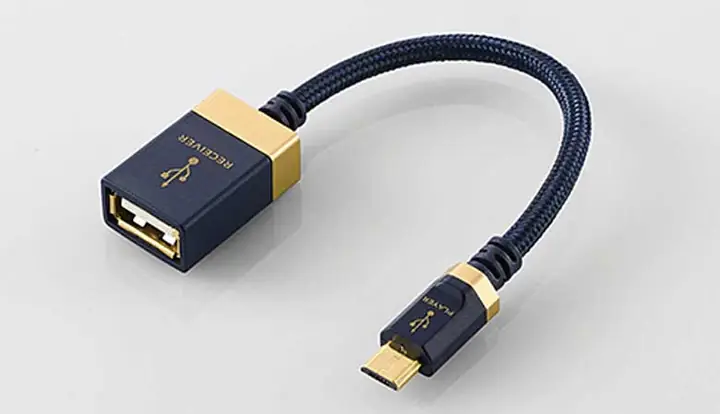
Các loại cáp bạn có thể cần cho quá trình này bao gồm: cáp OTG (On-The-Go), thường là cáp chuyển đổi từ cổng micro USB hoặc USB-C trên điện thoại sang cổng USB-A tiêu chuẩn của máy in, và cáp USB A-B tiêu chuẩn dùng để kết nối máy in với máy tính, hoặc trong trường hợp này, là kết nối với bộ chuyển đổi OTG.
Sử dụng cáp OTG để kết nối điện thoại với máy in
Phương pháp sử dụng cáp OTG là cách thức trực tiếp và thường cho tốc độ truyền dữ liệu ổn định, đặc biệt hữu ích khi bạn không có sẵn mạng Wi-Fi. Để bắt đầu, bạn cần đảm bảo điện thoại của mình hỗ trợ tính năng OTG.

Có thể bạn quan tâm: 3 Cách In Từ Trang Cuối Đến Trang Đầu Trong Pdf Đơn Giản & Hiệu Quả
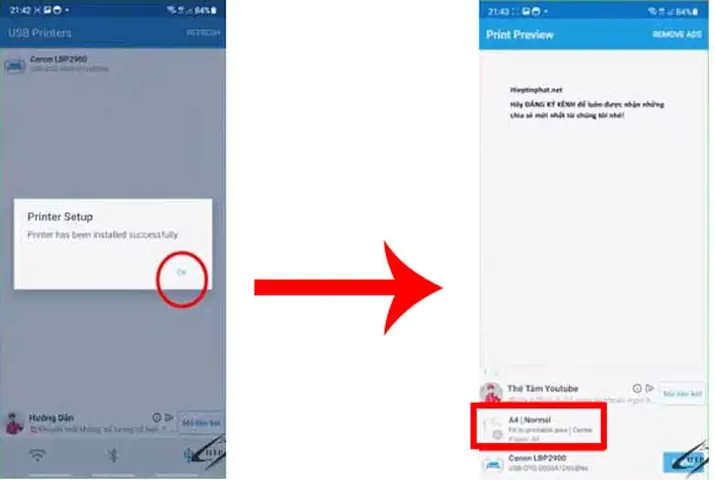
Các bước kết nối bằng cáp OTG thường bao gồm: cắm một đầu cáp OTG vào cổng sạc của điện thoại, và đầu còn lại (thường là cổng USB-A) sẽ kết nối với cáp USB A-B đã cắm vào máy in Canon LBP 2900. Sau khi kết nối vật lý hoàn tất, bạn cần cài đặt một ứng dụng hỗ trợ in qua OTG trên điện thoại. Một số ứng dụng phổ biến có thể kể đến như “Print OTG USB” hoặc các ứng dụng in ấn đa năng khác. Các ứng dụng này sẽ giúp điện thoại nhận diện máy in và quản lý lệnh in.
Cách in ảnh/tài liệu từ điện thoại thông qua ứng dụng
Sau khi đã kết nối thành công điện thoại với máy in thông qua cáp OTG và ứng dụng hỗ trợ, bạn có thể tiến hành in ấn. Quá trình này tương đối đơn giản và trực quan thông qua giao diện của ứng dụng đã cài đặt.
Để bắt đầu, bạn mở ứng dụng in ấn và chọn tùy chọn “Mở tệp” hoặc biểu tượng tương tự. Từ đây, bạn có thể duyệt qua thư viện ảnh, tài liệu hoặc các tệp tin khác trên điện thoại. Sau khi chọn được nội dung muốn in, bạn sẽ thấy các tùy chọn cài đặt in cơ bản xuất hiện. Bao gồm số lượng bản sao, khổ giấy phù hợp (ví dụ: A4, Letter), và chất lượng in (như nháp, tiêu chuẩn, hoặc chất lượng cao). Hãy điều chỉnh các thông số này cho phù hợp với nhu cầu của bạn trước khi gửi lệnh in.
In từ điện thoại Samsung (ví dụ cụ thể)
Đối với người dùng điện thoại Samsung, quy trình in từ điện thoại ra máy in Canon LBP 2900 thông qua cáp OTG thường có một số điểm nhấn riêng, chủ yếu liên quan đến việc nhận diện cổng kết nối và các cài đặt hệ thống ban đầu.
Đầu tiên, hãy xác định chính xác loại cổng kết nối trên điện thoại Samsung của bạn (thường là USB-C). Chọn mua cáp OTG phù hợp với cổng này. Cắm cáp OTG vào điện thoại, sau đó cắm cáp USB A-B của máy in vào đầu còn lại của cáp OTG. Điện thoại Samsung thường có tính năng tự động nhận diện thiết bị ngoại vi khi kết nối OTG, bạn có thể nhận được thông báo cho phép truy cập thiết bị. Sau đó, tải và cài đặt ứng dụng hỗ trợ in qua OTG như đã đề cập ở trên. Mở ứng dụng, cấp quyền truy cập cho ứng dụng nếu được yêu cầu, và tiến hành chọn tài liệu, cấu hình cài đặt in như bình thường.
Các bước in tài liệu từ điện thoại ra máy in Canon 2900
Có thể bạn quan tâm: Hướng Dẫn Chi Tiết Cách In Tờ Khai Thuế Có Chữ Ký Điện Tử
Quy trình in tài liệu từ điện thoại ra máy in Canon 2900 bao gồm nhiều giai đoạn, từ khâu chuẩn bị kỹ lưỡng đến việc thực hiện lệnh in cuối cùng. Việc tuân thủ trình tự này sẽ giúp bạn tránh được những sai sót không đáng có và đảm bảo bản in được hoàn hảo nhất.
Để quá trình in diễn ra thuận lợi, bạn cần đảm bảo mọi yếu tố sẵn sàng. Điều này bao gồm việc kiểm tra kết nối cáp OTG đã được cắm chặt chẽ vào cả điện thoại và máy in, kiểm tra máy in đã được bật nguồn và sẵn sàng hoạt động. Đồng thời, hãy chắc chắn máy in đã có đủ giấy in và không bị kẹt giấy. Một yếu tố quan trọng không kém là đảm bảo điện thoại của bạn có đủ dung lượng pin để không bị gián đoạn giữa chừng quá trình gửi lệnh in.
Chuẩn bị trước khi in
Bước chuẩn bị là nền tảng cho một lần in thành công. Trước khi bạn nhấn nút “In” trên điện thoại, hãy dành vài phút để rà soát lại mọi thứ.
Đầu tiên và quan trọng nhất, hãy kiểm tra lại toàn bộ kết nối cáp: cáp OTG phải được cắm chắc chắn vào điện thoại và cáp USB A-B phải nối liền mạch từ máy in đến cáp OTG. Tiếp theo, hãy đảm bảo máy in Canon LBP 2900 đã được bật nguồn và đèn báo trạng thái cho thấy máy sẵn sàng hoạt động, không có lỗi nào hiển thị. Kiểm tra khay giấy, đảm bảo có đủ số lượng giấy in và giấy được đặt ngay ngắn, không bị lệch. Nếu điện thoại của bạn có các tùy chọn cài đặt driver cho máy in qua OTG, hãy đảm bảo chúng được cập nhật hoặc cài đặt chính xác (mặc dù với các ứng dụng OTG phổ biến, bước này thường được tự động hóa). Cuối cùng, quan sát mức pin trên điện thoại, đảm bảo nó đủ cao để hoàn thành quá trình gửi lệnh in, tránh tình trạng sập nguồn giữa chừng.
Thực hiện lệnh in trên điện thoại
Sau khi đã hoàn tất khâu chuẩn bị, bạn đã sẵn sàng để gửi lệnh in từ điện thoại. Đây là bước cuối cùng để chuyển tài liệu từ màn hình điện thoại đến máy in.
Mở ứng dụng in ấn mà bạn đã cài đặt. Tìm và chọn tệp tin bạn muốn in từ bộ nhớ điện thoại hoặc các dịch vụ lưu trữ đám mây. Sau khi xem trước nội dung và điều chỉnh các tùy chọn cài đặt in cơ bản như số lượng, khổ giấy, chất lượng, hãy tìm đến nút “In” hoặc “Print”. Nhấn vào nút này để ứng dụng gửi lệnh in đến máy in thông qua kết nối OTG. Tùy thuộc vào ứng dụng bạn sử dụng, có thể có thêm các tùy chọn nâng cao như in hai mặt (nếu máy in hỗ trợ và ứng dụng cho phép), hoặc lựa chọn vùng in cụ thể trong tài liệu. Hãy đọc kỹ các tùy chọn có sẵn và điều chỉnh cho phù hợp trước khi xác nhận lệnh in cuối cùng.
Có thể bạn quan tâm: Hướng Dẫn Chi Tiết Cách In Thư Xác Nhận Miễn Phỏng Vấn Thị Thực Mỹ
Khắc phục sự cố thường gặp khi in từ điện thoại
Trong quá trình in từ điện thoại ra máy in Canon LBP 2900, đôi khi bạn có thể gặp phải một số trục trặc không mong muốn. Hiểu rõ các lỗi phổ biến và cách xử lý sẽ giúp bạn tiết kiệm thời gian và công sức.
Một trong những vấn đề thường gặp nhất là tình trạng máy in không nhận lệnh in từ điện thoại. Lỗi này có thể xuất phát từ nhiều nguyên nhân, từ kết nối vật lý đến cài đặt phần mềm. Ngoài ra, đôi khi bạn có thể gặp phải lỗi in sai định dạng hoặc các ký tự lạ xuất hiện trên bản in, gây khó đọc và mất thẩm mỹ.
Lỗi máy in không nhận lệnh in
Khi gặp phải tình trạng máy in Canon LBP 2900 không phản hồi hoặc không nhận lệnh in từ điện thoại, bạn cần bình tĩnh và tiến hành kiểm tra theo các bước sau.
Đầu tiên, hãy kiểm tra lại kết nối cáp OTG và cáp USB A-B. Đảm bảo chúng được cắm chặt chẽ, không bị lỏng hoặc đứt gãy. Rút ra cắm lại cả hai đầu cáp để đảm bảo tiếp xúc tốt. Nếu điện thoại của bạn yêu cầu cài đặt driver riêng cho máy in qua OTG, hãy kiểm tra xem driver đã được cài đặt đúng và tương thích chưa. Tiếp theo, hãy đóng hoàn toàn ứng dụng in ấn trên điện thoại và mở lại, hoặc thử khởi động lại điện thoại. Cuối cùng, hãy kiểm tra cài đặt trong ứng dụng in ấn, đảm bảo máy in Canon LBP 2900 đã được nhận diện đúng và được chọn làm thiết bị in mặc định. Thử in một tài liệu đơn giản khác để xem vấn đề có lặp lại không.
Lỗi in sai định dạng hoặc ký tự lạ
Nếu bản in của bạn hiển thị sai định dạng, các ký tự bị lỗi hoặc thay thế bằng những ký tự lạ, đây là dấu hiệu cho thấy có sự không tương thích trong việc xử lý font chữ hoặc cấu hình máy in.
Có thể bạn quan tâm: Hướng Dẫn Tra Cứu Và In Thông Tin Nhà Thầu Trên Mạng Đấu Thầu Quốc Gia
Để khắc phục vấn đề này, trước hết bạn nên kiểm tra lại font chữ được sử dụng trong tài liệu gốc. Đảm bảo font chữ đó được cài đặt và hỗ trợ tốt trên cả điện thoại và máy in. Nếu có thể, hãy thử chuyển đổi tài liệu sang một định dạng tệp khác ít phức tạp hơn (ví dụ: từ .docx sang .pdf) và thử in lại. Tiếp theo, hãy kiểm tra lại cấu hình máy in trong ứng dụng in ấn, đảm bảo các tùy chọn như mã hóa ký tự, font mặc định của máy in (nếu có) được thiết lập chính xác. Một nguyên nhân khác có thể là do cáp kết nối bị lỗi, ảnh hưởng đến quá trình truyền dữ liệu. Hãy thử thay thế cáp OTG hoặc cáp USB bằng một cáp mới để loại trừ khả năng này. Cuối cùng, hãy đảm bảo định dạng file gốc của bạn không quá phức tạp hoặc chứa các yếu tố đồ họa không tương thích với khả năng xử lý của máy in qua kết nối OTG.
Các phương pháp in khác và lưu ý cho máy in Canon LBP 2900
Ngoài phương pháp in trực tiếp qua cáp OTG, việc in từ điện thoại ra máy in Canon LBP 2900 có thể được thực hiện thông qua nhiều kênh khác nhau, mỗi phương pháp đều có những ưu và nhược điểm riêng. Hiểu rõ các lựa chọn này sẽ giúp bạn tận dụng tối đa thiết bị của mình.
Máy in Canon LBP 2900 là một dòng máy in laser đơn sắc khá phổ biến, chủ yếu được thiết kế để kết nối với máy tính qua cổng USB. Do đó, nó không có sẵn các tính năng kết nối mạng không dây như Wi-Fi hay Bluetooth tích hợp, điều này có nghĩa là việc in trực tiếp từ điện thoại không có sẵn mà cần sự hỗ trợ của các công cụ trung gian.
Máy in Canon LBP 2900 có hỗ trợ in trực tiếp từ điện thoại không?
Máy in Canon LBP 2900 không có khả năng in trực tiếp từ điện thoại di động mà không cần bất kỳ công cụ hỗ trợ nào. Bản thân máy in này được thiết kế với cổng kết nối USB tiêu chuẩn, chủ yếu dành cho việc kết nối với máy tính.
Tuy nhiên, điều này không có nghĩa là bạn không thể in từ điện thoại. Như đã trình bày ở các phần trước, bạn hoàn toàn có thể in bằng cách sử dụng cáp OTG để tạo cầu nối vật lý giữa điện thoại và máy in. Ngoài ra, nếu bạn có một bộ định tuyến Wi-Fi hỗ trợ tính năng in qua mạng (print server), bạn có thể kết nối máy in với bộ định tuyến này, sau đó điện thoại của bạn có thể kết nối với cùng mạng Wi-Fi đó và in qua ứng dụng hỗ trợ. Cần lưu ý rằng các phương pháp này đều yêu cầu các thiết bị hoặc phần mềm trung gian để chuyển đổi lệnh in từ định dạng của điện thoại sang định dạng mà máy in hiểu được.
In từ iPhone/iPad với máy in Canon 2900

Việc in từ iPhone hoặc iPad ra máy in Canon LBP 2900 sẽ có những khác biệt so với thiết bị Android, chủ yếu là do hệ điều hành iOS không hỗ trợ OTG theo cách tương tự. Tuy nhiên, bạn vẫn có thể thực hiện được với các giải pháp thay thế.
Do iPhone và iPad không hỗ trợ OTG một cách trực tiếp cho máy in, bạn sẽ cần sử dụng các ứng dụng in ấn của bên thứ ba có khả năng kết nối với máy in qua mạng Wi-Fi. Các ứng dụng này thường hoạt động bằng cách yêu cầu máy in được kết nối với cùng một mạng Wi-Fi với thiết bị iOS của bạn. Nếu bạn có một bộ định tuyến có tính năng print server, bạn có thể cấu hình nó để máy in Canon LBP 2900 có thể truy cập qua mạng. Sau đó, bạn chỉ cần tải một ứng dụng in ấn tương thích (ví dụ: Printopia, Printer Pro) từ App Store, ứng dụng này sẽ phát hiện máy in trong mạng và cho phép bạn gửi lệnh in từ iPhone/iPad. Một số ứng dụng có thể yêu cầu bạn trả phí để sử dụng đầy đủ chức năng.
Các ứng dụng hỗ trợ in từ điện thoại phổ biến
Ngoài ứng dụng “Print OTG USB” đã được đề cập, thị trường hiện nay có rất nhiều ứng dụng hỗ trợ in từ điện thoại di động ra máy in, bao gồm cả máy in không có kết nối mạng sẵn có.
Một số ứng dụng phổ biến khác bao gồm:
- PrinterShare™ Mobile Print: Đây là một ứng dụng đa năng hỗ trợ nhiều loại máy in và kết nối khác nhau, bao gồm cả in qua USB (OTG) và in qua mạng Wi-Fi. Ứng dụng này cung cấp nhiều tùy chọn cấu hình in ấn.
- Mopria Print Service: Đây là một dịch vụ in ấn mở, được phát triển bởi các nhà sản xuất máy in lớn. Nó giúp các thiết bị Android kết nối và in tới các máy in hỗ trợ Mopria một cách dễ dàng. Tuy nhiên, bạn cần kiểm tra xem máy in Canon LBP 2900 có được hỗ trợ thông qua ứng dụng này khi kết nối OTG hay không.
- HP Smart App (với tính năng Print Anywhere): Mặc dù mang tên HP, ứng dụng này đôi khi có thể hỗ trợ in với các máy in không phải của HP, đặc biệt khi sử dụng kết nối mạng.
- Ứng dụng in PDF chuyên dụng: Nhiều ứng dụng đọc và chỉnh sửa PDF có tích hợp chức năng in ấn, thường hỗ trợ kết nối trực tiếp qua OTG hoặc qua mạng.
Khi lựa chọn ứng dụng, hãy đọc kỹ mô tả tính năng, đánh giá của người dùng và kiểm tra xem ứng dụng đó có liệt kê hỗ trợ máy in Canon hay không, cũng như có hỗ trợ kết nối qua OTG hay không.
Ưu và nhược điểm của việc in từ điện thoại
Việc in ấn trực tiếp từ điện thoại di động mang lại nhiều tiện ích nhưng cũng đi kèm với một số hạn chế nhất định. Việc hiểu rõ các yếu tố này sẽ giúp bạn đưa ra quyết định phù hợp và sử dụng phương pháp in này một cách hiệu quả nhất.
Ưu điểm:
- Tiện lợi và linh hoạt: Bạn có thể in tài liệu mọi lúc, mọi nơi chỉ với điện thoại của mình, không cần phải mang theo laptop hoặc di chuyển đến máy tính.
- Nhanh chóng: Giảm thiểu các bước trung gian, cho phép bạn gửi lệnh in nhanh chóng khi cần thiết.
- Dễ dàng truy cập tệp tin: Nhiều ứng dụng cho phép truy cập trực tiếp vào ảnh, tài liệu lưu trữ trên điện thoại, Google Drive, Dropbox,…
- Tiết kiệm không gian: Giảm sự phụ thuộc vào máy tính để bàn hoặc laptop cồng kềnh.
Nhược điểm:
- Phụ thuộc vào khả năng hỗ trợ OTG của điện thoại: Không phải tất cả điện thoại đều hỗ trợ tính năng OTG.
- Yêu cầu ứng dụng trung gian: Thường cần cài đặt thêm ứng dụng, có thể tốn phí hoặc chứa quảng cáo.
- Khả năng tương thích hạn chế: Một số máy in cũ hoặc không có tính năng kết nối mạng có thể gặp khó khăn khi kết nối.
- Cài đặt phức tạp: Việc thiết lập ban đầu có thể đòi hỏi kiến thức kỹ thuật nhất định.
- Chất lượng bản in có thể không bằng in từ máy tính: Một số tùy chọn cài đặt nâng cao hoặc cấu hình chi tiết có thể không có sẵn như khi in từ máy tính.
- Tiêu hao pin điện thoại: Quá trình kết nối và truyền dữ liệu có thể làm hao pin nhanh hơn.


