
Khi máy in Epson T50 báo lỗi tràn bộ đếm, đây là dấu hiệu cho thấy bộ phận chứa mực thải đã đầy và cần được xử lý để tiếp tục hoạt động. Lỗi này thường gây khó chịu, làm gián đoạn công việc in ấn của bạn. Bài viết này sẽ cung cấp hướng dẫn chi tiết cách reset tràn bộ đếm máy in Epson T50 một cách hiệu quả, kèm theo phần mềm cần thiết.
Chúng ta sẽ đi sâu vào tìm hiểu nguyên nhân và dấu hiệu nhận biết lỗi tràn bộ đếm, sau đó là quy trình reset từng bước, từ việc tải về phần mềm reset chuyên dụng cho đến cách sử dụng nó. Bên cạnh đó, bài viết còn đề cập đến các giải pháp thay thế khi gặp sự cố và những lời khuyên hữu ích để bảo dưỡng máy in, phòng tránh lỗi tái diễn.
Lỗi Tràn Bộ Đếm Máy In Epson T50 Là Gì Và Dấu Hiệu Nhận Biết?
Lỗi tràn bộ đếm trên máy in Epson T50 về cơ bản là một cơ chế bảo vệ của nhà sản xuất, ngăn máy in tiếp tục hoạt động khi bộ phận chứa mực thải (Waste Ink Pad) đã đạt đến giới hạn dung tích quy định. Nguyên nhân cốt lõi là do quá trình in ấn, máy in sẽ thải ra một lượng mực thừa nhất định vào miếng đệm này. Sau một thời gian sử dụng, số lần thải mực tích lũy sẽ làm bộ đếm trong chip điều khiển của máy đạt đến con số tối đa, dẫn đến thông báo lỗi.
Các dấu hiệu nhận biết lỗi tràn bộ đếm trên máy in Epson T50 khá rõ ràng và dễ nhận biết. Phổ biến nhất là hiện tượng hai đèn nguồn và đèn mực trên bảng điều khiển nhấp nháy luân phiên, xen kẽ nhau. Đôi khi, màn hình máy tính của bạn có thể hiển thị thông báo lỗi “The ink pad is nearing the end of its service life” hoặc “The printer’s ink pads are nearing the end of their service life”. Khi gặp tình trạng này, máy in thường sẽ từ chối thực hiện bất kỳ lệnh in nào cho đến khi bộ đếm được reset.

Có thể bạn quan tâm: Máy Ép Chậm Unold 3 In 1 Có Tốt Không? Đánh Giá Chi Tiết & Review Thực Tế
Hướng Dẫn Từng Bước Reset Tràn Bộ Đếm Máy In Epson T50
Quy trình reset tràn bộ đếm máy in Epson T50 không quá phức tạp nếu bạn tuân thủ đúng các bước. Để bắt đầu, bạn cần chuẩn bị sẵn sàng máy in và máy tính. Đầu tiên, hãy đảm bảo máy in Epson T50 của bạn đang bật nguồn và kết nối với máy tính thông qua cáp USB. Sự kết nối ổn định này là điều kiện tiên quyết để phần mềm reset có thể giao tiếp và điều chỉnh các thông số bên trong máy in.
Tải Về Phần Mềm Reset Máy In Epson T50 (AdjProg)
Để thực hiện việc reset bộ đếm, bạn cần sử dụng một phần mềm chuyên dụng. Phần mềm phổ biến và hiệu quả nhất cho dòng máy Epson T50 được gọi là AdjProg (Adjustment Program). Bạn có thể tìm kiếm và tải xuống phần mềm này từ các nguồn uy tín trên internet. Hãy cẩn trọng với các trang web không rõ nguồn gốc, vì có thể chứa phần mềm độc hại hoặc phiên bản không tương thích. Thông thường, có các phiên bản AdjProg khác nhau dành cho từng dòng máy hoặc khu vực địa lý, tuy nhiên, phiên bản dành cho Epson T50 thường hoạt động chung cho nhiều model.

Có thể bạn quan tâm: Máy Làm Tóc Nova 3 In 1 Có Tốt Không? Đánh Giá Chi Tiết Từ Chuyên Gia
Các Bước Sử Dụng Phần Mềm Reset
Sau khi tải về và giải nén phần mềm AdjProg, bạn tiến hành chạy file thực thi (thường là .exe). Giao diện của phần mềm có thể trông hơi kỹ thuật, nhưng đừng lo lắng, hãy làm theo các bước sau:
1. Chọn Port: Trên màn hình chính của phần mềm, bạn cần chọn đúng cổng kết nối USB mà máy in đang sử dụng. Thông thường, nó sẽ là một cổng COM nào đó. Nếu bạn không chắc chắn, hãy thử kiểm tra trong Device Manager của Windows.
2. Particular adjustment mode: Nhấn vào nút này để truy cập vào các chế độ điều chỉnh nâng cao.
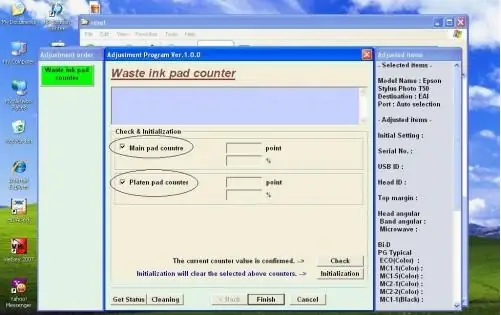
3. Waste ink pad counter: Trong danh sách các chế độ điều chỉnh, tìm và chọn mục “Waste ink pad counter”. Đây là tùy chọn để bạn xử lý lỗi tràn bộ đếm.
4. Initialization: Sau khi chọn Waste ink pad counter, bạn sẽ thấy một hoặc nhiều ô đánh dấu (checkbox). Hãy đánh dấu vào ô “Main pad counter” (hoặc tên tương tự tùy phiên bản). Sau đó, nhấn nút “Initialization”.
5. Xác nhận và Tắt/Bật máy: Một thông báo yêu cầu xác nhận sẽ hiện ra, nhấn “OK” để tiếp tục. Tiếp theo, phần mềm sẽ yêu cầu bạn tắt máy in và bật lại. Hãy làm theo hướng dẫn này.
Sau khi hoàn thành các bước trên và bật lại máy in, bộ đếm tràn mực thải sẽ được reset về 0, cho phép máy in hoạt động bình thường trở lại.
Khắc Phục Lỗi Sau Khi Reset (Nếu Có)

Có thể bạn quan tâm: Máy In Phun Vs. Máy In Laser: Nên Chọn Loại Nào Tốt Hơn Cho Nhu Cầu Của Bạn?
Trong một số trường hợp hiếm gặp, bạn có thể gặp lỗi sau khi thực hiện quy trình reset. Nếu máy in vẫn báo lỗi hoặc hiển thị các dấu hiệu bất thường khác, hãy thử tắt hoàn toàn nguồn máy in, rút dây điện trong khoảng 1-2 phút rồi cắm lại và bật máy. Đôi khi, một lỗi tạm thời có thể được khắc phục bằng cách này. Nếu vấn đề vẫn tiếp diễn, có thể là do phần mềm reset không tương thích hoặc có một lỗi phần cứng khác nghiêm trọng hơn. Trong trường hợp này, việc mang máy đến trung tâm sửa chữa chuyên nghiệp là lựa chọn tốt nhất.
Các Lựa Chọn Khác Khi Máy In Epson T50 Báo Lỗi Tràn Bộ Đếm
Việc reset bộ đếm là giải pháp phổ biến để khắc phục lỗi tràn mực thải. Tuy nhiên, nếu bạn không muốn tự mình thực hiện hoặc gặp khó khăn, vẫn có các phương án thay thế khác.
Khi Nào Nên Mang Máy Đến Trung Tâm Sửa Chữa?
Có thể bạn quan tâm: Máy In Hp M402d Báo Black Cartridge Is Very Low: Nguyên Nhân Và Cách Khắc Phục Hiệu Quả
Bạn nên cân nhắc mang máy in Epson T50 đến trung tâm sửa chữa chuyên nghiệp trong các trường hợp sau:
Không có kinh nghiệm hoặc không tự tin: Nếu bạn cảm thấy không thoải mái với việc can thiệp sâu vào phần mềm máy in, việc tìm đến thợ kỹ thuật là an toàn nhất.
Lỗi tái diễn thường xuyên: Nếu máy in liên tục báo lỗi tràn bộ đếm sau khi reset, có thể miếng đệm mực thải đã bị hỏng hoặc hệ thống bơm mực có vấn đề, cần kỹ thuật viên kiểm tra và xử lý triệt để.
Máy in gặp các lỗi phức tạp khác: Ngoài lỗi tràn bộ đếm, nếu máy in còn xuất hiện các vấn đề về kẹt giấy, chất lượng in kém, hay các lỗi phần cứng khác, việc mang đến trung tâm sửa chữa sẽ giúp chẩn đoán và khắc phục toàn diện.
Không tìm được phần mềm reset phù hợp: Đôi khi, việc tìm đúng phiên bản phần mềm AdjProg cho model máy in của bạn có thể gặp khó khăn. Kỹ thuật viên sẽ có công cụ và kiến thức để xử lý.
Lợi Ích Của Việc Reset Định Kỳ và Lưu Ý Quan Trọng
Reset bộ đếm tràn mực thải không phải là biện pháp bảo dưỡng định kỳ. Tuy nhiên, hiểu rõ cách thức hoạt động của bộ đếm và việc reset khi cần thiết giúp bạn duy trì hoạt động ổn định cho máy in.
Lợi ích của việc hiểu và xử lý lỗi: Việc tự reset thành công giúp bạn tiết kiệm chi phí sửa chữa, giữ cho máy in hoạt động liên tục, tránh gián đoạn công việc.
Lưu ý quan trọng: Luôn tải phần mềm từ các nguồn tin cậy. Thực hiện reset khi máy báo lỗi thực sự, tránh reset tùy tiện. Sau khi reset, hãy theo dõi hoạt động của máy và nếu có thể, cân nhắc vệ sinh bộ phận chứa mực thải khi có điều kiện để kéo dài tuổi thọ cho máy.
Phân Biệt Các Loại Phần Mềm Reset Máy In Epson

Ngoài AdjProg, có thể có các công cụ reset khác cho máy in Epson. Tuy nhiên, AdjProg là phần mềm gốc được thiết kế bởi Epson cho các kỹ thuật viên, do đó thường được tin dùng và đánh giá cao về tính ổn định và hiệu quả. Các phần mềm “miễn phí” hoặc từ các nguồn không chính thống có thể tiềm ẩn rủi ro, hoặc chỉ hoạt động tạm thời, thậm chí gây hại cho máy in nếu không được sử dụng đúng cách.
Tác Động Của Việc Tự Ý Reset Máy In
Việc tự ý reset máy in Epson T50, đặc biệt là sử dụng các phần mềm không rõ nguồn gốc, có thể mang lại một số rủi ro tiềm ẩn.
Hỏng phần mềm điều khiển: Reset sai cách hoặc sử dụng phần mềm không tương thích có thể làm hỏng firmware của máy in, dẫn đến các lỗi nghiêm trọng hơn, đòi hỏi chi phí sửa chữa cao.
Giảm tuổi thọ linh kiện: Mặc dù bộ đếm được reset, nhưng miếng đệm mực thải vẫn sẽ tiếp tục đầy. Nếu không được xử lý vật lý (thay thế hoặc vệ sinh) khi quá tải, mực thải có thể chảy tràn ra ngoài, gây bẩn các bộ phận bên trong máy, ảnh hưởng đến chất lượng in và tuổi thọ linh kiện.
Mất bảo hành: Việc tự ý can thiệp vào phần mềm và cấu trúc máy in có thể làm mất hiệu lực bảo hành từ nhà sản xuất nếu máy còn trong thời gian bảo hành.
Trách nhiệm của người dùng: Người dùng cần tự chịu trách nhiệm hoàn toàn về mọi rủi ro phát sinh khi thực hiện reset máy in tại nhà.


