
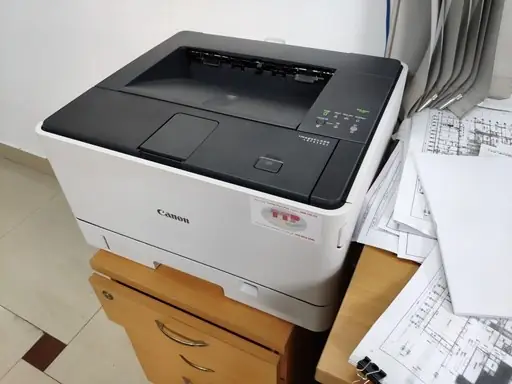
Việc cài đặt driver máy in Canon LBP 8780x là bước thiết yếu để đảm bảo máy in hoạt động ổn định và phát huy hết tính năng. Quá trình này tuy đơn giản nhưng đòi hỏi sự chính xác để tránh các lỗi phát sinh không mong muốn. Bài viết này sẽ cung cấp hướng dẫn chi tiết từng bước, giúp bạn dễ dàng tải về và cài đặt thành công driver chính thức cho máy in Canon LBP 8780x của mình.
Chúng tôi sẽ đi từ cách tìm kiếm và tải driver trên trang chủ Canon Việt Nam, cho đến các lưu ý quan trọng cần ghi nhớ trong suốt quá trình cài đặt. Đồng thời, bài viết cũng tổng hợp những sự cố thường gặp và cách khắc phục hiệu quả, mang đến trải nghiệm sử dụng máy in liền mạch nhất.
Cách Tải và Cài Đặt Driver Canon LBP 8780x Chính Thức
Để bắt đầu sử dụng máy in Canon LBP 8780x, bạn cần tải về và cài đặt bộ driver chính thức. Quy trình này bao gồm việc truy cập website Canon, tìm đúng model máy và hệ điều hành, sau đó tiến hành tải về và cài đặt theo hướng dẫn.
Bước 1: Truy cập trang chủ Canon và Tìm Mục Hỗ Trợ
Đầu tiên, bạn cần truy cập vào trang web chính thức của Canon Việt Nam để đảm bảo tải về phiên bản driver an toàn và tương thích nhất. Trên thanh địa chỉ trình duyệt, gõ vn.canon/ và nhấn Enter. Sau khi trang web tải xong, hãy tìm kiếm mục “Hỗ Trợ” (Support) thường nằm ở thanh điều hướng trên cùng hoặc dưới chân trang web.
Có thể bạn quan tâm: Hướng Dẫn Chi Tiết Cách In Sổ Chi Tiết Các Tài Khoản Trên Misa
Bước 2: Tìm Kiếm Driver Cho Canon LBP 8780x
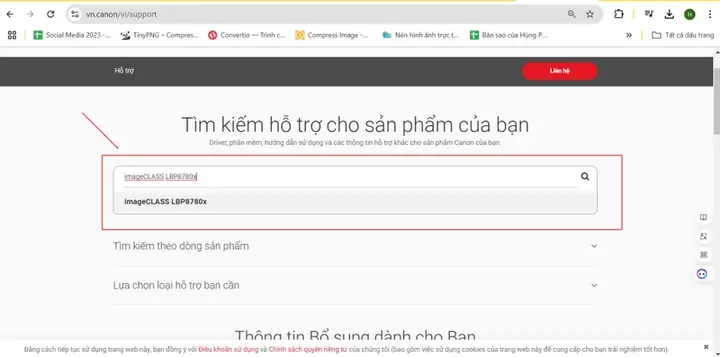
Sau khi vào mục hỗ trợ, bạn sẽ thấy một thanh tìm kiếm hoặc danh sách các sản phẩm. Tại đây, nhập chính xác mã máy in là “LBP 8780x” vào thanh tìm kiếm. Hệ thống sẽ hiển thị các kết quả liên quan. Tiếp theo, điều quan trọng là bạn phải chọn đúng hệ điều hành mà máy tính của bạn đang sử dụng (ví dụ: Windows 10, Windows 11, macOS Ventura, v.v.) và phiên bản hệ điều hành (32-bit hoặc 64-bit). Thông tin này thường có thể xem trong phần “System Information” hoặc “About This Mac” trên máy tính của bạn.
Bước 3: Tải Xuống File Driver
Khi đã chọn đúng model máy in và hệ điều hành, bạn sẽ thấy liên kết tải xuống cho file driver. Nhấp vào liên kết đó để bắt đầu quá trình tải về. Tùy thuộc vào tốc độ mạng internet của bạn, quá trình này có thể mất vài phút. Để dễ dàng quản lý, bạn nên lưu file driver vào một thư mục quen thuộc trên máy tính, ví dụ như thư mục “Downloads” hoặc tạo một thư mục riêng có tên “Driver Máy In”.
Bước 4: Tiến Hành Cài Đặt Driver

Có thể bạn quan tâm: Hướng Dẫn Sử Dụng Điều Khiển Điều Hòa 1000 In 1 Chi Tiết Và Dễ Hiểu Nhất
Sau khi hoàn tất tải xuống, bạn cần chạy file cài đặt vừa tải về. Thông thường, file này sẽ có định dạng .exe trên Windows hoặc .dmg trên macOS. Tìm đến file đã tải và nhấp đúp chuột để mở trình cài đặt. Trong quá trình cài đặt, hãy đọc kỹ các điều khoản sử dụng và đồng ý nếu bạn chấp nhận. Bạn có thể được yêu cầu chọn thư mục cài đặt, thường thì nên để mặc định trừ khi bạn có lý do đặc biệt. Cuối cùng, nhấp vào nút “Install” hoặc “Cài đặt” để bắt đầu quá trình cài đặt driver vào hệ thống.
Các Lưu Ý Quan Trọng Khi Cài Đặt Driver Máy In Canon LBP 8780x
Để quá trình cài đặt driver máy in Canon LBP 8780x diễn ra suôn sẻ và không gặp lỗi, việc tuân thủ một số lưu ý quan trọng là điều cần thiết.
Kết Nối Máy In Với Máy Tính
Đảm bảo máy in Canon LBP 8780x đã được kết nối với máy tính của bạn trước khi tiến hành cài đặt driver, hoặc theo hướng dẫn của trình cài đặt. Bạn có thể kết nối máy in qua cổng USB hoặc mạng LAN, tùy thuộc vào cấu hình mạng và loại máy in của bạn. Việc kết nối vật lý hoặc mạng ổn định là yếu tố tiên quyết để máy tính có thể nhận diện và cài đặt driver thành công.
Kiểm Tra Hệ Điều Hành Tương Thích

Có thể bạn quan tâm: Hướng Dẫn Chi Tiết Cách Thay Băng Mực Máy In Kim Epson Lq-310
Việc tải đúng phiên bản driver cho hệ điều hành và phiên bản bit (32-bit/64-bit) là vô cùng quan trọng. Sử dụng sai driver có thể dẫn đến lỗi nhận diện thiết bị, máy in không hoạt động hoặc hoạt động không ổn định. Hãy luôn kiểm tra kỹ thông tin hệ điều hành của máy tính trước khi tải về file cài đặt từ trang web của Canon.
Tắt Phần Mềm Diệt Virus Tạm Thời
Một số phần mềm diệt virus có thể nhận diện nhầm các tệp tin trong bộ cài đặt driver là mã độc, dẫn đến việc chặn hoặc xóa chúng. Điều này có thể gây gián đoạn hoặc thất bại trong quá trình cài đặt. Do đó, khuyến cáo bạn nên tạm thời vô hiệu hóa phần mềm diệt virus trong khi thực hiện cài đặt driver máy in. Sau khi cài đặt hoàn tất, đừng quên bật lại phần mềm diệt virus để bảo vệ máy tính của bạn.
Khởi Động Lại Máy Tính Sau Khi Cài Đặt
Sau khi quá trình cài đặt driver hoàn tất, bạn nên thực hiện thao tác khởi động lại máy tính. Việc này giúp hệ điều hành nhận diện và áp dụng các thay đổi cấu hình mới một cách đầy đủ, đảm bảo driver máy in được tải lên và hoạt động ổn định nhất. Khởi động lại máy tính là bước cuối cùng nhưng không kém phần quan trọng để hoàn tất việc cài đặt.
Có thể bạn quan tâm: Khắc Phục Lỗi Máy In Tự In Thêm 1 Trang: Hướng Dẫn Chi Tiết & Hiệu Quả
Khắc Phục Sự Cố Thường Gặp Khi Cài Đặt Driver Máy In Canon LBP 8780x
Trong quá trình cài đặt driver máy in Canon LBP 8780x, người dùng có thể gặp phải một số sự cố phổ biến. Dưới đây là các giải pháp chi tiết giúp bạn khắc phục hiệu quả.
Máy Tính Không Nhận Diện Máy In
Khi máy tính không nhận diện máy in sau khi kết nối, đầu tiên hãy kiểm tra lại cáp kết nối USB hoặc cáp mạng LAN, đảm bảo chúng được cắm chắc chắn ở cả hai đầu. Thử rút ra và cắm lại, hoặc thay thế bằng một sợi cáp khác nếu có. Nếu vẫn không được, hãy thử kết nối máy in với một cổng USB khác trên máy tính. Cuối cùng, thử gỡ bỏ driver đã cài đặt (nếu có) và tiến hành cài đặt lại từ đầu.
Lỗi “Driver Not Found” hoặc “Device Not Recognized”

Lỗi “Driver Not Found” hoặc “Device Not Recognized” thường xảy ra do driver không được cài đặt đúng cách hoặc phiên bản driver không phù hợp. Bạn nên gỡ bỏ hoàn toàn driver cũ thông qua Device Manager hoặc Control Panel, sau đó tải về phiên bản driver mới nhất từ trang chủ Canon và cài đặt lại. Trong một số trường hợp, bạn có thể cần cập nhật driver thủ công bằng cách nhấp chuột phải vào thiết bị trong Device Manager, chọn “Update driver” và trỏ đến thư mục chứa file driver đã giải nén.
Máy In Bị Lỗi In Ấn Sau Khi Cài Đặt
Nếu máy in gặp lỗi in ấn sau khi cài đặt driver, hãy kiểm tra lại cổng kết nối vật lý hoặc mạng đã được thiết lập đúng chưa. Kiểm tra hàng đợi in (print queue) để xem có tác vụ nào bị kẹt không, nếu có, hãy xóa bỏ và thử in lại. Xem xét các cài đặt máy in cơ bản trong Control Panel hoặc Settings, đảm bảo máy in được chọn làm máy in mặc định và các tùy chọn in ấn đã được thiết lập chính xác.
Vấn Đề Kết Nối Máy In Qua Mạng LAN
Đối với việc kết nối máy in Canon LBP 8780x qua mạng LAN, nếu gặp sự cố, bạn cần kiểm tra cấu hình mạng của máy in và máy tính. Đảm bảo cả hai thiết bị đều nằm trong cùng một mạng con. Kiểm tra địa chỉ IP của máy in, đảm bảo nó hợp lệ và không bị trùng lặp với thiết bị khác. Nếu máy in được chia sẻ trong mạng, hãy xác nhận rằng quyền chia sẻ đã được cấu hình đúng và người dùng có quyền truy cập. Khởi động lại router và máy in cũng có thể giải quyết các vấn đề kết nối mạng tạm thời.


