
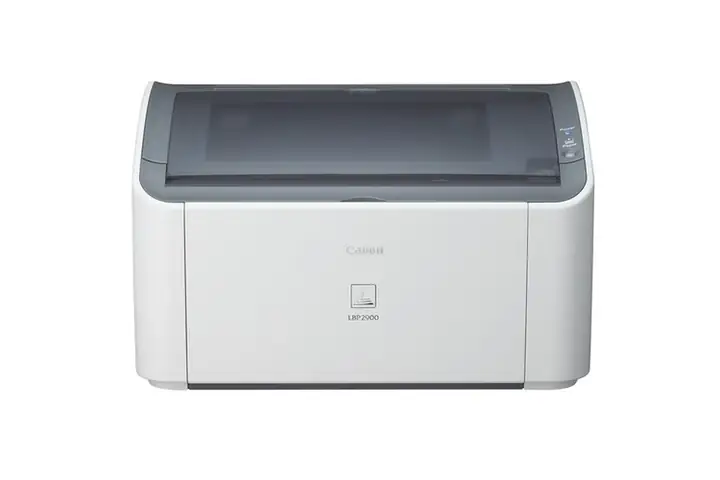
Việc tải và cài đặt driver máy in Canon LBP 2900 cho Windows 7 là bước quan trọng để đảm bảo máy in hoạt động ổn định và khai thác tối đa các tính năng. Bài viết này sẽ cung cấp cho bạn hướng dẫn chi tiết và các liên kết tải driver chính thức, giúp bạn hoàn thành quá trình này một cách nhanh chóng và hiệu quả.
Trong nội dung chính, chúng tôi sẽ hướng dẫn bạn cách tải driver Canon LBP 2900 cho cả hai phiên bản Windows 7 32-bit và 64-bit, cùng với quy trình cài đặt từng bước. Bên cạnh đó, bài viết còn cung cấp thông tin hữu ích về việc lựa chọn đúng phiên bản driver và giải đáp các câu hỏi thường gặp, giúp bạn khắc phục mọi khó khăn có thể gặp phải.
Hướng dẫn tải và cài đặt driver máy in Canon LBP 2900 cho Windows 7
Để máy in Canon LBP 2900 hoạt động chính xác trên hệ điều hành Windows 7, việc cài đặt driver là bắt buộc. Bài viết này sẽ cung cấp đường dẫn tải driver trực tiếp và hướng dẫn chi tiết từng bước để bạn có thể dễ dàng thực hiện.
Link tải driver Canon LBP 2900 chính thức từ Canon

Có thể bạn quan tâm: Cách Đưa Biểu Tượng Máy In Ra Thanh Công Cụ Windows Đơn Giản, Nhanh Chóng
Bạn có thể tải driver máy in Canon LBP 2900 phiên bản mới nhất trực tiếp từ trang hỗ trợ chính thức của Canon Việt Nam. Đường dẫn này đảm bảo bạn nhận được file cài đặt an toàn và đầy đủ nhất cho model LBP2900/2900B. Phiên bản driver được cung cấp là R1.50 Ver.3.30 với kích thước file nhỏ gọn, giúp quá trình tải về diễn ra nhanh chóng.
Hướng dẫn tải driver Canon LBP 2900 (phiên bản cho Win 7)
Khi truy cập vào trang tải driver, bạn cần chọn đúng phiên bản phù hợp với hệ điều hành Windows 7 của mình, bao gồm bản 32-bit hoặc 64-bit. Sau khi xác định đúng file, hãy nhấp vào nút “Save” để tải về và chọn thư mục “Specify directory” để lưu trữ file cài đặt một cách khoa học, tránh thất lạc.
Các bước cài đặt driver máy in Canon LBP 2900 trên Windows 7
Sau khi đã tải thành công file driver về máy tính, bước tiếp theo là tiến hành cài đặt. Quy trình này bao gồm việc giải nén file (nếu cần) và chạy file cài đặt theo các bước được hướng dẫn dưới đây.

Có thể bạn quan tâm: Cách Kết Nối Máy In Hp Với Iphone: Hướng Dẫn Chi Tiết Và Nhanh Chóng
Cách cài đặt driver máy in Canon LBP 2900 qua file setup
Quá trình cài đặt driver máy in Canon LBP 2900 thường diễn ra thông qua một trình cài đặt tự động (wizard). Bạn chỉ cần làm theo các hướng dẫn trên màn hình, bao gồm việc chấp nhận các điều khoản, chọn thư mục cài đặt và đợi cho đến khi quá trình hoàn tất. Quan trọng là bạn cần kết nối máy in với máy tính bằng cáp USB ở giai đoạn mà trình cài đặt yêu cầu để hệ thống nhận diện thiết bị.
Kiểm tra kết nối và hoàn tất cài đặt driver
Để đảm bảo driver đã được cài đặt thành công và máy in sẵn sàng hoạt động, bạn cần thực hiện một vài bước kiểm tra đơn giản. Sau khi cài đặt hoàn tất, hãy thử in một trang thử nghiệm từ máy tính. Nếu máy in phản hồi và in ra bản in, điều đó có nghĩa là driver đã được cài đặt chính xác và máy tính đã nhận diện máy in.
Lựa chọn phiên bản driver Canon LBP 2900 phù hợp cho Windows 7

Có thể bạn quan tâm: Hướng Dẫn Chi Tiết Cách In Tài Liệu Từ Máy Tính Ra Máy In Đơn Giản
Việc chọn đúng phiên bản driver 32-bit hay 64-bit là vô cùng quan trọng để máy in Canon LBP 2900 tương thích hoàn toàn với hệ điều hành Windows 7 của bạn. Sử dụng sai phiên bản có thể dẫn đến lỗi hoặc máy in không hoạt động.
Làm sao để biết máy tính Windows 7 của bạn là 32bit hay 64bit?
Để xác định phiên bản hệ điều hành Windows 7 mà bạn đang sử dụng, hãy thực hiện theo các bước sau: Nhấp chuột phải vào biểu tượng “Computer” (hoặc “My Computer”) trên màn hình desktop hoặc trong Start Menu, sau đó chọn “Properties”. Trong cửa sổ System, bạn sẽ thấy thông tin về “System type” hiển thị rõ là 32-bit Operating System hoặc 64-bit Operating System.
Các câu hỏi thường gặp và mẹo khi tải và cài đặt driver máy in Canon LBP 2900
Có thể bạn quan tâm: Cách In 2 Mặt Máy In Brother Hl-2140 Chi Tiết Tự Động & Thủ Công
Trong quá trình tải và cài đặt driver máy in Canon LBP 2900, người dùng có thể gặp phải một số thắc mắc hoặc vấn đề. Phần này sẽ giải đáp các câu hỏi phổ biến và đưa ra những mẹo hữu ích để bạn có trải nghiệm tốt nhất.
Tại sao tải driver Canon LBP 2900 lại quan trọng?
Tải và cài đặt driver máy in Canon LBP 2900 là cực kỳ quan trọng vì driver đóng vai trò như một “phiên dịch” giữa hệ điều hành máy tính và phần cứng máy in. Nó cho phép máy tính hiểu cách giao tiếp, gửi lệnh in, và nhận thông tin phản hồi từ máy in, từ đó đảm bảo mọi chức năng của máy in được hoạt động một cách chính xác và hiệu quả.
Có cần cài đặt phần mềm hỗ trợ khác đi kèm driver không?
Thường thì, file driver chính thức từ Canon sẽ bao gồm các công cụ cơ bản để máy in hoạt động. Tuy nhiên, một số gói driver có thể đi kèm các phần mềm hỗ trợ bổ sung như tiện ích quản lý máy in, công cụ chẩn đoán lỗi hoặc phần mềm tùy chỉnh cài đặt. Việc cài đặt hay không phụ thuộc vào nhu cầu sử dụng của bạn; nếu bạn chỉ cần in ấn cơ bản, driver chính đã là đủ.

Hướng dẫn khắc phục lỗi thường gặp khi cài đặt driver máy in Canon LBP 2900
Một số lỗi phổ biến khi cài đặt driver có thể bao gồm “driver not found”, “printer offline” hoặc máy tính không nhận diện máy in. Để khắc phục, hãy thử khởi động lại máy tính và máy in, kiểm tra lại kết nối cáp USB, đảm bảo bạn đã tải đúng phiên bản driver cho hệ điều hành của mình, hoặc thử gỡ bỏ driver cũ và cài đặt lại từ đầu.
Các phiên bản Windows khác hỗ trợ máy in Canon LBP 2900
Máy in Canon LBP 2900, với driver được cung cấp, chủ yếu tập trung hỗ trợ cho Windows 7. Tuy nhiên, tùy thuộc vào phiên bản driver cụ thể và sự phát triển của Canon, máy in này có thể tương thích với các hệ điều hành Windows khác như Windows 8, Windows 10, hoặc các phiên bản Windows cũ hơn như Windows XP, với điều kiện có driver phù hợp được nhà sản xuất cung cấp.


