
Bạn đang muốn tiết kiệm giấy in hoặc tạo ra các tài liệu nhỏ gọn, dễ dàng lưu trữ? Việc in 2 trang A5 trên cùng một mặt giấy A4 là một giải pháp hiệu quả, giúp bạn tối ưu hóa chi phí và không gian. Bài viết này sẽ cung cấp hướng dẫn chi tiết từng bước để thực hiện thao tác này trên hai phần mềm phổ biến là Microsoft Word và Adobe Acrobat, giúp bạn dễ dàng đạt được mục tiêu in ấn của mình.
Trong phần nội dung chính, chúng ta sẽ đi sâu vào cách thiết lập in ấn trên Microsoft Word, tập trung vào chức năng “Page Setup” hoặc “Print Properties” để chia đôi khổ giấy A4 thành hai phần A5. Tiếp theo, bài viết sẽ hướng dẫn bạn quy trình in ấn tương tự khi tài liệu của bạn ở định dạng PDF thông qua Adobe Acrobat Reader, một công cụ quen thuộc với nhiều người dùng. Cuối cùng, chúng ta sẽ đề cập đến các phương pháp in ấn thay thế khác có thể hữu ích cho bạn.
Để đảm bảo bản in đạt chất lượng tốt nhất, phần nội dung bổ sung sẽ cung cấp các mẹo tối ưu hóa kết quả in, từ việc lựa chọn máy in, cài đặt phù hợp cho đến tầm quan trọng của việc kiểm tra trước khi in hàng loạt. Đặc biệt, bài viết còn đề cập đến các trường hợp in ấn cụ thể như in phiếu thu/chi A5 hoặc cách chuyển đổi khổ giấy A4 sang A5 trong Word.
Cách in 2 trang A5 trên 1 mặt giấy A4 trong Microsoft Word
Để thực hiện việc in 2 trang A5 trên 1 mặt giấy A4 trong Microsoft Word, bạn cần tận dụng các tùy chọn cài đặt in ấn của phần mềm để chia đôi khổ giấy. Quá trình này bao gồm việc truy cập vào chức năng “Page Setup” hoặc “Print Properties” để điều chỉnh kích thước và bố cục trang theo ý muốn.

Có thể bạn quan tâm: Khắc Phục Lỗi Không Kết Nối Được Máy In Qua Mạng Lan Win 10 Nhanh Chóng
Các bước in 2 trang A5 trên 1 mặt A4 trong Word
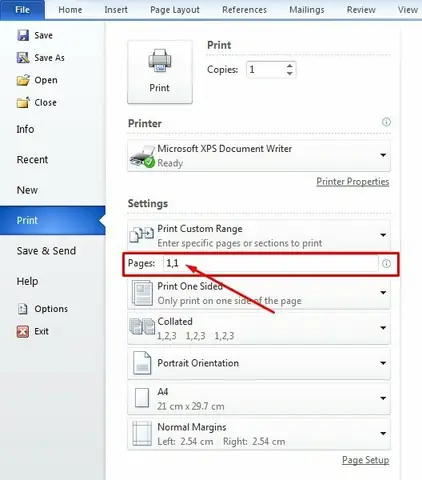
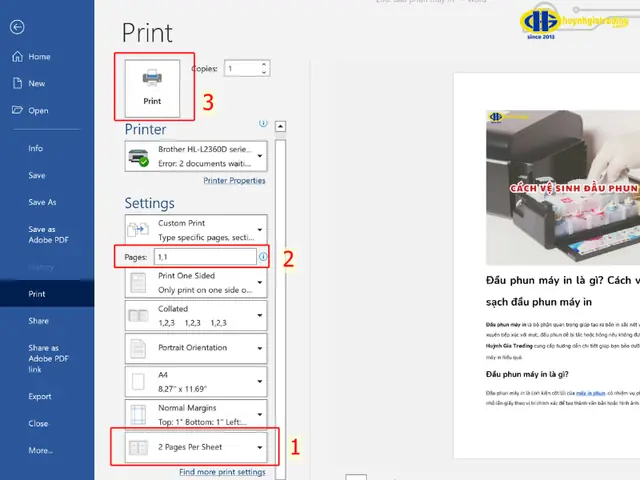
Để in 2 trang A5 trên 1 mặt A4 trong Word, bạn cần thực hiện theo các bước sau: Mở tài liệu Word cần in, sau đó vào mục “File” > “Print”. Tại cửa sổ in ấn, tìm đến cài đặt “Page Setup” hoặc “Printer Properties”, tùy thuộc vào phiên bản Word và máy in bạn đang sử dụng. Trong cửa sổ cài đặt này, bạn sẽ chọn tùy chọn “Multiple pages” (Nhiều trang) và sau đó chọn “2 Pages per sheet” (2 trang trên một tờ). Tiếp theo, cấu hình các tùy chọn khác như hướng giấy (Portrait/Landscape) và căn lề nếu cần thiết để đảm bảo nội dung hiển thị chính xác. Cuối cùng, hãy thực hiện in thử một vài bản để kiểm tra kết quả trước khi in hàng loạt.
Lưu ý khi in 2 trang A5 trên 1 mặt A4 bằng Word
Trước khi bắt đầu quá trình in, bạn nên chuẩn bị tài liệu A5 của mình sao cho phù hợp với việc chia đôi khổ giấy A4. Điều này có nghĩa là nội dung cần được sắp xếp và căn chỉnh cẩn thận để đảm bảo hiển thị tốt nhất khi in ra, không bị cắt xén hoặc chồng lấn. Việc căn chỉnh nội dung ở đây bao gồm việc xem xét kích thước font chữ, khoảng cách dòng, và bố cục tổng thể của từng trang A5 để chúng có thể nằm gọn gàng trên một nửa tờ giấy A4.
In 2 trang A5 trên 1 mặt giấy A4 qua phần mềm Adobe Acrobat (PDF)
Có thể bạn quan tâm: Hướng Dẫn Cài Đặt Driver Máy In Hp Laserjet 1160 Cho Windows 7 32bit
Khi tài liệu của bạn ở định dạng PDF, quy trình in 2 trang A5 trên 1 mặt giấy A4 sẽ được thực hiện thông qua tính năng in của Adobe Acrobat Reader. Phần mềm này cung cấp các tùy chọn linh hoạt để điều chỉnh cách tài liệu được in ra, giúp bạn đạt được mục tiêu mong muốn.
Các bước in 2 trang A5 trên 1 mặt A4 từ file PDF
Để in 2 trang A5 trên 1 mặt A4 từ file PDF, trước tiên hãy mở file PDF bằng Adobe Acrobat Reader. Sau đó, chọn “File” > “Print”. Trong cửa sổ in, bạn cần tìm mục “Page Sizing & Handling” (hoặc một tùy chọn tương tự). Tại đây, chọn tùy chọn “Multiple” (Nhiều trang) và cấu hình để in 2 trang trên 1 tờ giấy A4. Bạn có thể sử dụng tùy chọn “Fit” để tự động điều chỉnh kích thước trang hoặc “Actual Size” nếu muốn giữ nguyên kích thước gốc của trang A5, tùy theo nhu cầu hiển thị và bố cục cuối cùng.
Xử lý các trường hợp file PDF đặc biệt
Đối với các file PDF có nhiều trang và bạn cần in theo cặp, việc sắp xếp thứ tự trang hoặc định dạng lại có thể cần thiết. Trong một số trường hợp, bạn có thể cần sử dụng các công cụ chỉnh sửa PDF để nhóm các trang lại với nhau hoặc điều chỉnh kích thước trang trước khi tiến hành in. Các bước này giúp đảm bảo rằng các cặp trang A5 được in ra đúng thứ tự và có bố cục mong muốn trên tờ giấy A4.
Có thể bạn quan tâm: Hướng Dẫn Sử Dụng Máy In Hp Laserjet Pro M402dne Chi Tiết Nhất
Các tùy chọn in 2 trang A5 trên 1 mặt giấy A4 khác (nếu có)
Bên cạnh Microsoft Word và Adobe Acrobat, bạn cũng có thể khám phá các phương pháp in ấn khác để đạt được kết quả mong muốn. Mặc dù không phổ biến bằng, một số phần mềm văn phòng khác hoặc các công cụ chuyên dụng có thể hỗ trợ việc này.
In ấn qua Microsoft Excel
Mặc dù Microsoft Excel chủ yếu được sử dụng cho bảng tính, bạn vẫn có thể sử dụng nó để thực hiện việc in 2 trang A5 trên 1 mặt A4 nếu cấu trúc dữ liệu của bạn phù hợp. Đầu tiên, bạn cần thiết lập khổ giấy A4 trong cài đặt trang in. Sau đó, bạn phải căn chỉnh cẩn thận các cột và hàng của bảng tính để nội dung của hai “trang” A5 có thể nằm gọn trên một mặt giấy A4 khi in ra, đôi khi cần phải chia nhỏ bảng dữ liệu hoặc sử dụng các tùy chọn xem trước để điều chỉnh.
Tối ưu hóa kết quả in 2 trang A5 trên 1 mặt giấy A4

Có thể bạn quan tâm: Cách In File Ảnh Ra Giấy A4 Không Bị Đen: Hướng Dẫn Tối Ưu Hóa Màu Sắc
Để đảm bảo bản in 2 trang A5 trên 1 mặt giấy A4 của bạn đạt được chất lượng tốt nhất về cả bố cục lẫn độ rõ nét, việc chú ý đến một số yếu tố quan trọng là điều cần thiết. Áp dụng các mẹo nhỏ sau đây sẽ giúp bạn tối ưu hóa quá trình in ấn và có được thành phẩm ưng ý.
Lựa chọn máy in và cài đặt phù hợp
Chất lượng bản in có thể bị ảnh hưởng bởi loại máy in bạn sử dụng cũng như các driver máy in đã được cài đặt. Một số máy in có khả năng xử lý các kích thước giấy và chế độ in phức tạp tốt hơn. Do đó, việc kiểm tra và cập nhật driver máy in lên phiên bản mới nhất, cũng như xem xét các cài đặt nâng cao trong thuộc tính máy in (như độ phân giải, chế độ tiết kiệm mực) có thể giúp cải thiện đáng kể kết quả cuối cùng.
Kiểm tra trước khi in hàng loạt
Tầm quan trọng của việc in thử không thể bỏ qua, đặc biệt là khi bạn thực hiện in ấn với số lượng lớn. In thử một vài bản giấy A4 với thiết lập in 2 trang A5 sẽ giúp bạn kiểm tra xem nội dung có bị lệch, mờ, hay sai bố cục hay không. Nếu có bất kỳ vấn đề nào, bạn có thể dễ dàng điều chỉnh lại các cài đặt trước khi tiến hành in toàn bộ tài liệu, tránh lãng phí giấy và mực in không cần thiết.

In 2 phiếu thu/chi A5 khác nhau trên 1 tờ A4
Đối với trường hợp bạn cần in 2 phiếu thu hoặc 2 phiếu chi A5 khác nhau trên cùng một tờ giấy A4, bạn có thể áp dụng phương pháp tương tự như in tài liệu thông thường. Tuy nhiên, điều quan trọng là phải đảm bảo rằng nội dung của mỗi phiếu được thiết kế sao cho khi đặt cạnh nhau trên tờ A4, chúng vẫn đảm bảo tính rõ ràng và dễ đọc. Bạn có thể cần sử dụng các mẫu phiếu đã được thiết kế sẵn với kích thước phù hợp hoặc tự tạo mẫu với các vùng nội dung riêng biệt cho từng phiếu trên một trang A4.
Chuyển đổi khổ giấy A4 sang A5 trong Word
Nếu bạn có ý định soạn thảo trực tiếp tài liệu trên khổ giấy A5 trước khi in ra giấy A4 theo cặp, bạn cần thực hiện việc chuyển đổi khổ giấy trong Word. Để làm điều này, bạn truy cập vào mục “Layout” > “Size” và chọn khổ giấy A5. Sau khi thiết lập khổ A5, bạn có thể soạn thảo nội dung của mình. Sau khi hoàn thành, bạn sẽ tiến hành thiết lập in ấn để đặt 2 trang A5 đã soạn thảo lên 1 mặt giấy A4 như đã hướng dẫn ở các phần trước.


