
Bạn đang tìm cách kích hoạt tính năng in hai mặt trên máy in HP LaserJet Pro M402dn để tiết kiệm giấy và thời gian? Việc cài đặt và sử dụng tính năng này rất đơn giản, giúp bạn tối ưu hóa hiệu quả công việc in ấn. Bài viết này sẽ cung cấp hướng dẫn chi tiết từ A-Z, bao gồm cách thiết lập, khắc phục sự cố thường gặp và các mẹo hữu ích.
Trong phần , chúng ta sẽ đi sâu vào các bước thiết lập in hai mặt trên máy tính, cách thực hiện lệnh in từ các ứng dụng phổ biến như Word hay PDF, cùng với việc lựa chọn phương thức lật trang phù hợp. Tiếp theo, phần Khắc phục sự cố sẽ giúp bạn giải quyết các vấn đề có thể phát sinh khi in hai mặt, như thiếu tùy chọn in hoặc bản in bị lệch. Cuối cùng, chúng ta sẽ tìm hiểu về in hai mặt tự động và thủ công, cũng như cách thiết lập in hai mặt làm mặc định.
Cách cài đặt và thiết lập in 2 mặt cho máy in HP LaserJet Pro M402dn
Để kích hoạt tính năng in hai mặt trên máy in HP LaserJet Pro M402dn, bạn cần thực hiện cài đặt trên máy tính và cấu hình trong hộp thoại in. Việc này đảm bảo máy in của bạn nhận diện và áp dụng đúng chế độ in hai mặt cho mọi tài liệu.
Các bước thực hiện in 2 mặt từ ứng dụng (Word, PDF, v.v.)
Thực hiện in hai mặt từ các ứng dụng như Microsoft Word, Adobe Acrobat hay các trình đọc PDF khác khá đơn giản. Sau khi mở tài liệu và chọn lệnh in, bạn cần truy cập vào cài đặt máy in để kích hoạt tùy chọn in hai mặt.
- Mở tài liệu: Truy cập vào tệp bạn muốn in (ví dụ: file Word, PDF).
- Chọn lệnh In: Nhấn tổ hợp phím
Ctrl + P(trên Windows) hoặcCommand + P(trên macOS), hoặc tìm đến mục “File” -> “Print” trong ứng dụng. - Chọn máy in: Đảm bảo bạn đã chọn đúng máy in HP LaserJet Pro M402dn trong danh sách các máy in có sẵn.
- Truy cập Printer Properties/Preferences: Tìm và nhấn vào nút “Properties”, “Preferences”, hoặc “Printer Properties” (tên gọi có thể thay đổi tùy theo ứng dụng và hệ điều hành).
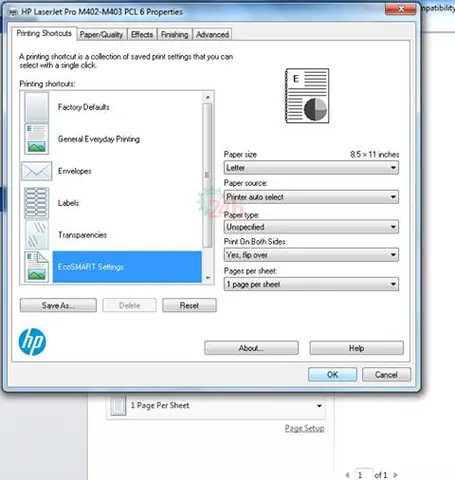
- Tìm tùy chọn In 2 mặt: Trong cửa sổ cài đặt máy in hiện ra, tìm đến tab hoặc mục có tên “Printing Shortcuts”, “Layout”, “Finishing”, hoặc “Advanced”. Tại đây, bạn sẽ thấy tùy chọn liên quan đến “Print on both sides” (In hai mặt) hoặc “Duplex Printing”.
- Kích hoạt In 2 mặt: Chọn tùy chọn “Print on both sides” và sau đó chọn phương thức lật trang phù hợp như được mô tả chi tiết ở mục tiếp theo.
- Xác nhận và In: Nhấn “OK” hoặc “Apply” để lưu các cài đặt, sau đó nhấn “Print” để bắt đầu quá trình in.
Lựa chọn phương thức lật trang khi in 2 mặt (lật dọc/ngang)

Có thể bạn quan tâm: Khắc Phục Lỗi Máy Tính Cứ Bắt Lưu File Khi Thực Hiện Lệnh In
Khi thực hiện in hai mặt, bạn có hai phương thức lật trang chính là “Flip over” (lật theo chiều dài) và “Flip up” (lật theo chiều ngắn). Lựa chọn đúng phương thức này giúp đảm bảo nội dung trên cả hai mặt giấy được căn chỉnh hợp lý, tránh bị ngược hoặc sai hướng đọc.
- Flip over (Lật theo chiều dài – Long-edge binding): Phương thức này thường được sử dụng cho các tài liệu có bố cục theo chiều dọc (portrait), tương tự như cách lật các trang của một cuốn sách thông thường. Khi bạn xem bản in, mép lật sẽ nằm ở bên trái hoặc bên phải của trang. Chế độ này giữ cho văn bản trên cả hai mặt được đọc theo cùng một hướng dọc. Đây là lựa chọn phổ biến nhất cho hầu hết các loại văn bản.
- Flip up (Lật theo chiều ngắn – Short-edge binding): Phương thức này phù hợp hơn cho các tài liệu có bố cục theo chiều ngang (landscape), hoặc khi bạn muốn mép lật nằm ở phía trên hoặc dưới của trang. Khi in theo chế độ này, bạn sẽ lật trang từ dưới lên. Chế độ này thường dùng cho các tài liệu dạng bảng biểu, báo cáo có nhiều cột hoặc các thiết kế đặc biệt mà cách lật dọc gây khó khăn khi đọc.
Để chọn phương thức phù hợp, hãy xem xét cách bạn muốn đọc tài liệu sau khi in. Nếu tài liệu của bạn chủ yếu là văn bản theo chiều dọc, hãy chọn “Flip over”. Nếu tài liệu có bố cục ngang hoặc bạn muốn lật theo kiểu “lật vở lên trên”, hãy chọn “Flip up”.
Khắc phục sự cố phổ biến khi in 2 mặt trên HP LaserJet Pro M402dn
Trong quá trình sử dụng tính năng in hai mặt, đôi khi người dùng có thể gặp phải một số lỗi hoặc trục trặc. Việc hiểu rõ nguyên nhân và cách khắc phục sẽ giúp bạn giải quyết vấn đề nhanh chóng và hiệu quả.
Máy in không có tùy chọn “Print on both sides”
Trường hợp máy in HP LaserJet Pro M402dn không hiển thị tùy chọn “Print on both sides” trong cửa sổ cài đặt có thể xuất phát từ nhiều nguyên nhân, chủ yếu liên quan đến trình điều khiển (driver) hoặc cấu hình hệ thống.
Có thể bạn quan tâm: Sửa Lỗi Máy In Ricoh Sp 112 Báo Đèn Đỏ Chấm Than: Hướng Dẫn Chi Tiết
-
Kiểm tra Driver Máy In:
- Driver lỗi thời hoặc thiếu: Phiên bản driver máy in bạn đang sử dụng có thể không hỗ trợ đầy đủ tính năng in hai mặt, hoặc driver bị lỗi. Truy cập trang web hỗ trợ của HP, tìm đúng model máy in M402dn và tải về phiên bản driver mới nhất dành cho hệ điều hành của bạn. Sau đó, gỡ bỏ driver cũ và cài đặt lại driver mới.
- Driver không tương thích: Đảm bảo bạn đã tải đúng driver cho phiên bản hệ điều hành (Windows 10, 11, macOS, v.v.) và kiến trúc (32-bit/64-bit).
-
Kiểm tra Cài đặt Hệ thống:
- Cài đặt Mặc định của Máy In: Một số máy in có thể có cài đặt mặc định tắt tính năng in hai mặt. Hãy thử kiểm tra lại trong mục “Printer Properties” hoặc “Printing Preferences” của máy in (thường là tab “Device Settings” hoặc “Advanced”).
- Cài đặt Qua Mạng (Nếu có): Nếu bạn kết nối máy in qua mạng, hãy đảm bảo rằng các cài đặt trên máy chủ in (nếu có) hoặc cài đặt chia sẻ máy in không giới hạn các tính năng.
-
Kiểm tra Phiên bản Phần mềm Máy In: Đôi khi, phần mềm đi kèm máy in (HP Smart hoặc các tiện ích khác) có thể ảnh hưởng đến cài đặt. Hãy đảm bảo phần mềm này cũng được cập nhật lên phiên bản mới nhất.
-
Máy In Không Hỗ Trợ: Mặc dù model M402dn thường hỗ trợ in hai mặt tự động, nhưng hãy xác nhận lại thông số kỹ thuật của máy in bạn đang sở hữu để chắc chắn rằng nó được trang bị tính năng này. Một số phiên bản chỉ có in một mặt.
In 2 mặt bị lệch hoặc không đúng chiều
Khi bản in hai mặt bị lệch, sai chiều lật trang hoặc không căn chỉnh chuẩn, điều này thường gây khó chịu và lãng phí giấy. Nguyên nhân có thể do cài đặt sai phương thức lật trang, lỗi căn chỉnh giấy hoặc do chính bản thân tài liệu.
- Kiểm tra Lựa chọn Lật Trang: Như đã đề cập ở phần trước, hãy đảm bảo bạn đã chọn đúng phương thức “Flip over” (lật dọc) hoặc “Flip up” (lật ngang) tùy thuộc vào hướng đọc mong muốn của tài liệu. Nếu chọn sai, nội dung ở mặt sau sẽ bị đảo ngược hoặc lệch hướng.
- Kiểm tra Căn Chỉnh Tài Liệu:
- Lề Trang: Đảm bảo các lề trang trong tài liệu của bạn được thiết lập đồng nhất và hợp lý. Lề quá sát hoặc không đều có thể khiến bản in bị lệch khi lật.
- Căn Lề Đối Với In 2 Mặt: Trong một số ứng dụng, có tùy chọn “Mirror Margins” (Gương lề) hoặc “Different Odd & Even Pages” (Trang chẵn lẻ khác nhau). Hãy kích hoạt tùy chọn này (nếu có) để máy in tự động căn chỉnh lề cho mặt trong và mặt ngoài của trang, giúp bản in chuyên nghiệp hơn.
- Kiểm tra Kích Thước Giấy: Đảm bảo kích thước giấy bạn chọn trong cài đặt in khớp với kích thước giấy thực tế đang được nạp vào khay máy in. Sai lệch kích thước giấy là nguyên nhân phổ biến gây ra kẹt giấy hoặc in lệch.
-
Vấn Đề Về Giấy:
- Độ ẩm của giấy: Giấy quá ẩm hoặc quá khô có thể làm giấy bị cong, nhăn, dẫn đến kẹt hoặc in sai vị trí.
- Loại giấy: Một số loại giấy quá dày hoặc quá mỏng có thể không phù hợp với cơ chế in hai mặt của máy. Hãy thử sử dụng loại giấy văn phòng tiêu chuẩn (khoảng 80gsm).
- Nạp giấy không đúng cách: Đảm bảo giấy được nạp thẳng hàng, không bị lệch trong khay giấy.
-
Lỗi Driver hoặc Máy In: Nếu đã kiểm tra tất cả các yếu tố trên mà vẫn gặp lỗi, có thể driver máy in cần được cập nhật hoặc có vấn đề phần cứng với bộ phận đảo mặt của máy in.
Hướng dẫn in 2 mặt tự động và thủ công (nếu có)

Có thể bạn quan tâm: Máy In Hóa Đơn Bán Hàng Không In Được Hết: Nguyên Nhân & Cách Khắc Phục Chi Tiết
Máy in HP LaserJet Pro M402dn thường hỗ trợ tính năng in hai mặt tự động, giúp quá trình in ấn trở nên nhanh chóng và thuận tiện hơn. Tuy nhiên, tùy theo phiên bản hoặc cấu hình, một số trường hợp có thể cần đến phương pháp in hai mặt thủ công.
Kích hoạt tính năng in 2 mặt tự động mặc định
Để tiết kiệm thời gian mỗi khi thực hiện lệnh in, bạn có thể thiết lập máy in HP LaserJet Pro M402dn tự động in hai mặt làm chế độ mặc định. Điều này có nghĩa là mỗi khi bạn chọn in, máy in sẽ ưu tiên áp dụng cài đặt in hai mặt mà không cần bạn phải cấu hình lại từ đầu.
- Truy cập Printer Properties/Preferences: Mở cửa sổ cài đặt máy in như các bước đã hướng dẫn ở trên (qua Control Panel hoặc Settings trên Windows, hoặc System Preferences trên macOS).
- Tìm Tùy Chọn Mặc Định: Duyệt qua các tab và mục cài đặt. Thường sẽ có một tab tên là “Printing Shortcuts”, “Default Settings”, hoặc “Preferences”.
- Chọn In 2 Mặt Mặc Định: Tìm tùy chọn “Print on both sides” (hoặc tương tự) và chọn chế độ “On” hoặc “Yes”. Tiếp theo, chọn phương thức lật trang mặc định (thường là “Flip over”) mà bạn mong muốn.
- Áp Dụng và Lưu: Nhấn “Apply” và sau đó “OK” để lưu các cài đặt này làm mặc định.
Sau khi thiết lập, mọi lệnh in từ bất kỳ ứng dụng nào sẽ mặc định là in hai mặt. Tuy nhiên, bạn vẫn có thể thay đổi tùy chọn này cho từng lần in cụ thể nếu cần.
In 2 mặt thủ công (nếu có)
Trong trường hợp máy in của bạn không hỗ trợ in hai mặt tự động hoặc bạn gặp sự cố với tính năng này, bạn có thể thực hiện in hai mặt thủ công. Phương pháp này đòi hỏi sự can thiệp của người dùng để đảo giấy sau khi một mặt đã được in.

Có thể bạn quan tâm: Khắc Phục Lỗi Máy In Hp 402 Báo “jam In Cartridge Area“: Hướng Dẫn Chi Tiết
- In Mặt Đầu Tiên: Mở tài liệu, chọn máy in HP LaserJet Pro M402dn, và trong phần cài đặt in, chọn chế độ in một mặt (“Print on one side” hoặc tương tự). Thực hiện lệnh in.
- Thu Giấy Đã In: Sau khi máy in hoàn thành việc in mặt đầu tiên, hãy cẩn thận thu toàn bộ các tờ giấy đã in ra.
- Chuẩn Bị Đảo Giấy:
- Quan sát Thứ Tự: Lưu ý thứ tự các trang đã in.
- Xác định Phương Thức Lật: Quyết định bạn muốn lật giấy theo chiều dọc (“Flip over”) hay chiều ngang (“Flip up”).
- Xếp Giấy Lại: Cẩn thận xếp lại các tờ giấy đã in. Nếu bạn chọn “Flip over” và muốn theo thứ tự đọc thông thường, bạn sẽ cần úp mặt đã in xuống và đặt mép trên của tờ giấy vào vị trí đầu tiên của khay giấy (hoặc tùy chỉnh theo hướng dẫn của máy in nếu có). Nếu bạn chọn “Flip up”, bạn sẽ đặt mặt đã in lên trên.
- Nạp Lại Giấy Vào Khay: Nạp các tờ giấy đã in trở lại vào khay giấy của máy in. Quan trọng là phải nạp đúng hướng để máy in có thể lấy giấy và in mặt thứ hai vào đúng vị trí. Hãy kiểm tra lại hướng dẫn của máy in hoặc thực hiện một bản in thử với vài tờ để chắc chắn.
- In Mặt Thứ Hai: Quay lại ứng dụng in, chọn lại máy in HP LaserJet Pro M402dn. Trong cài đặt in, một lần nữa chọn “Print on one side” (vì bạn đang in thủ công). Tuy nhiên, lần này, bạn sẽ cần điều chỉnh trong phần “Page Order” hoặc “Pages to Print” để chỉ in các trang còn lại (ví dụ: nếu tài liệu có 10 trang, bạn đã in trang 1-5, giờ bạn chỉ in trang 6-10). Hoặc, nếu bạn muốn in toàn bộ tài liệu theo cách thủ công, hãy vào cài đặt và chọn “Print on both sides” sau đó chọn “Manual” (nếu có tùy chọn này).
- Lặp Lại Quá Trình: Nếu tài liệu có nhiều trang, bạn có thể cần lặp lại bước thu giấy, đảo và nạp lại cho các lượt in tiếp theo.
Những lưu ý quan trọng và mẹo khi sử dụng tính năng in 2 mặt
Việc sử dụng tính năng in hai mặt không chỉ giúp tiết kiệm tài nguyên mà còn có thể tối ưu hóa trải nghiệm sử dụng tài liệu. Dưới đây là một số lưu ý và mẹo hữu ích để bạn khai thác tối đa tính năng này trên máy in HP LaserJet Pro M402dn.
Tối ưu hóa cài đặt in để tiết kiệm mực và giấy
Ngoài việc sử dụng tính năng in hai mặt, còn có nhiều cách khác để tối ưu hóa cài đặt in nhằm tiết kiệm mực và giấy hiệu quả hơn.
- Chế độ In Nháp (Draft Mode): Hầu hết các máy in đều có chế độ in nháp, sử dụng ít mực hơn và tốc độ in nhanh hơn. Chế độ này phù hợp cho các bản in thử nghiệm hoặc tài liệu nội bộ không yêu cầu chất lượng cao.
- Chế độ In Tiết Kiệm Mực: Một số máy in có tùy chọn “Toner Save Mode” hoặc “Economy Mode” cho phép giảm lượng mực tiêu thụ.
- In Nhiều Trang Trên Một Tờ Giấy: Thay vì in hai mặt, bạn có thể cấu hình để in nhiều trang (ví dụ: 2 trang, 4 trang, hoặc thậm chí 16 trang) lên chỉ một mặt của tờ giấy. Điều này sẽ giảm đáng kể lượng giấy sử dụng, nhưng cần lưu ý là chữ sẽ nhỏ hơn.
- Xem Trước Khi In: Luôn sử dụng chức năng “Print Preview” (Xem trước khi in) để kiểm tra bố cục, lề, và đảm bảo mọi thứ đều ổn trước khi nhấn nút in. Điều này giúp tránh in sai hoặc in hỏng, tiết kiệm giấy và mực.
- Giảm Độ Phân Giải (Nếu Cần): Đối với các văn bản thông thường, độ phân giải in mặc định có thể cao hơn mức cần thiết. Nếu ứng dụng hoặc driver máy in cho phép, bạn có thể giảm nhẹ độ phân giải để tiết kiệm mực.
Các dòng máy in HP Laserjet Pro tương tự và khả năng in 2 mặt
Dòng máy in HP LaserJet Pro bao gồm nhiều model với các tính năng khác nhau. Đối với các model tương tự như HP LaserJet Pro M402dn, khả năng in hai mặt có thể khác nhau tùy thuộc vào phiên bản cụ thể (ví dụ: các model có ký tự “d” hoặc “dn” thường có tính năng in hai mặt tự động).

Ví dụ, HP LaserJet Pro M404dn cũng là một model phổ biến trong dòng này và được trang bị tính năng in hai mặt tự động (duplex printing). Các model khác như HP LaserJet Pro M104a thường chỉ hỗ trợ in một mặt. Khi lựa chọn máy in, việc kiểm tra kỹ thông số kỹ thuật, đặc biệt là khả năng in hai mặt (automatic duplexing), sẽ giúp bạn chọn được thiết bị phù hợp với nhu cầu.
Video hướng dẫn chi tiết cách in 2 mặt
Để minh họa rõ ràng hơn về các bước cài đặt và sử dụng tính năng in hai mặt trên máy in HP LaserJet Pro M402dn, bạn có thể tham khảo các video hướng dẫn chi tiết trên các nền tảng như YouTube. Tìm kiếm với các từ khóa như “HP LaserJet Pro M402dn duplex printing”, “how to print on both sides HP M402dn”, hoặc “hướng dẫn in 2 mặt HP M402dn”. Các video này thường cung cấp hướng dẫn trực quan, từng bước, giúp bạn dễ dàng theo dõi và thực hiện theo.
Khi nào nên chọn in 1 mặt thay vì in 2 mặt?
Mặc dù in hai mặt mang lại nhiều lợi ích về tiết kiệm, nhưng vẫn có những trường hợp việc in một mặt sẽ là lựa chọn tối ưu hoặc cần thiết hơn.
- Tài liệu Quan trọng Cần Đóng Gáy Hoặc Đóng Sổ: Khi bạn cần đóng gáy hoặc đóng sổ một cách chuyên nghiệp, việc in một mặt với lề rộng hơn ở một bên (để xỏ lỗ hoặc dán keo) sẽ dễ dàng và thẩm mỹ hơn so với in hai mặt.
- Tài liệu Cần Ký Tên Hoặc Ghi Chú Nhiều: Nếu tài liệu yêu cầu người dùng phải ký tên hoặc ghi chú vào các khoảng trống nhất định trên mỗi trang, việc in một mặt sẽ cung cấp đủ không gian cần thiết mà không bị ảnh hưởng bởi nội dung ở mặt đối diện.
- Giấy Dày Hoặc Có Texture Đặc Biệt: Một số loại giấy quá dày, có bề mặt nhám hoặc họa tiết đặc biệt có thể gây khó khăn cho cơ chế đảo mặt của máy in, dẫn đến kẹt giấy hoặc bản in bị nhòe. Trong trường hợp này, in một mặt sẽ an toàn hơn.
- Tài liệu Cần Scan Sau Này: Nếu bạn có kế hoạch scan tài liệu sau khi in, việc in một mặt sẽ giúp quá trình scan nhanh chóng và hiệu quả hơn, tránh bị bóng mờ từ mặt kia.
- Tốc Độ In Là Yếu Tố Ưu Tiên Tuyệt Đối: Mặc dù in hai mặt tự động trên M402dn khá nhanh, nhưng về mặt lý thuyết, in một mặt luôn nhanh hơn vì máy không phải thực hiện thêm bước đảo giấy. Nếu bạn đang in một số lượng lớn tài liệu và tốc độ là yếu tố quyết định, in một mặt có thể là lựa chọn tốt hơn.
- In Lại Bản Duy Nhất: Khi bạn chỉ cần in lại một vài trang đơn lẻ và việc thiết lập lại cài đặt in hai mặt tốn thời gian hơn là in lại một mặt thông thường.


