
Máy in HP LaserJet P1102 là một thiết bị văn phòng đơn năng phổ biến, nổi bật với tốc độ in nhanh và chất lượng bản in sắc nét. Tuy nhiên, nhiều người dùng thắc mắc liệu dòng máy in một mặt này có thể thực hiện in hai mặt hay không. Bài viết này sẽ cung cấp hướng dẫn chi tiết về cách in hai mặt thủ công, khám phá các phương pháp in “ảo” và giải thích lý do kỹ thuật đằng sau giới hạn của HP LaserJet P1102.
Trong phần nội dung chính, chúng ta sẽ đi sâu vào quy trình từng bước để in hai mặt thủ công, bao gồm cách thiết lập lệnh in cho mặt lẻ và mặt chẵn, cũng như các lưu ý quan trọng để đảm bảo bản in hoàn hảo. Bên cạnh đó, bài viết sẽ giới thiệu các giải pháp sáng tạo để “giả lập” chức năng in hai mặt thông qua cài đặt driver hoặc phần mềm hỗ trợ, giúp tối ưu hóa việc sử dụng tài liệu. Cuối cùng, chúng ta sẽ làm rõ nguyên lý hoạt động và cấu tạo của máy in P1102 để hiểu rõ hơn tại sao nó không được trang bị tính năng in hai mặt tự động, đồng thời so sánh với các dòng máy in hai mặt chuyên dụng.
Hướng dẫn cách in 2 mặt thủ công cho máy in HP LaserJet P1102
Để in hai mặt trên máy in HP LaserJet P1102 vốn chỉ có khả năng in một mặt, bạn cần thực hiện quy trình thủ công gồm hai lần in riêng biệt. Phương pháp này đòi hỏi sự tỉ mỉ trong việc xử lý giấy sau lần in đầu tiên để đảm bảo các trang tiếp theo được in đúng mặt và đúng vị trí.
Bước 1: Chuẩn bị tài liệu và thiết lập in mặt lẻ
Trước tiên, bạn cần mở tài liệu bạn muốn in (có thể là Word, PDF, Excel, hoặc bất kỳ định dạng nào khác). Sau đó, truy cập vào hộp thoại in bằng cách nhấn tổ hợp phím Ctrl + P (trên Windows) hoặc Command + P (trên macOS). Trong cửa sổ cài đặt in, tìm và chọn tùy chọn chỉ in các trang lẻ. Tùy chọn này thường được gọi là “Odd Pages Only” hoặc tương tự, tùy thuộc vào hệ điều hành và phiên bản phần mềm bạn đang sử dụng. Việc in các trang lẻ trước giúp chuẩn bị cho bước đảo giấy tiếp theo.

Có thể bạn quan tâm: Win Xp Không Kết Nối Được Máy In Win 10: Nguyên Nhân Và Cách Khắc Phục Chi Tiết
Bước 2: Đảo giấy và thiết lập in mặt chẵn
Sau khi hoàn tất việc in các trang lẻ, bạn cần cẩn thận lấy toàn bộ các tờ giấy đã in ra khỏi khay giấy. Quan trọng là phải xác định đúng chiều của các tờ giấy để đảo chúng vào khay sao cho máy in có thể tiếp tục in mặt còn lại. Thông thường, bạn sẽ cần lật các tờ giấy theo một chiều nhất định (ví dụ: lật từ trên xuống dưới hoặc từ trái sang phải, tùy thuộc vào cách máy in hút giấy). Sau khi sắp xếp lại giấy vào khay, bạn quay lại hộp thoại in và lần này, chọn tùy chọn chỉ in các trang chẵn (Even Pages Only). Máy in sẽ tiếp tục tiến hành in các trang chẵn lên mặt còn lại của những tờ giấy đã được bạn đảo chiều.
Lưu ý quan trọng khi thực hiện in thủ công
Để quá trình in hai mặt thủ công diễn ra suôn sẻ và tránh sai sót, việc kiểm tra kỹ lưỡng là vô cùng cần thiết. Luôn luôn đảm bảo bạn đặt giấy vào khay theo đúng hướng mà máy in yêu cầu, đặc biệt là sau khi đã đảo giấy. Một sai sót nhỏ trong việc căn chỉnh hướng giấy có thể dẫn đến việc các trang bị in ngược hoặc lệch lề. Cách tốt nhất để chắc chắn là thực hiện in thử trên một vài trang hoặc một vài bản in nhỏ trước khi tiến hành in số lượng lớn. Điều này giúp bạn kịp thời điều chỉnh nếu có bất kỳ vấn đề gì xảy ra, tiết kiệm thời gian và giấy in.
Khám phá các phương pháp in 2 mặt “ảo” cho HP LaserJet P1102
Có thể bạn quan tâm: Hướng Dẫn Reset Tràn Bộ Đếm Máy In Epson T50 Chi Tiết & Phần Mềm Cần Thiết
Mặc dù HP LaserJet P1102 không có bộ phận đảo giấy tự động, người dùng vẫn có thể tận dụng các giải pháp phần mềm để tạo ra hiệu ứng in hai mặt mà không cần thao tác đảo giấy thủ công tốn công sức. Các phương pháp này chủ yếu dựa vào việc cấu hình lại cách máy in nhận và xử lý lệnh in thông qua driver hoặc các ứng dụng hỗ trợ.
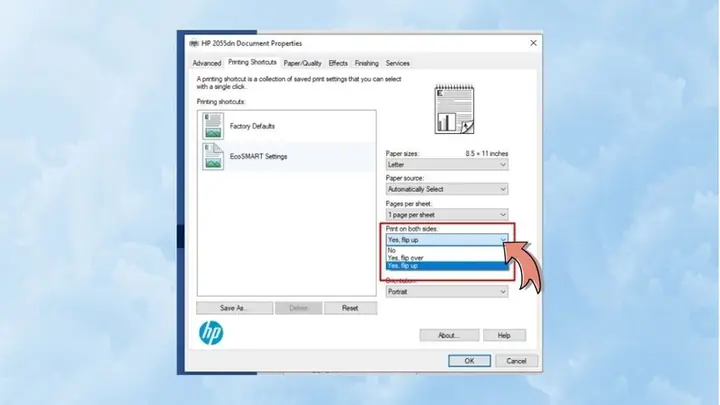
Sử dụng tính năng “Print on Both Sides” (hoặc tương tự) trong Driver máy in
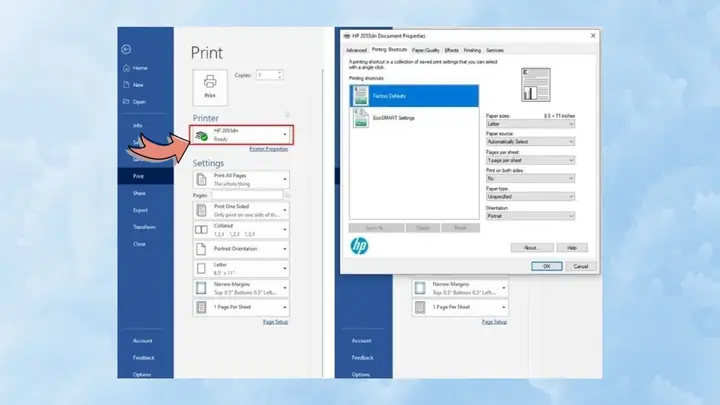
Một số trình điều khiển (driver) máy in, ngay cả đối với các máy in chỉ có chức năng in một mặt vật lý, vẫn có thể cung cấp tùy chọn “in hai mặt” hoặc “in trên cả hai mặt giấy” (Print on Both Sides). Đây là một tính năng “giả lập” thông qua phần mềm. Khi bạn chọn tùy chọn này, trình điều khiển sẽ tự động phân chia tài liệu của bạn thành các lệnh in riêng biệt cho mặt lẻ và mặt chẵn, đồng thời hướng dẫn bạn cách đảo giấy sau mỗi lần in. Bạn có thể tìm thấy tùy chọn này trong mục cài đặt nâng cao (Advanced Settings) hoặc tùy chọn in (Printing Options) của driver máy in HP LaserJet P1102. Tuy nhiên, cần lưu ý rằng đây chỉ là một cách thức để quản lý quy trình in hai mặt thủ công hiệu quả hơn, chứ không phải là chức năng in hai mặt tự động thực sự.
Sử dụng các công cụ hỗ trợ in 2 mặt từ bên thứ ba
Ngoài việc tận dụng cài đặt driver, bạn có thể tìm đến các phần mềm hoặc tiện ích hỗ trợ in hai mặt từ bên thứ ba. Những công cụ này thường được thiết kế để thêm các chức năng nâng cao cho máy in, bao gồm cả khả năng “mô phỏng” in hai mặt cho các thiết bị chỉ hỗ trợ in một mặt. Chúng có thể tự động sắp xếp thứ tự in, cung cấp hướng dẫn chi tiết về cách đảo giấy, hoặc thậm chí là gộp các trang lẻ và chẵn lại thành một quy trình liền mạch hơn. Tuy nhiên, việc sử dụng các công cụ này đôi khi có thể gặp phải nhược điểm như không tương thích hoàn toàn với hệ điều hành, yêu cầu cài đặt phức tạp, hoặc đôi khi làm giảm tốc độ in. Bạn nên nghiên cứu kỹ các đánh giá và tính năng của phần mềm trước khi quyết định sử dụng.
Tại sao máy in HP LaserJet P1102 không hỗ trợ in 2 mặt tự động?
Có thể bạn quan tâm: Máy Ép Chậm Unold 3 In 1 Có Tốt Không? Đánh Giá Chi Tiết & Review Thực Tế
Máy in HP LaserJet P1102, giống như nhiều máy in laser đơn năng khác, không được trang bị chức năng in hai mặt tự động do những hạn chế về mặt cấu tạo và nguyên lý hoạt động. Việc thiếu các bộ phận chuyên dụng cho việc đảo giấy là yếu tố cốt lõi dẫn đến giới hạn này.
Cấu tạo và nguyên lý hoạt động của máy in HP LaserJet P1102
Máy in HP LaserJet P1102 hoạt động theo nguyên lý laser đơn giản. Giấy đi qua một trục kéo và sau đó được xử lý bởi bộ phận quang học, nơi tia laser vẽ hình ảnh của trang in lên một trống mực. Trống mực này sau đó sẽ thu hút mực bột và truyền mực sang giấy khi giấy đi qua. Cuối cùng, giấy được đưa qua trục sấy để mực nóng chảy và bám chặt vào giấy. Toàn bộ quy trình này chỉ diễn ra theo một chiều duy nhất của giấy. Máy in HP LaserJet P1102 không có cơ chế cơ học bổ sung nào để tự động lấy giấy đã in ra, lật mặt và đưa ngược trở lại để in mặt thứ hai.
So sánh với máy in có chức năng in 2 mặt tự động
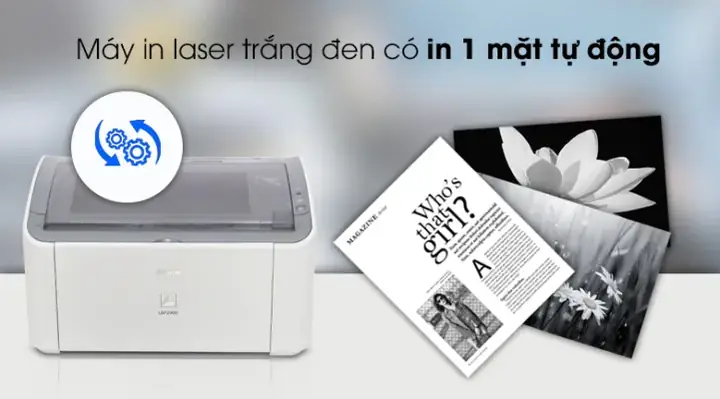
Ngược lại, các máy in được thiết kế với chức năng in hai mặt tự động (duplex printing) thường được trang bị thêm một bộ phận gọi là “bộ đảo giấy” (duplex unit). Bộ phận này bao gồm các con lăn và cơ cấu cơ học phức tạp, có khả năng nhấc tờ giấy đã in mặt đầu tiên lên, xoay lật nó một cách chính xác, và sau đó đưa lại vào đường dẫn in để in mặt thứ hai. Một số máy in văn phòng cao cấp còn có thêm Bộ nạp tài liệu tự động (ADF – Automatic Document Feeder) với khả năng đảo mặt giấy cho chức năng scan hoặc copy hai mặt. HP LaserJet P1102 đơn giản là thiếu các bộ phận chuyên biệt này, do đó không thể thực hiện chức năng in hai mặt tự động mà phải dựa vào can thiệp thủ công của người dùng.
Có thể bạn quan tâm: Máy Làm Tóc Nova 3 In 1 Có Tốt Không? Đánh Giá Chi Tiết Từ Chuyên Gia
Mẹo hay và lưu ý khi in 2 mặt với máy in HP P1102
Để quá trình in hai mặt thủ công trên máy in HP LaserJet P1102 diễn ra hiệu quả và giảm thiểu tối đa rủi ro gặp sự cố, việc áp dụng một số mẹo và lưu ý sau đây sẽ rất hữu ích. Chúng không chỉ giúp bạn có được bản in đẹp mà còn góp phần bảo vệ máy in hoạt động bền bỉ hơn.
Lựa chọn loại giấy phù hợp để tránh kẹt giấy
Chất lượng giấy đóng vai trò quan trọng trong việc in ấn, đặc biệt là khi bạn thực hiện in hai mặt thủ công. Nên ưu tiên sử dụng các loại giấy có định lượng (gsm) và độ dày phù hợp, thường là từ 70gsm đến 80gsm cho các tài liệu văn phòng thông thường. Giấy quá mỏng hoặc quá dày có thể dễ bị nhăn, rách hoặc kẹt trong quá trình máy hút giấy, đặc biệt là khi phải đi qua đường dẫn giấy hai lần. Ngoài ra, hãy đảm bảo giấy được bảo quản khô ráo, tránh ẩm mốc, vì độ ẩm cũng là một nguyên nhân gây kẹt giấy phổ biến.
Tối ưu hóa cài đặt in để tiết kiệm mực và thời gian

Khi thực hiện in hai mặt, việc tối ưu hóa cài đặt in có thể giúp bạn tiết kiệm đáng kể mực in và thời gian. Đối với các tài liệu không yêu cầu chất lượng in quá cao, hãy cân nhắc sử dụng chế độ Draft (bản nháp) hoặc chế độ tiết kiệm mực (toner saving mode) có sẵn trong trình điều khiển máy in. Các chế độ này sẽ làm giảm lượng mực được sử dụng cho mỗi trang in. Ngoài ra, trước khi tiến hành in hàng loạt, hãy suy nghĩ về thứ tự ưu tiên và cân nhắc in các trang quan trọng hoặc cần thiết nhất trước. Điều này giúp bạn có thể dừng quy trình in ngay lập tức nếu phát hiện ra lỗi, thay vì in ra một số lượng lớn các bản in không đạt yêu cầu.
In 2 mặt từ điện thoại hoặc các thiết bị di động
Việc in hai mặt từ điện thoại hoặc các thiết bị di động có thể hơi phức tạp hơn so với máy tính, vì giao diện cài đặt in trên điện thoại thường bị giới hạn. Tuy nhiên, bạn có thể thực hiện bằng cách sử dụng các ứng dụng in ấn của nhà sản xuất (ví dụ: HP Smart) hoặc các ứng dụng in ấn của bên thứ ba. Trong các ứng dụng này, hãy tìm kiếm tùy chọn cài đặt in và thực hiện các bước tương tự như trên máy tính: chọn in trang lẻ trước, sau đó đảo giấy và chọn in trang chẵn. Một số điện thoại thông minh cũng có các tùy chọn cài đặt nâng cao cho phép bạn chỉ định rõ số lượng bản sao, phạm vi trang và thậm chí là định hướng in hai mặt.
Các lỗi thường gặp khi in 2 mặt và cách khắc phục
Trong quá trình in hai mặt thủ công với HP LaserJet P1102, bạn có thể gặp phải một số lỗi phổ biến. Lỗi phổ biến nhất là in sai mặt: trang chẵn bị in lộn ngược hoặc sai vị trí. Để khắc phục, hãy kiểm tra lại kỹ lưỡng cách bạn đã đảo giấy ở Bước 2. Lệch lề cũng là một vấn đề thường gặp, có thể do giấy không được căn chỉnh chính xác trong khay. Hãy đảm bảo các mép giấy thẳng hàng và đặt đúng vị trí quy định. Kẹt giấy xảy ra khi giấy bị gấp khúc hoặc không di chuyển trơn tru; nguyên nhân thường do loại giấy không phù hợp, máy ẩm hoặc có vật lạ bên trong. Nếu gặp kẹt giấy, hãy tắt máy, mở các nắp máy theo hướng dẫn và nhẹ nhàng kéo tờ giấy bị kẹt ra.


