
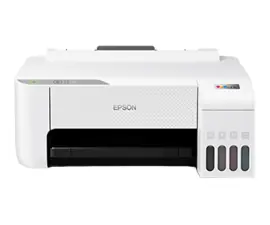
Để chiếc máy in Epson L310 của bạn hoạt động trơn tru và phát huy tối đa hiệu năng trên máy tính, việc cài đặt driver chính hãng là vô cùng quan trọng. Bài viết này sẽ cung cấp cho bạn hướng dẫn chi tiết từng bước, kèm theo đường link tải driver Epson L310 trực tiếp từ trang chủ nhà sản xuất, giúp bạn hoàn thành quy trình một cách nhanh chóng và dễ dàng.
Trong phần nội dung chính, chúng ta sẽ cùng nhau đi qua các bước tải driver Epson L310 chính hãng, bao gồm cách truy cập trang web Epson Việt Nam, tìm kiếm và lựa chọn đúng phiên bản driver cho hệ điều hành của bạn. Tiếp theo, bài viết sẽ hướng dẫn chi tiết quy trình cài đặt driver, từ khâu chuẩn bị đến xác nhận cài đặt thành công. Cuối cùng, chúng tôi sẽ tổng hợp những lỗi thường gặp và cách khắc phục hiệu quả khi tải và cài đặt driver Epson L310.
Bên cạnh đó, phần nội dung bổ sung sẽ mang đến những thông tin hữu ích khác xoay quanh máy in Epson L310 và driver của nó. Bạn sẽ biết cách kiểm tra phiên bản driver mới nhất, tìm hiểu về hướng dẫn sử dụng, bảo hành, cũng như những lưu ý quan trọng khi sử dụng driver. Mục tiêu của chúng tôi là giúp bạn khai thác tối đa chiếc máy in của mình và giải quyết mọi vấn đề phát sinh một cách chủ động.
Hướng Dẫn Tải Driver Máy In Epson L310 Chính Hãng
Việc tải driver máy in Epson L310 chính hãng từ trang web của Epson Việt Nam là bước đầu tiên và quan trọng nhất để đảm bảo máy in hoạt động ổn định và tương thích với hệ điều hành của bạn. Quá trình này khá đơn giản nếu bạn làm theo các hướng dẫn dưới đây.
Truy cập trang web Epson Việt Nam
Để bắt đầu, bạn cần truy cập vào trang web chính thức của Epson Việt Nam. Hãy mở trình duyệt web của bạn và nhập địa chỉ “epson.com.vn” vào thanh địa chỉ, sau đó nhấn Enter.
Tìm kiếm và chọn Driver Epson L310
Có thể bạn quan tâm: Máy In Nhãn Brother Ql-700: Hướng Dẫn Chi Tiết Từ A-z
Sau khi vào trang chủ Epson Việt Nam, bạn sẽ thấy một thanh tìm kiếm hoặc mục “Hỗ trợ” (Support). Sử dụng thanh tìm kiếm và nhập mã sản phẩm “Epson L310”. Hệ thống sẽ hiển thị kết quả tìm kiếm, hãy chọn đúng mục “Driver & Software” hoặc “Phần mềm & Driver” cho máy in L310.
Lựa chọn Hệ Điều Hành Phù Hợp
Đây là bước cực kỳ quan trọng. Máy in Epson L310 có thể hoạt động trên nhiều hệ điều hành khác nhau như Windows (nhiều phiên bản) và macOS.
Để xác định hệ điều hành bạn đang sử dụng, đối với Windows, bạn có thể nhấp chuột phải vào biểu tượng “This PC” (hoặc “Computer”) trên màn hình desktop hoặc trong File Explorer, chọn “Properties”. Thông tin về phiên bản Windows sẽ hiển thị tại đây. Đối với macOS, bạn vào biểu tượng Apple ở góc trên bên trái màn hình, chọn “About This Mac”.
Sau khi biết hệ điều hành của mình, hãy quay lại trang tải driver Epson L310 và chọn đúng phiên bản hệ điều hành tương ứng để tải về bộ driver phù hợp nhất. Thông thường, bạn sẽ thấy các lựa chọn như “Windows 10 (64-bit)”, “Windows 7 (32-bit)”, “macOS Monterey” v.v.
Các Bước Cài Đặt Driver Máy In Epson L310 Chi Tiết
Sau khi đã tải thành công bộ driver máy in Epson L310 về máy tính, bước tiếp theo là tiến hành cài đặt. Quy trình này không quá phức tạp và sẽ được hướng dẫn chi tiết dưới đây.
Chuẩn bị trước khi cài đặt

Có thể bạn quan tâm: Hướng Dẫn Chi Tiết Cách In Powerpoint Có Ghi Chú (notes) Đầy Đủ
Trước khi bắt đầu cài đặt driver, hãy đảm bảo rằng bạn đã thực hiện hai bước chuẩn bị quan trọng sau. Đầu tiên, hãy kết nối máy in Epson L310 với máy tính của bạn bằng cáp USB. Đảm bảo cáp được cắm chắc chắn cả ở máy in và máy tính. Thứ hai, hãy kiểm tra xem máy in đã được bật nguồn và sẵn sàng hoạt động.
Thực hiện cài đặt theo hướng dẫn
Sau khi hoàn tất khâu chuẩn bị, hãy tìm đến tệp cài đặt driver Epson L310 mà bạn vừa tải về (thường là một tệp .exe trên Windows hoặc .dmg trên macOS). Nhấp đúp vào tệp này để bắt đầu quá trình cài đặt.
- Bước 1: Chấp nhận Điều khoản: Hệ thống sẽ hiển thị các điều khoản sử dụng của phần mềm. Hãy đọc kỹ và chọn “Agree” hoặc “Accept” để tiếp tục.
- Bước 2: Lựa chọn loại cài đặt: Bạn có thể được hỏi về loại cài đặt. Thông thường, lựa chọn “Recommended” (Khuyến nghị) sẽ tự động cài đặt mọi thứ cần thiết. Nếu bạn muốn tùy chỉnh, hãy chọn “Custom” (Tùy chỉnh), tuy nhiên, đối với hầu hết người dùng, cài đặt khuyến nghị là đủ.
- Bước 3: Thực hiện theo các bước tiếp theo: Trình cài đặt sẽ hướng dẫn bạn qua từng bước. Hãy làm theo các chỉ dẫn trên màn hình, thường chỉ đơn giản là nhấp vào nút “Next” hoặc “Continue”. Hệ thống có thể yêu cầu bạn chọn loại kết nối (USB) và xác nhận lại máy in.
- Bước 4: Hoàn tất cài đặt: Chờ cho đến khi quá trình cài đặt hoàn tất. Sau đó, bạn sẽ nhận được thông báo xác nhận cài đặt thành công.
Xác nhận cài đặt thành công
Để chắc chắn rằng driver máy in Epson L310 đã được cài đặt đúng cách và máy in sẵn sàng hoạt động, bạn cần thực hiện một vài kiểm tra đơn giản.
- Kiểm tra trong Device Manager (Windows): Mở Device Manager (bằng cách gõ “Device Manager” vào ô tìm kiếm của Windows). Tìm đến mục “Printers” (Máy in) hoặc “Print queues” (Hàng đợi máy in). Nếu máy in Epson L310 hiển thị ở đây mà không có dấu chấm than màu vàng, nghĩa là driver đã được nhận diện.
- Thực hiện bản in thử: Cách tốt nhất để kiểm tra là thực hiện một bản in thử. Mở một tài liệu bất kỳ, chọn “File” -> “Print”, chọn máy in Epson L310 và tiến hành in. Nếu bản in ra thành công và rõ nét, mọi thứ đều ổn.
Khắc Phục Lỗi Thường Gặp Khi Tải và Cài Đặt Driver Epson L310
Trong quá trình tải và cài đặt driver máy in Epson L310, người dùng có thể gặp phải một số lỗi phổ biến. Dưới đây là các lỗi thường gặp và cách khắc phục hiệu quả.

Có thể bạn quan tâm: Hướng Dẫn Cài Đặt Máy In Vào Máy Tính Đơn Giản, Nhanh Chóng
Lỗi “Tìm thấy phần cứng mới” khi cắm USB
Đôi khi, khi bạn cắm cáp USB để kết nối máy in với máy tính, hệ điều hành sẽ hiển thị thông báo “Found New Hardware” (Tìm thấy phần cứng mới) nhưng không tự động cài đặt driver.
- Giải pháp:
- Gỡ bỏ và cài đặt lại: Nếu bạn đã cố gắng cài đặt driver thủ công hoặc máy tính tự nhận diện nhưng lỗi, hãy ngắt kết nối USB, gỡ bỏ bất kỳ driver nào đã được cài đặt cho Epson L310 thông qua Device Manager. Sau đó, khởi động lại máy tính và tiến hành cài đặt lại driver theo đúng quy trình đã hướng dẫn ở phần trên.
- Sử dụng Windows Update: Đôi khi, Windows Update có thể tự động tìm và cài đặt driver phù hợp. Hãy thử kiểm tra các bản cập nhật hệ thống.
- Kiểm tra cáp USB và cổng kết nối: Hãy thử sử dụng một cáp USB khác hoặc cắm vào một cổng USB khác trên máy tính để loại trừ lỗi phần cứng.
Lỗi không nhận diện máy in sau khi cài đặt
Sau khi cài đặt driver thành công, máy tính vẫn không nhận diện hoặc không thể in được, báo lỗi không tìm thấy máy in.
- Giải pháp:
- Kiểm tra kết nối vật lý: Đảm bảo cáp USB được kết nối chắc chắn với cả máy in và máy tính.
- Kiểm tra máy in đã bật nguồn: Đôi khi, máy in có thể bị tắt nguồn mà bạn không để ý.
- Khởi động lại máy in và máy tính: Việc này giúp làm mới kết nối và các dịch vụ liên quan đến máy in.
- Kiểm tra máy in mặc định: Trên Windows, vào “Control Panel” -> “Devices and Printers”, nhấp chuột phải vào máy in Epson L310 và chọn “Set as default printer” (Đặt làm máy in mặc định).
- Chạy trình khắc phục sự cố máy in của Windows: Windows có sẵn công cụ chẩn đoán lỗi máy in. Bạn có thể tìm thấy nó trong Settings (Cài đặt) -> Update & Security (Cập nhật & Bảo mật) -> Troubleshoot (Khắc phục sự cố) -> Printer.
Lỗi driver bị lỗi hoặc không tương thích
Đôi khi, driver bạn tải về có thể bị lỗi hoặc không tương thích với phiên bản hệ điều hành của bạn, dẫn đến các lỗi trong quá trình cài đặt hoặc hoạt động.
- Giải pháp:
- Gỡ cài đặt driver cũ: Trước tiên, hãy gỡ cài đặt hoàn toàn driver hiện có. Bạn có thể làm điều này thông qua “Apps & Features” (Ứng dụng & Tính năng) trong Settings (Cài đặt) của Windows. Tìm kiếm các mục liên quan đến “Epson L310” hoặc “Epson Printer Driver” và gỡ cài đặt.
- Tải lại driver mới nhất: Truy cập lại trang web Epson Việt Nam, đảm bảo bạn chọn đúng mã sản phẩm L310 và đúng phiên bản hệ điều hành. Hãy tải lại bộ driver mới nhất từ trang chủ.
- Cài đặt lại driver: Sau khi gỡ cài đặt và tải về bản mới, tiến hành cài đặt lại theo các bước đã hướng dẫn. Đảm bảo không có phần mềm diệt virus nào chặn quá trình cài đặt.
Những Thông Tin Hữu Ích Khác Về Máy In Epson L310 và Driver
Ngoài việc tải và cài đặt, việc hiểu rõ hơn về các khía cạnh khác của driver và máy in Epson L310 sẽ giúp bạn sử dụng thiết bị hiệu quả và bền bỉ hơn.

Có thể bạn quan tâm: Hướng Dẫn Chi Tiết Cách Làm Bánh In Nhân Dừa Thơm Ngon Tại Nhà
Kiểm tra phiên bản Driver Epson L310 Mới Nhất
Để đảm bảo máy in hoạt động với hiệu suất tốt nhất và khắc phục các lỗi có thể xảy ra, việc kiểm tra và cập nhật driver định kỳ là rất quan trọng.
Để kiểm tra phiên bản driver hiện tại trên máy tính Windows của bạn:
1. Nhấp chuột phải vào biểu tượng máy in Epson L310 trong “Devices and Printers” (Thiết bị và Máy in) hoặc trong Device Manager.
2. Chọn “Printer Properties” (Thuộc tính máy in).
3. Chuyển sang tab “Advanced” (Nâng cao) hoặc “Driver” (Trình điều khiển).
4. Bạn sẽ thấy thông tin về phiên bản driver hiện tại và ngày phát hành.
Sau đó, hãy truy cập lại trang web tải driver của Epson Việt Nam và so sánh phiên bản bạn đang dùng với phiên bản mới nhất được cung cấp. Nếu có phiên bản mới hơn, bạn nên tải về và cài đặt cập nhật.
Hướng Dẫn Sử Dụng & Bảo Hành Máy In Epson L310
Để khai thác tối đa các tính năng của máy in Epson L310 và hiểu rõ về các chính sách hỗ trợ, bạn nên tham khảo tài liệu hướng dẫn sử dụng và thông tin bảo hành từ nhà sản xuất.
Thông thường, trên trang hỗ trợ của Epson Việt Nam, bạn có thể tìm thấy:
Hướng dẫn sử dụng (User Manual): Cung cấp thông tin chi tiết về cách vận hành máy in, các tính năng, cách thay mực, khắc phục sự cố cơ bản.
Thông tin bảo hành: Chi tiết về thời gian bảo hành, phạm vi bảo hành, các điều khoản áp dụng và cách thức liên hệ khi cần bảo hành.

Hãy dành thời gian đọc các tài liệu này để trở thành người dùng am hiểu và có thể tự giải quyết nhiều vấn đề.
Các Lưu Ý Khi Sử Dụng Driver Máy In
Việc sử dụng driver máy in một cách khoa học không chỉ giúp máy in hoạt động ổn định mà còn kéo dài tuổi thọ của thiết bị.
- Cập nhật driver định kỳ: Như đã đề cập, việc cập nhật driver giúp khắc phục lỗi, cải thiện hiệu suất và tăng cường bảo mật. Hãy kiểm tra trang web nhà sản xuất ít nhất vài tháng một lần.
- Sử dụng driver chính hãng: Luôn tải driver từ trang web chính thức của nhà sản xuất (Epson Việt Nam trong trường hợp này). Tránh tải driver từ các nguồn không rõ nguồn gốc, vì chúng có thể chứa mã độc, làm hỏng driver hiện có hoặc gây ra các vấn đề bảo mật.
- Gỡ bỏ driver cũ trước khi cài mới: Khi cài đặt lại hoặc nâng cấp driver, luôn gỡ bỏ hoàn toàn phiên bản cũ để tránh xung đột phần mềm.
Thông Tin Liên Hệ Hỗ Trợ Kỹ Thuật Từ Epson
Trong trường hợp bạn đã thử mọi cách khắc phục mà vẫn gặp phải vấn đề phức tạp với máy in Epson L310 hoặc driver của nó, đừng ngần ngại liên hệ trực tiếp bộ phận hỗ trợ kỹ thuật của Epson.
Trên trang web Epson Việt Nam, thường sẽ có một mục “Liên hệ” hoặc “Hỗ trợ khách hàng” cung cấp các thông tin cần thiết như:
Số điện thoại đường dây nóng hỗ trợ.
Địa chỉ email hỗ trợ kỹ thuật.
Danh sách các trung tâm bảo hành và sửa chữa ủy quyền.
Việc liên hệ trực tiếp với nhà sản xuất sẽ giúp bạn nhận được sự hỗ trợ chuyên nghiệp và chính xác nhất cho các vấn đề của mình.


