
Khi máy tính đột ngột không nhận diện máy in dù đã kết nối qua cổng USB, tình trạng này có thể gây gián đoạn công việc và tạo ra sự khó chịu. Nguyên nhân của vấn đề này thường xuất phát từ các lỗi kết nối vật lý, sự cố về driver, xung đột phần mềm hoặc trục trặc trong các dịch vụ hệ thống liên quan đến in ấn.
Bài viết này sẽ cung cấp một lộ trình chi tiết để bạn có thể tự khắc phục lỗi máy tính không nhận máy in qua cổng USB một cách hiệu quả. Chúng ta sẽ đi qua các nguyên nhân phổ biến, các bước kiểm tra và những giải pháp kỹ thuật để đưa máy in hoạt động trở lại.
Nguyên nhân máy tính không nhận máy in qua cổng USB
Việc máy tính không nhận máy in qua cổng USB có thể bắt nguồn từ nhiều yếu tố khác nhau, từ những trục trặc đơn giản ở kết nối vật lý cho đến những vấn đề phức tạp hơn liên quan đến phần mềm và hệ điều hành.
Kiểm tra kết nối vật lý (cáp USB và cổng)
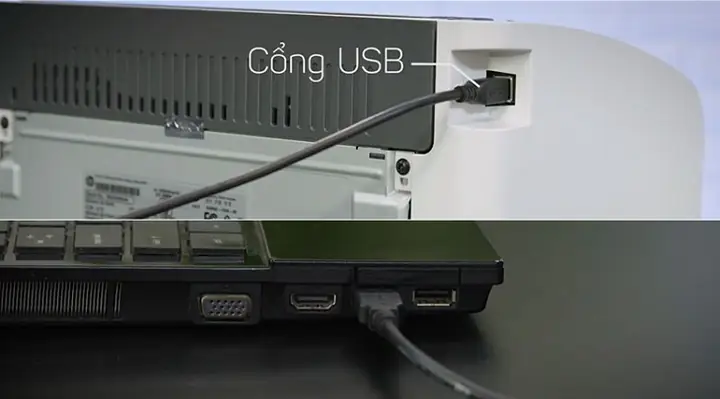
Đầu tiên và quan trọng nhất, bạn cần kiểm tra xem dây cáp USB và các cổng kết nối có đang hoạt động bình thường hay không. Một dây cáp bị hỏng hoặc cổng USB bị lỗi là nguyên nhân phổ biến nhất dẫn đến tình trạng máy tính không nhận máy in.
Hãy bắt đầu bằng việc quan sát kỹ dây cáp USB. Kiểm tra xem có dấu hiệu bị đứt, gãy, hoặc phần chân cắm có bị cong, vênh hay lỏng lẻo không. Bụi bẩn hoặc vật lạ bám vào chân cắm cũng có thể gây cản trở kết nối. Tương tự, hãy kiểm tra các cổng USB trên cả máy tính và máy in. Đôi khi, bụi bẩn tích tụ lâu ngày trong cổng USB có thể là thủ phạm.
Nếu phát hiện có vấn đề với dây cáp hiện tại, hãy thử thay thế bằng một dây cáp USB khác mà bạn biết chắc chắn đang hoạt động tốt. Tương tự, nếu có thể, hãy thử kết nối máy in với một cổng USB khác trên máy tính để loại trừ khả năng cổng USB đó bị lỗi.
Vấn đề về Driver máy in
Driver máy in đóng vai trò là cầu nối, giúp hệ điều hành của máy tính hiểu và giao tiếp được với phần cứng máy in. Nếu driver bị lỗi, thiếu hoặc không tương thích, máy tính sẽ không thể nhận diện và điều khiển máy in.

Có thể bạn quan tâm: Máy Tiệt Trùng Bình Sữa Avent 4 In 1: Đánh Giá Chi Tiết & Hướng Dẫn Sử Dụng Toàn Diện
Để kiểm tra xem driver máy in đã được cài đặt hay chưa, bạn có thể vào “Device Manager” (Trình quản lý Thiết bị) trên Windows. Tìm mục “Printers” (Máy in) hoặc “Other devices” (Thiết bị khác) và xem có thiết bị máy in nào được liệt kê với biểu tượng cảnh báo màu vàng hay không. Nếu có, điều đó cho thấy driver đang gặp vấn đề.
Cách khắc phục hiệu quả nhất trong trường hợp này là gỡ bỏ hoàn toàn driver cũ và cài đặt lại phiên bản mới nhất từ nhà sản xuất máy in. Bạn có thể tìm kiếm driver trên trang web chính thức của hãng máy in, tải về file cài đặt phù hợp với hệ điều hành của mình và thực hiện cài đặt theo hướng dẫn.
Lỗi liên quan đến dịch vụ Print Spooler
Dịch vụ Print Spooler là một thành phần quan trọng trong hệ điều hành Windows, chịu trách nhiệm quản lý hàng đợi các lệnh in. Khi dịch vụ này gặp sự cố, nó có thể ngăn máy tính giao tiếp với máy in, dẫn đến tình trạng máy tính không nhận máy in.
Để kiểm tra trạng thái của dịch vụ Print Spooler, bạn cần mở cửa sổ “Services” (Dịch vụ). Cách nhanh nhất là nhấn tổ hợp phím Windows + R, gõ services.msc và nhấn Enter. Trong danh sách các dịch vụ, tìm “Print Spooler”. Nếu trạng thái của dịch vụ là “Running” (Đang chạy) thì là tốt, nếu là “Stopped” (Đã dừng) thì bạn cần khởi động lại nó.
Nếu dịch vụ đang chạy nhưng vẫn gặp lỗi, bạn có thể thử khởi động lại dịch vụ bằng cách nhấp chuột phải vào “Print Spooler” và chọn “Restart”. Đôi khi, việc thiết lập lại dịch vụ này cũng có thể giải quyết vấn đề.
Các xung đột phần mềm hoặc cài đặt hệ thống
Trong một số trường hợp, các phần mềm bảo mật như trình diệt virus, tường lửa, hoặc các ứng dụng khác cài đặt trên máy tính có thể gây ra xung đột, ngăn cản quá trình giao tiếp giữa máy tính và máy in.
Để kiểm tra xem đây có phải là nguyên nhân gây lỗi hay không, bạn có thể tạm thời vô hiệu hóa các phần mềm diệt virus, tường lửa hoặc các ứng dụng đáng ngờ khác. Sau khi tạm tắt, hãy thử kết nối lại máy in để xem vấn đề đã được giải quyết chưa. Nếu máy in được nhận diện, bạn cần cấu hình lại cài đặt của các phần mềm bảo mật đó để cho phép máy in hoạt động.

Có thể bạn quan tâm: Máy Mài Bosch Gws 6-100: Thông Số, Nguồn Gốc & Lưu Ý Khi Mua “made In Germany“
Ngoài ra, việc cập nhật hệ điều hành Windows thường xuyên cũng rất quan trọng. Các bản cập nhật thường chứa các bản vá lỗi và cải thiện khả năng tương thích, có thể giúp khắc phục các vấn đề liên quan đến nhận diện thiết bị ngoại vi.
Các bước khắc phục lỗi máy tính không nhận máy in qua cổng USB hiệu quả
Để giải quyết vấn đề máy tính không nhận máy in qua cổng USB, bạn nên thực hiện các bước khắc phục theo một quy trình logic, bắt đầu từ những giải pháp đơn giản nhất đến các bước phức tạp hơn.
Bước 1: Khởi động lại máy tính và máy in
Đây là bước đầu tiên và thường là hiệu quả nhất để giải quyết nhiều vấn đề kỹ thuật tạm thời. Việc khởi động lại cả máy tính và máy in sẽ giúp làm mới hệ thống, xóa bỏ các tiến trình tạm thời bị lỗi và nạp lại các driver cần thiết.
Quy trình đúng cách là tắt nguồn máy in trước, sau đó tắt máy tính. Chờ khoảng 30 giây đến 1 phút, rồi bật máy tính lên trước. Sau khi máy tính đã khởi động hoàn toàn và hệ điều hành đã chạy ổn định, bạn mới bật nguồn máy in. Chờ máy in khởi động xong và kiểm tra xem máy tính đã nhận diện chưa.
Bước 2: Kiểm tra và kết nối lại cáp USB
Sau khi khởi động lại mà vấn đề vẫn còn, hãy kiểm tra lại kết nối vật lý một cách cẩn thận. Ngắt hoàn toàn cáp USB khỏi cả máy tính và máy in. Quan sát kỹ các chân cắm trên cả hai đầu cáp để đảm bảo không có bụi bẩn hay hư hỏng.
Cắm lại cáp USB một cách chắc chắn vào cổng trên máy in và cổng trên máy tính. Hãy thử đổi sang một cổng USB khác trên máy tính, đặc biệt là các cổng USB phía sau thùng máy (nếu là máy tính để bàn), vì chúng thường có kết nối ổn định hơn.

Có thể bạn quan tâm: Máy In Hp M402d Không In Được 2 Mặt: Nguyên Nhân & Cách Khắc Phục Nhanh Chóng
Bước 3: Cài đặt lại Driver máy in
Nếu các bước kiểm tra kết nối vật lý không mang lại kết quả, vấn đề có thể nằm ở driver máy in. Bạn cần đảm bảo mình đang sử dụng đúng driver cho dòng máy in và phiên bản hệ điều hành của mình.
Đầu tiên, hãy vào “Device Manager” (Trình quản lý Thiết bị). Tìm thiết bị máy in của bạn, nhấp chuột phải và chọn “Uninstall device” (Gỡ cài đặt thiết bị). Đảm bảo chọn tùy chọn xóa phần mềm driver đi kèm nếu có. Sau khi gỡ bỏ hoàn tất, hãy khởi động lại máy tính.
Tiếp theo, truy cập trang web chính thức của nhà sản xuất máy in, tìm mục hỗ trợ hoặc tải xuống (Support/Download). Nhập chính xác model máy in của bạn và hệ điều hành đang sử dụng để tải về bộ driver mới nhất. Chạy file cài đặt driver và làm theo các hướng dẫn trên màn hình.
Bước 4: Quản lý và khởi động lại dịch vụ Print Spooler
Dịch vụ Print Spooler là một thành phần thiết yếu cho hoạt động in ấn trên Windows. Nếu dịch vụ này bị lỗi hoặc dừng hoạt động, máy in sẽ không thể được nhận diện.
Để quản lý dịch vụ này, bạn nhấn tổ hợp phím Windows + R, gõ services.msc và nhấn Enter để mở cửa sổ Services. Cuộn xuống tìm dịch vụ có tên “Print Spooler”. Kiểm tra cột “Status” (Trạng thái). Nếu nó ghi “Stopped” (Đã dừng), nhấp chuột phải vào dịch vụ và chọn “Start” (Bắt đầu). Nếu nó đang chạy nhưng bạn nghi ngờ có lỗi, hãy nhấp chuột phải và chọn “Restart” (Khởi động lại). Đôi khi, việc thiết lập lại loại khởi động của dịch vụ này thành “Automatic” (Tự động) cũng giúp ích.
Bước 5: Sử dụng công cụ khắc phục sự cố của Windows
Hệ điều hành Windows có tích hợp sẵn các công cụ chẩn đoán và khắc phục sự cố rất hữu ích. Công cụ “Printer Troubleshooter” (Trình khắc phục sự cố máy in) có thể tự động phát hiện và sửa nhiều lỗi liên quan đến máy in.
Có thể bạn quan tâm: Máy In Canon 6230dn Không In Được 2 Mặt: Nguyên Nhân & Cách Khắc Phục Hiệu Quả
Để truy cập công cụ này, bạn vào Settings (Cài đặt) > Update & Security (Cập nhật & Bảo mật) > Troubleshoot (Khắc phục sự cố). Chọn Additional troubleshooters (Trình khắc phục sự cố bổ sung) hoặc tìm trực tiếp Printer (Máy in) trong danh sách. Chạy công cụ và làm theo các hướng dẫn hiển thị trên màn hình. Công cụ sẽ quét và đề xuất các giải pháp dựa trên các vấn đề nó phát hiện được.
Bước 6: Kiểm tra cổng chuyển đổi (nếu có sử dụng)
Trong trường hợp máy tính của bạn không có cổng USB-A trực tiếp mà bạn phải sử dụng bộ chuyển đổi (adapter) để kết nối máy in (ví dụ: từ USB-C sang USB-A), thì bộ chuyển đổi này cũng có thể là nguyên nhân gây lỗi.
Hãy kiểm tra xem bộ chuyển đổi có hoạt động bình thường hay không bằng cách thử kết nối một thiết bị USB khác với nó. Nếu bộ chuyển đổi không nhận diện các thiết bị khác, thì khả năng cao nó đã bị hỏng và bạn cần thay thế bằng một bộ chuyển đổi mới.
Các vấn đề liên quan khác và lưu ý khi khắc phục
Bên cạnh những nguyên nhân và giải pháp phổ biến, đôi khi vấn đề còn nằm ở những chi tiết ít gặp hơn hoặc cần lưu ý thêm để quá trình khắc phục diễn ra suôn sẻ và hiệu quả.
Máy tính có nhận USB nhưng không nhận máy in
Tình huống này khá đặc biệt: cổng USB trên máy tính vẫn hoạt động bình thường với các thiết bị khác như chuột, bàn phím, hoặc ổ cứng di động, nhưng lại không thể nhận diện máy in. Điều này thường chỉ ra rằng vấn đề không nằm ở chính cổng USB của máy tính, mà có thể là sự không tương thích sâu hơn hoặc lỗi ở chính máy in hoặc cáp kết nối.
Trong trường hợp này, bạn cần tập trung vào việc kiểm tra lại cáp USB (thử cáp khác), đảm bảo driver máy in đã được cài đặt đúng và phiên bản mới nhất, cũng như kiểm tra xem có bất kỳ phần mềm bảo mật nào đang chặn kết nối với máy in hay không.

Kiểm tra tình trạng cổng USB của máy in
Ngoài việc kiểm tra cổng USB trên máy tính, việc đánh giá tình trạng của cổng USB trên chính máy in cũng rất quan trọng. Đôi khi, cổng USB trên máy in có thể bị lỏng, hư hỏng do va đập, hoặc bị bám bụi bẩn nặng.
Hãy cẩn thận quan sát cổng USB trên máy in. Nếu thấy có dấu hiệu bị biến dạng, lỏng lẻo hoặc có nhiều bụi bẩn, bạn có thể thử làm sạch nhẹ nhàng bằng khí nén hoặc bàn chải mềm. Nếu cổng USB của máy in rõ ràng bị hư hỏng vật lý, đây có thể là nguyên nhân chính và bạn cần xem xét việc sửa chữa máy in hoặc liên hệ với trung tâm bảo hành.
Lỗi do nhiễm virus hoặc phần mềm độc hại
Các loại virus hoặc phần mềm độc hại có thể gây ra nhiều vấn đề bất ngờ trên máy tính, bao gồm cả việc làm gián đoạn hoạt động của các thiết bị ngoại vi như máy in. Chúng có thể can thiệp vào driver, dịch vụ hệ thống hoặc làm hỏng các file cần thiết cho việc nhận diện thiết bị.
Để loại trừ nguyên nhân này, bạn nên chạy một bản quét virus toàn diện trên máy tính của mình bằng một phần mềm diệt virus uy tín. Hãy đảm bảo phần mềm diệt virus của bạn được cập nhật các mẫu nhận diện virus mới nhất. Nếu phát hiện và loại bỏ được virus, hãy thử kết nối lại máy in để xem vấn đề đã được giải quyết chưa.
Cập nhật các bản vá lỗi cho hệ điều hành và driver
Việc duy trì hệ điều hành và các driver luôn ở trạng thái cập nhật là một trong những biện pháp phòng ngừa và khắc phục sự cố hiệu quả nhất. Các bản cập nhật từ Microsoft và nhà sản xuất phần cứng thường bao gồm các bản vá lỗi bảo mật, cải thiện hiệu suất và sửa chữa các vấn đề tương thích.
Đảm bảo bạn thường xuyên kiểm tra và cài đặt các bản cập nhật cho Windows. Ngoài driver máy in, việc cập nhật driver cho bộ điều khiển USB (USB controller drivers) trên bo mạch chủ của máy tính cũng có thể giúp khắc phục các lỗi liên quan đến kết nối USB. Bạn có thể tìm và cập nhật các driver này thông qua Device Manager hoặc trang web hỗ trợ của nhà sản xuất máy tính.


