
Máy in Samsung ML-1640 là một lựa chọn đáng cân nhắc cho nhu cầu in ấn cơ bản, đặc biệt phù hợp với không gian làm việc cá nhân hoặc văn phòng nhỏ nhờ thiết kế nhỏ gọn và độ bền bỉ. Nếu bạn đang tìm kiếm một chiếc máy in laser trắng đen đơn giản, hiệu quả và dễ dàng sử dụng, Samsung ML-1640 chắc chắn sẽ đáp ứng được. Bài viết này sẽ cung cấp cho bạn cái nhìn tổng quan về máy in, hướng dẫn chi tiết cách cài đặt, sử dụng và những cách khắc phục sự cố thường gặp, cùng với những lưu ý khi mua sắm và lựa chọn.
Trong bài viết này, chúng ta sẽ cùng khám phá máy in Samsung ML-1640, từ thông số kỹ thuật và thiết kế nổi bật, đến cách cài đặt driver trên Windows 10, các bước sử dụng lần đầu hiệu quả. Bên cạnh đó, chúng tôi cũng sẽ đi sâu vào các vấn đề phổ biến mà người dùng có thể gặp phải như máy báo đèn đỏ hay hiện tượng kéo giấy liên tục, cùng với hướng dẫn khắc phục chi tiết. Cuối cùng, bạn sẽ có thêm thông tin hữu ích về việc mua sắm máy in này, giá hộp mực và các lựa chọn thay thế tương tự.
Máy in Samsung ML-1640 là gì và có đặc điểm gì nổi bật?
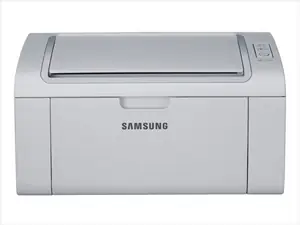
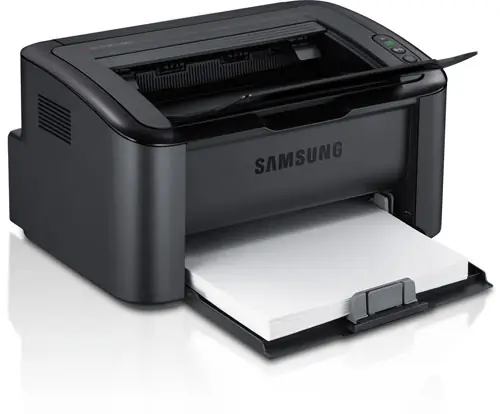
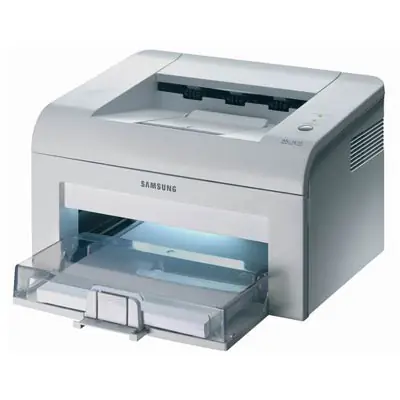
Máy in Samsung ML-1640 là dòng máy in laser trắng đen đơn chức năng, được thiết kế đặc biệt cho các tác vụ in ấn cơ bản với sự ưu tiên về tính nhỏ gọn và độ bền. Với kích thước khiêm tốn và khả năng hoạt động ổn định, ML-1640 là lựa chọn lý tưởng cho những ai cần một thiết bị in ấn đáng tin cậy trong không gian hạn chế như bàn làm việc cá nhân, phòng học hoặc văn phòng nhỏ.
Thông số kỹ thuật chi tiết của Samsung ML-1640
Có thể bạn quan tâm: Máy In Ricoh Sp 230dnw: Đánh Giá, Tính Năng & Hướng Dẫn Chi Tiết
Samsung ML-1640 được trang bị các thông số kỹ thuật cơ bản nhưng đủ đáp ứng nhu cầu in ấn hàng ngày. Máy có tốc độ in đạt 16-18 trang/phút, một tốc độ khá tốt cho dòng máy cá nhân. Độ phân giải in lên đến 1200 x 600dpi đảm bảo chất lượng bản in rõ nét, dễ đọc. Bộ nhớ tích hợp là 8MB, đủ để xử lý các tác vụ in thông thường. Máy hỗ trợ khổ giấy A4 tiêu chuẩn và chỉ thực hiện chức năng in đen trắng. Bên cạnh đó, tính năng zoom từ 25% đến 400% giúp người dùng linh hoạt điều chỉnh kích thước bản in theo yêu cầu.
Thiết kế và kiểu dáng
Về thiết kế, Samsung ML-1640 gây ấn tượng với kích thước khá nhỏ gọn: 353 x 298 x 209 mm và khối lượng chỉ 5,7kg. Những thông số này giúp người dùng dễ dàng hình dung về không gian mà máy chiếm dụng, rất phù hợp để đặt trên bàn làm việc mà không gây cảm giác cồng kềnh. Kiểu dáng của máy theo phong cách tối giản, hiện đại, dễ dàng hòa hợp với nhiều phong cách nội thất văn phòng, mang lại tính thẩm mỹ cao và khả năng bố trí linh hoạt trong nhiều không gian làm việc khác nhau.
Hướng dẫn sử dụng và cài đặt máy in Samsung ML-1640
Để bắt đầu sử dụng máy in Samsung ML-1640, người dùng cần thực hiện các bước kết nối và cài đặt driver cơ bản. Quá trình này tương đối đơn giản, giúp bạn nhanh chóng đưa máy vào hoạt động.
Có thể bạn quan tâm: Máy In Ricoh Sp 210: Đặc Điểm, Tính Năng Và Nơi Mua Tốt Nhất
Các bước cài đặt driver cho Windows 10
Việc cài đặt driver là bước quan trọng để máy tính có thể giao tiếp và điều khiển máy in. Dưới đây là các bước chi tiết để cài đặt driver máy in Samsung ML-1640 trên hệ điều hành Windows 10:
- Khởi động trình cài đặt driver: Tải về gói driver phù hợp với hệ điều hành Windows 10 từ trang web chính thức của Samsung hoặc đĩa cài đặt đi kèm máy. Sau khi tải xuống, giải nén (nếu cần) và chạy tệp cài đặt (thường là tệp .exe).
- Chấp nhận điều khoản: Đọc kỹ các điều khoản sử dụng của phần mềm driver. Nếu đồng ý, hãy đánh dấu vào ô chấp nhận và nhấn “Tiếp theo” để tiếp tục.
- Lựa chọn máy in và kết nối: Trình cài đặt sẽ yêu cầu bạn kết nối máy in với máy tính qua cáp USB. Hãy đảm bảo máy in đã được bật nguồn và cáp USB đã được cắm chắc chắn vào cả máy in và máy tính. Hệ thống sẽ tự động tìm kiếm và nhận diện máy in. Nếu không tự động nhận diện, bạn có thể chọn thủ công tên máy in là Samsung ML-1640.
- Hoàn tất cài đặt: Theo dõi các bước tiếp theo trên màn hình cài đặt. Khi quá trình hoàn tất, bạn sẽ nhận được thông báo xác nhận cài đặt thành công.
Lưu ý quan trọng: Hãy đảm bảo bạn tải đúng phiên bản driver cho hệ điều hành 64-bit hoặc 32-bit của Windows 10 để đảm bảo tương thích.
Hướng dẫn kết nối và sử dụng lần đầu
Sau khi cài đặt driver thành công, bạn có thể tiến hành kết nối và sử dụng máy in lần đầu.
Có thể bạn quan tâm: Máy In Phun Tự Động: Lựa Chọn, Ứng Dụng Và Công Nghệ Hiện Đại
- Bật nguồn máy in: Cắm dây nguồn của máy in vào ổ điện và nhấn nút nguồn để bật máy.
- Kiểm tra kết nối: Đảm bảo cáp USB vẫn được kết nối chắc chắn giữa máy in và máy tính. Máy tính sẽ nhận diện lại máy in sau khi driver được cài đặt.
- In thử tài liệu: Để kiểm tra hoạt động của máy, bạn có thể mở một tài liệu bất kỳ (ví dụ: một trang văn bản đơn giản) trên máy tính, chọn lệnh in, chọn máy in Samsung ML-1640 và nhấn “In”. Tài liệu đầu tiên sẽ được xuất ra, cho phép bạn kiểm tra chất lượng in và hoạt động cơ bản của máy.
Vấn đề thường gặp và cách khắc phục trên máy in Samsung ML-1640
Trong quá trình sử dụng, người dùng có thể gặp phải một số lỗi phổ biến với máy in Samsung ML-1640. Dưới đây là các vấn đề thường gặp và hướng dẫn khắc phục chi tiết.
Máy in Samsung ML-1640 báo đèn đỏ và cách xử lý
Tình trạng máy in Samsung ML-1640 báo đèn đỏ thường là dấu hiệu cho thấy máy đang gặp phải một sự cố cần được chú ý. Có nhiều nguyên nhân dẫn đến tình trạng này, từ đơn giản đến phức tạp.
- Nguyên nhân: Các nguyên nhân chính có thể bao gồm hộp mực sắp hết hoặc gặp vấn đề, chíp hộp mực bị lỗi, lỗi kết nối nguồn điện, hoặc các sự cố cơ khí bên trong máy.
- Giải pháp khắc phục:
- Kiểm tra hộp mực: Đầu tiên, hãy thử tháo hộp mực ra và lắp lại cẩn thận. Nếu hộp mực đã sử dụng lâu, có thể đã hết mực hoặc gặp vấn đề về kết nối.
- Thay chíp hộp mực: Một số trường hợp, đèn đỏ báo lỗi do chíp trên hộp mực bị hỏng hoặc không tương thích. Việc thay thế chíp mới cho hộp mực có thể giải quyết vấn đề.
- Reset card máy in: Trong một số trường hợp, việc reset card máy in (nếu có thể) có thể giúp máy nhận lại trạng thái hoạt động bình thường.
- Kiểm tra nguồn điện và kết nối: Đảm bảo dây nguồn được cắm chắc chắn và điện áp ổn định. Thử cắm máy in vào một ổ điện khác. Kiểm tra lại cáp USB kết nối với máy tính.
- Liên hệ kỹ thuật: Nếu các bước trên không khắc phục được, có thể máy in gặp lỗi phần cứng phức tạp hơn, bạn nên liên hệ với trung tâm bảo hành hoặc dịch vụ sửa chữa máy in chuyên nghiệp.
Khắc phục lỗi máy in kéo giấy liên tục

Có thể bạn quan tâm: Máy In Phun Màu Canon: Lựa Chọn Tốt Nhất Cho Nhu Cầu Của Bạn (2024)
Lỗi máy in kéo giấy liên tục mà không in ra bản in có thể gây khó chịu và lãng phí giấy. Lỗi này thường liên quan đến cơ chế kéo giấy hoặc cảm biến.
- Hướng dẫn xử lý:
- Kiểm tra cảm biến giấy: Máy in có các cảm biến nhỏ để phát hiện giấy đã được nạp vào hay chưa. Hãy kiểm tra xem các cảm biến này có bị kẹt bởi bụi bẩn, giấy vụn hay vật lạ nào không. Nhẹ nhàng làm sạch chúng bằng khí nén hoặc bàn chải mềm.
- Kiểm tra lô kéo giấy (roller): Các trục lăn (roller) chịu trách nhiệm kéo giấy từ khay nạp vào máy. Theo thời gian, bề mặt của các trục lăn này có thể bị mòn, bám bụi hoặc dính mực. Hãy kiểm tra kỹ các trục lăn, làm sạch chúng bằng vải ẩm (sau đó để khô hoàn toàn) hoặc sử dụng dung dịch vệ sinh chuyên dụng cho trục lăn cao su.
- Kiểm tra khay giấy: Đảm bảo giấy được xếp ngay ngắn trong khay, không bị cong vênh hoặc quá đầy, có thể gây kẹt giấy.
- Khởi động lại máy in: Đôi khi, một thao tác đơn giản là tắt máy in, rút nguồn điện và khởi động lại sau vài phút có thể khắc phục được các lỗi tạm thời.
Mua máy in Samsung ML-1640 ở đâu và giá bao nhiêu?
Việc tìm mua máy in Samsung ML-1640, đặc biệt là các dòng máy đã qua sử dụng, yêu cầu người mua cần có thông tin rõ ràng về địa điểm và mức giá.
Gợi ý nơi mua máy in Samsung ML-1640 cũ giá rẻ
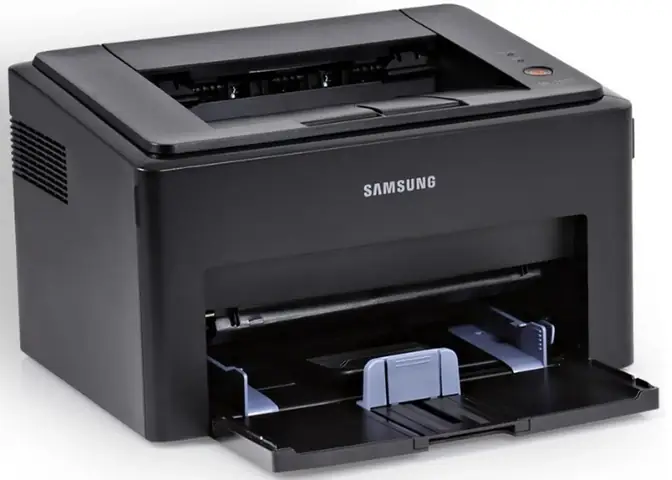
Do là dòng máy đã ngừng sản xuất hoặc không còn phổ biến trên thị trường hàng mới, việc tìm mua Samsung ML-1640 chủ yếu sẽ là máy cũ. Tại Hà Nội, có một số cửa hàng chuyên kinh doanh máy in cũ uy tín mà bạn có thể tham khảo. Các cửa hàng này thường tập trung ở các khu vực chuyên về linh kiện điện tử, máy văn phòng.
Những lưu ý khi mua máy in cũ:
- Kiểm tra kỹ tình trạng máy: Yêu cầu người bán cho phép bạn kiểm tra trực tiếp máy, bao gồm ngoại hình, các cổng kết nối, và tốt nhất là thực hiện một vài bản in thử để đánh giá chất lượng.
- Hỏi rõ về nguồn gốc và lịch sử sử dụng: Máy đã qua sử dụng bao lâu, đã từng sửa chữa gì chưa.
- Chính sách bảo hành: Hỏi rõ về thời gian và phạm vi bảo hành (nếu có) cho máy in cũ. Một số cửa hàng có thể cung cấp bảo hành từ 1-3 tháng cho các linh kiện cơ bản.
Giá hộp mực tương thích cho Samsung ML-1640
Hộp mực là vật tư tiêu hao quan trọng và ảnh hưởng trực tiếp đến chi phí vận hành máy in. Đối với Samsung ML-1640, bạn có thể sử dụng hộp mực tương thích.
- Thông tin về hộp mực tương thích: Các loại hộp mực tương thích cho Samsung ML-1640 thường có dung lượng in khoảng 2000-3000 trang với bản in tiêu chuẩn. Các thương hiệu cung cấp hộp mực tương thích uy tín thường cam kết chất lượng bản in và độ bền tương đương hộp mực chính hãng.
- Mức giá tham khảo: Mức giá của hộp mực tương thích cho Samsung ML-1640 thường dao động từ vài trăm nghìn đồng đến dưới một triệu đồng, tùy thuộc vào thương hiệu, dung lượng và địa điểm mua hàng.
Các dòng máy in Samsung tương tự ML-1640
Nếu bạn không tìm được máy Samsung ML-1640 hoặc muốn tham khảo thêm các lựa chọn tương tự, Samsung đã từng có nhiều dòng máy in laser trắng đen cá nhân với thiết kế và tính năng khá gần gũi. Một ví dụ điển hình là dòng Samsung ML-1610. Dòng ML-1610 cũng là máy in laser trắng đen đơn chức năng, có kích thước nhỏ gọn và tốc độ in tương đương, hướng tới đối tượng người dùng tương tự là cá nhân hoặc văn phòng nhỏ. Khi tìm kiếm, bạn có thể xem xét các model cùng series hoặc các máy in laser trắng đen của các hãng khác có thông số kỹ thuật, kích thước và mức giá tương đương.


