
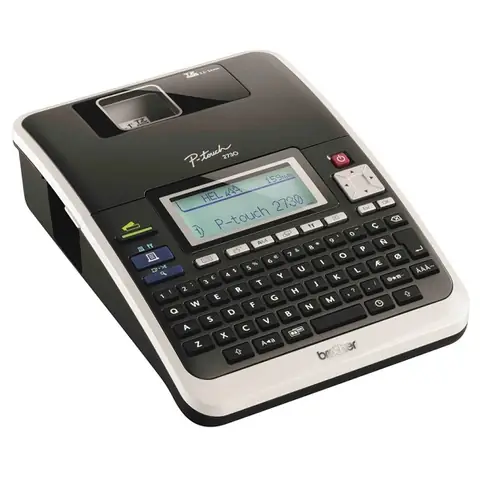
Máy in nhãn Brother PT-2730 là một thiết bị hữu ích, mang đến giải pháp tạo nhãn chuyên nghiệp và hiệu quả cho nhiều đối tượng người dùng, từ dân văn phòng đến kỹ thuật viên. Thiết bị này nổi bật với khả năng tùy biến cao, cho phép người dùng dễ dàng tạo ra các loại nhãn với kích thước, màu sắc đa dạng, phục vụ cho mọi nhu cầu sắp xếp, ghi chú và quản lý.
Trong bài viết này, chúng ta sẽ cùng khám phá chi tiết về Brother PT-2730, từ cấu hình kỹ thuật, các tính năng ưu việt đến cách sử dụng hiệu quả. Bên cạnh đó, bạn sẽ được cung cấp thông tin về địa chỉ mua hàng chính hãng, đáng tin cậy, giúp bạn đưa ra lựa chọn tốt nhất.
Máy in nhãn Brother PT-2730 là gì và có những tính năng nổi bật nào?
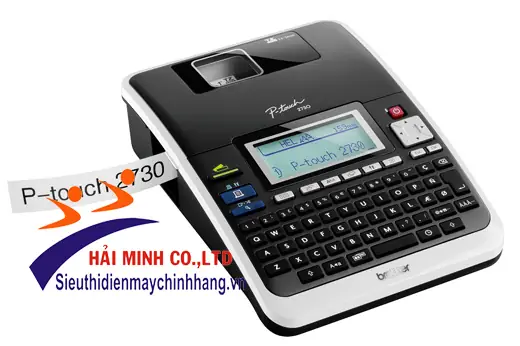
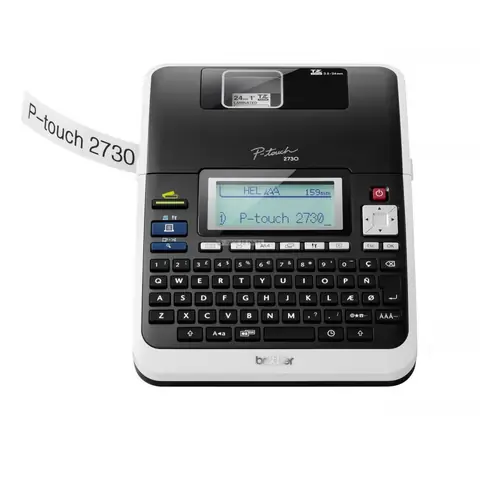
Máy in nhãn Brother PT-2730 là một thiết bị in nhãn để bàn, được thiết kế để hỗ trợ người dùng tạo ra các loại nhãn dán chất lượng cao, có tính chuyên nghiệp và độ bền tốt. Thiết bị này chủ yếu nhắm đến các cá nhân, doanh nghiệp, văn phòng, cửa hàng, thư viện, trường học và các kỹ sư cần một giải pháp ghi nhãn linh hoạt, dễ sử dụng để tổ chức tài liệu, thiết bị, kệ kho, vật tư và nhiều hơn thế nữa.
Có thể bạn quan tâm: Máy In Mã Vạch Intermec Pc43t: Đánh Giá Chi Tiết & Hướng Dẫn Lựa Chọn
Máy in nhãn Brother PT-2730 sở hữu nhiều tính năng cốt lõi, mang lại sự tiện lợi và hiệu quả tối ưu cho người dùng:
- Thiết kế nhỏ gọn, tối ưu không gian làm việc: Với kích thước vừa phải, PT-2730 không chiếm nhiều diện tích trên bàn làm việc, giúp không gian làm việc của bạn luôn gọn gàng và ngăn nắp.
- Khả năng sử dụng đa dạng các loại băng nhãn TZ: PT-2730 hỗ trợ một loạt các loại băng nhãn TZ chính hãng của Brother, bao gồm nhiều kích thước khác nhau (6mm, 9mm, 12mm, 18mm, 24mm) và vô số màu sắc, kiểu dáng. Điều này cho phép người dùng tùy chỉnh nhãn theo nhu cầu cụ thể, từ nhãn nhỏ cho các vật dụng cá nhân đến nhãn lớn hơn cho việc đánh dấu kho hàng.
- Tốc độ in và độ phân giải ấn tượng: Máy có tốc độ in lên đến 10mm/giây, đảm bảo bạn không phải chờ đợi lâu khi in số lượng nhãn lớn. Độ phân giải 180 dpi cho phép in văn bản và đồ họa sắc nét, dễ đọc, ngay cả với các ký tự nhỏ.
- Các tùy chọn kết nối linh hoạt: Máy được trang bị cổng kết nối USB 2.0 tiêu chuẩn, cho phép dễ dàng kết nối với máy tính để sử dụng phần mềm thiết kế nhãn chuyên nghiệp của Brother.
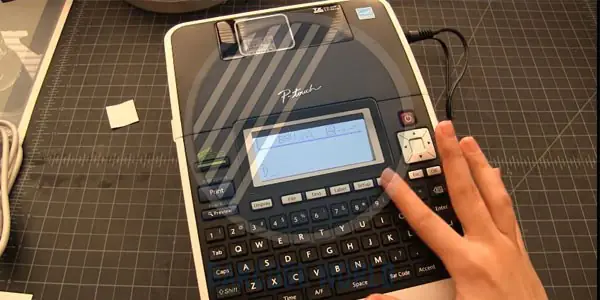
- Giao diện người dùng thân thiện: Với các phím chức năng được bố trí khoa học và màn hình hiển thị rõ ràng (thường là màn hình LCD đơn sắc), người dùng có thể dễ dàng thao tác, xem trước và chỉnh sửa nội dung nhãn trực tiếp trên máy mà không cần kết nối với máy tính.
Thông số kỹ thuật chi tiết của Brother PT-2730
Để hiểu rõ hơn về khả năng hoạt động của Brother PT-2730, dưới đây là các thông số kỹ thuật chi tiết của sản phẩm:
- Kích thước băng nhãn hỗ trợ: Máy tương thích với các loại băng nhãn Brother TZe với các khổ rộng phổ biến: 6mm, 9mm, 12mm, 18mm và 24mm.
- Tốc độ in: Máy có tốc độ in tối đa khoảng 10mm/giây, giúp xử lý các tác vụ in nhãn nhanh chóng.
- Độ phân giải in: Độ phân giải 180 dpi (dots per inch) đảm bảo văn bản và đồ họa được in ra sắc nét, rõ ràng.
- Loại kết nối: Máy hỗ trợ kết nối với máy tính qua cổng USB 2.0.
- Nguồn điện: Máy có thể hoạt động với bộ đổi nguồn AC đi kèm (tùy thuộc vào từng phiên bản sản phẩm hoặc phụ kiện mua thêm) hoặc sử dụng pin AA (thường là 6 viên, tùy thuộc vào model cụ thể).
- Kích thước máy: Kích thước máy tương đối nhỏ gọn, thường khoảng 180mm (Rộng) x 85mm (Sâu) x 155mm (Cao), giúp tiết kiệm không gian.
- Trọng lượng máy: Trọng lượng máy thường dao động khoảng 700g (không bao gồm pin và băng nhãn), tạo sự linh hoạt khi di chuyển.
Ưu điểm và ứng dụng thực tế của PT-2730
Có thể bạn quan tâm: Máy In Mã Vạch Honeywell Pc42t: Đánh Giá, Thông Số Và Địa Chỉ Mua Chính Hãng
Brother PT-2730 mang lại nhiều ưu điểm vượt trội, trở thành lựa chọn lý tưởng cho nhiều môi trường làm việc khác nhau:
- Trong môi trường văn phòng: Giúp đánh dấu tài liệu, hồ sơ, hộp đựng, dây cáp, ổ đĩa, card visit, tạo nhãn phân loại thư mục, sắp xếp bàn làm việc. Điều này không chỉ tăng tính chuyên nghiệp mà còn giúp tiết kiệm thời gian tìm kiếm.
- Tại cửa hàng và kho bãi: Dùng để dán nhãn kệ hàng, sản phẩm, mã vạch, giá cả, thông tin khuyến mãi, tên hàng hóa. Việc này hỗ trợ quản lý kho hiệu quả, dễ dàng theo dõi số lượng và vị trí hàng hóa, đồng thời giúp khách hàng dễ dàng nhận diện sản phẩm.
- Trong trường học và thư viện: Dùng để dán nhãn sách, kệ sách, thiết bị học tập, phòng ban, tạo nhãn tên cho học sinh, giáo viên. Điều này giúp việc quản lý tài sản, sắp xếp thư viện và nhận diện cá nhân trở nên đơn giản hơn.
- Dành cho kỹ sư và kỹ thuật viên: Hỗ trợ đánh dấu các thiết bị điện tử, bảng mạch, tủ điều khiển, ống dẫn, công cụ. Nhãn được in từ PT-2730 thường có độ bền cao, chống chịu được các điều kiện môi trường khắc nghiệt, đảm bảo thông tin được hiển thị rõ ràng và lâu dài.
Cách cài đặt Driver và phần mềm cho Brother PT-2730
Để khai thác tối đa các tính năng của Brother PT-2730, việc cài đặt driver và phần mềm đi kèm là bước quan trọng. Dưới đây là hướng dẫn chi tiết:
- Truy cập trang web hỗ trợ của Brother: Truy cập trang web chính thức của Brother và tìm đến mục hỗ trợ sản phẩm (Support). Nhập mã model “PT-2730” vào thanh tìm kiếm để tìm trang sản phẩm dành riêng cho thiết bị của bạn.
- Tải xuống Driver và Phần mềm: Trên trang hỗ trợ, bạn sẽ tìm thấy các tùy chọn tải về cho Driver và Phần mềm Thiết kế Nhãn (ví dụ: P-touch Editor). Hãy chắc chắn chọn đúng phiên bản cho hệ điều hành của bạn (Windows hoặc macOS).
- Kết nối máy in nhãn: Sau khi tải xuống hoàn tất, hãy kết nối máy in nhãn Brother PT-2730 với máy tính của bạn bằng cáp USB.
- Tiến hành cài đặt: Chạy tệp cài đặt đã tải về. Tuân theo các hướng dẫn trên màn hình để hoàn tất quá trình cài đặt driver và phần mềm. Quá trình này thường bao gồm việc chấp nhận các điều khoản cấp phép, chọn thư mục cài đặt và chờ đợi hệ thống hoàn tất.
- Khởi động lại máy tính (nếu được yêu cầu): Một số trường hợp, sau khi cài đặt, bạn có thể cần khởi động lại máy tính để các thay đổi có hiệu lực.
Lưu ý về phiên bản hệ điều hành: Luôn kiểm tra kỹ các phiên bản hệ điều hành được hỗ trợ trên trang tải xuống của Brother để đảm bảo sự tương thích, tránh các lỗi phát sinh trong quá trình sử dụng.
Có thể bạn quan tâm: Máy In Mã Vạch 3 Tem: Lựa Chọn, Sử Dụng & Giấy In Phù Hợp
Hướng dẫn sử dụng các tính năng nâng cao (nếu có)
Ngoài các chức năng cơ bản, Brother PT-2730 còn tích hợp các tính năng nâng cao giúp công việc tạo nhãn của bạn trở nên chuyên nghiệp và hiệu quả hơn:
- Sử dụng các Template Mẫu Sẵn Có: Phần mềm P-touch Editor đi kèm cung cấp một thư viện phong phú các mẫu nhãn được thiết kế sẵn cho nhiều mục đích sử dụng khác nhau (ví dụ: cảnh báo, nhãn tủ điện, nhãn kệ kho, nhãn cá nhân). Bạn có thể chọn một mẫu phù hợp, tùy chỉnh lại văn bản hoặc thêm các biểu tượng có sẵn để tạo nhãn nhanh chóng.
- In Mã Vạch: Nếu bạn làm việc trong môi trường cần quản lý kho hoặc sản phẩm bằng mã vạch, PT-2730 có khả năng in nhiều loại mã vạch phổ biến như Code 128, UPC-A, EAN-13,… Bạn chỉ cần nhập dữ liệu cần mã hóa vào phần mềm, chọn loại mã vạch mong muốn và tiến hành in.
- Liên kết Dữ Liệu (Database Linking): Với tính năng này, bạn có thể liên kết máy in nhãn với cơ sở dữ liệu (như file Excel, CSV) để tự động tạo hàng loạt nhãn. Ví dụ, bạn có thể nhập danh sách tên nhân viên vào Excel và sử dụng tính năng này để in nhãn tên cho tất cả mọi người một cách nhanh chóng.
- Cách Xử Lý Các Lỗi Cơ Bản Thường Gặp:
- Nhãn bị kẹt: Tắt máy, mở nắp máy in nhãn, cẩn thận gỡ bỏ phần băng nhãn bị kẹt. Đảm bảo không làm rách băng nhãn hoặc gây hỏng các bộ phận bên trong.
- Chất lượng in kém (nhòe, mờ): Kiểm tra lại băng nhãn, đảm bảo đã lắp đúng chiều và chưa hết mực. Vệ sinh đầu in bằng dung dịch chuyên dụng hoặc khăn mềm, khô nếu cần.
- Máy không nhận lệnh in: Kiểm tra kết nối USB, đảm bảo driver đã được cài đặt chính xác. Thử khởi động lại máy in nhãn và máy tính.
Mua máy in nhãn Brother PT-2730 ở đâu uy tín và giá tốt?
Để sở hữu chiếc máy in nhãn Brother PT-2730 chính hãng, bạn có thể tham khảo các kênh mua sắm uy tín sau đây:
Có thể bạn quan tâm: Mua Máy In Màu Giá Rẻ Tphcm: Top Mẫu Tốt Nhất & Lưu Ý Chọn Mua
- Các nhà phân phối chính hãng: Các đại lý ủy quyền của Brother tại Việt Nam như VPTECH.VN, HACODE.VN thường cung cấp sản phẩm chính hãng, kèm theo chế độ bảo hành đầy đủ.
- Các sàn thương mại điện tử: Shopee, Lazada, Tiki là những nền tảng phổ biến, nơi bạn có thể tìm thấy sản phẩm từ nhiều nhà bán hàng khác nhau. Hãy ưu tiên chọn các gian hàng chính hãng (official store) hoặc các nhà bán uy tín có đánh giá tốt.
- Các cửa hàng bán thiết bị văn phòng: Elmart và các cửa hàng chuyên cung cấp thiết bị văn phòng, vật tư công nghiệp khác cũng là những địa điểm đáng tin cậy để tìm mua Brother PT-2730.
Khi lựa chọn nhà cung cấp, bạn nên cân nhắc các yếu tố sau:
- Uy tín và đánh giá của người mua: Tham khảo phản hồi từ những người mua trước để đánh giá độ tin cậy của nhà bán hàng.
- Giá cả cạnh tranh: So sánh giá giữa các nhà cung cấp để tìm được mức giá tốt nhất. Tuy nhiên, không nên chỉ tập trung vào giá rẻ mà bỏ qua chất lượng và dịch vụ.
- Chính sách giao hàng và đổi trả: Tìm hiểu rõ về chi phí vận chuyển, thời gian giao hàng và chính sách đổi trả nếu sản phẩm có lỗi hoặc không đúng mô tả.
- Chính sách bảo hành: Đảm bảo sản phẩm được bảo hành chính hãng từ Brother hoặc nhà bán hàng.
Các loại băng nhãn (ribbon) tương thích với PT-2730
Việc lựa chọn đúng loại băng nhãn là yếu tố quan trọng để đảm bảo chất lượng in và độ bền của nhãn dán. Brother PT-2730 sử dụng các loại băng nhãn TZe chính hãng, với đa dạng lựa chọn:
- Băng nhãn TZe tiêu chuẩn: Đây là loại phổ biến nhất, có nhiều màu sắc (trắng, vàng, xanh dương, xanh lá, đỏ, cam, bạc, trong suốt…) và kích thước (6mm, 9mm, 12mm, 18mm, 24mm). Loại này phù hợp cho hầu hết các ứng dụng văn phòng, gia đình, cửa hàng.
- Băng nhãn TZe chịu nhiệt: Có khả năng chịu được nhiệt độ cao, thích hợp dán trên các thiết bị có khả năng sinh nhiệt.
- Băng nhãn TZe chịu hóa chất: Bền với các loại hóa chất thông thường, phù hợp cho môi trường phòng thí nghiệm hoặc các khu vực có tiếp xúc với hóa chất.
- Băng nhãn TZe chịu thời tiết: Được thiết kế để chống chịu được tia cực tím, độ ẩm và nhiệt độ thay đổi, lý tưởng cho việc dán nhãn ngoài trời.
- Băng nhãn TZe loại cáp (Cable Labels): Có thiết kế đặc biệt để quấn quanh dây cáp, giúp đánh dấu và quản lý hệ thống dây điện hiệu quả.
- Băng nhãn TZe loại vải (Fabric Iron-on Labels): Loại này có thể được ép lên vải bằng bàn là, thích hợp để dán nhãn quần áo, túi xách, ba lô.
Hướng dẫn cách chọn băng nhãn phù hợp:
- Mục đích sử dụng: Xác định môi trường và điều kiện mà nhãn sẽ được dán (trong nhà, ngoài trời, nhiệt độ cao, tiếp xúc hóa chất, trên bề mặt nào).
- Kích thước: Chọn khổ rộng của băng nhãn dựa trên lượng thông tin cần hiển thị và kích thước của vật thể cần dán.
- Màu sắc: Lựa chọn màu sắc tương phản với bề mặt hoặc theo hệ thống phân loại của bạn để dễ nhận diện.
- Độ bền: Ưu tiên các loại băng nhãn có độ bền cao hơn nếu nhãn cần sử dụng lâu dài hoặc trong điều kiện khắc nghiệt.
Video review và hướng dẫn sử dụng Brother PT-2730
Để có cái nhìn trực quan và chi tiết hơn về cách hoạt động cũng như các tính năng của máy in nhãn Brother PT-2730, bạn có thể tìm kiếm các video review, hướng dẫn sử dụng trên nền tảng YouTube. Các video này thường bao gồm:
- Video khui hộp (unboxing): Giới thiệu các phụ kiện đi kèm và cách lắp đặt ban đầu.
- Video hướng dẫn thiết lập: Các bước chi tiết để kết nối máy với máy tính và cài đặt phần mềm.
- Video demo tính năng: Minh họa cách sử dụng các chức năng in ấn, thiết kế nhãn, in mã vạch, sử dụng template.
- Video đánh giá hiệu suất: Nhận xét về tốc độ, chất lượng in, độ bền của nhãn trong các điều kiện khác nhau.
Việc xem các video này sẽ giúp bạn hình dung rõ ràng hơn về sản phẩm và cách khai thác tối đa các khả năng của máy.
Hỗ trợ kỹ thuật và tải về
Khi gặp bất kỳ vấn đề nào trong quá trình sử dụng hoặc cần tài liệu tham khảo, bạn có thể truy cập trang hỗ trợ kỹ thuật chính thức của Brother. Tại đây, bạn có thể:
- Tải xuống Driver và Phần mềm: Tìm và tải về các phiên bản driver và phần mềm P-touch Editor mới nhất cho hệ điều hành của bạn.
- Tải xuống Tài liệu Hướng dẫn: Truy cập vào các file hướng dẫn sử dụng chi tiết (User Manual), tài liệu khắc phục sự cố (Troubleshooting Guide) dưới dạng PDF.
- Tìm kiếm Câu hỏi Thường gặp (FAQ): Xem các câu hỏi và câu trả lời phổ biến về sản phẩm để tự giải quyết các vấn đề đơn giản.
- Liên hệ Bộ phận Hỗ trợ: Nếu bạn không tìm thấy giải pháp, bạn có thể tìm kiếm thông tin liên hệ để được hỗ trợ trực tiếp từ đội ngũ kỹ thuật của Brother.


