
Việc lựa chọn một chiếc máy in Canon 2 mặt phù hợp sẽ giúp bạn tiết kiệm đáng kể thời gian và chi phí in ấn, đặc biệt là khi xử lý các tài liệu số lượng lớn hoặc in ấn các ấn phẩm yêu cầu cả hai mặt. Máy in Canon 2 mặt tự động hoặc thủ công đều mang lại những lợi ích riêng, phù hợp với đa dạng nhu cầu từ cá nhân đến văn phòng chuyên nghiệp.
Bài viết này sẽ cung cấp cho bạn cái nhìn tổng quan về các dòng máy in Canon tích hợp tính năng in 2 mặt, phân loại chúng theo công nghệ và chức năng. Tiếp đó, chúng ta sẽ đi sâu vào các tiêu chí quan trọng để lựa chọn máy in ưng ý, so sánh các model nổi bật và gợi ý địa chỉ mua sắm uy tín. Cuối cùng, bạn sẽ được hướng dẫn cách sử dụng tính năng in 2 mặt hiệu quả và khắc phục các sự cố thường gặp.
Nên chọn máy in Canon 2 mặt nào tốt nhất cho nhu cầu của bạn?
Để lựa chọn máy in Canon 2 mặt phù hợp, việc hiểu rõ về các dòng sản phẩm và cách phân loại chúng là vô cùng quan trọng. Canon cung cấp nhiều dòng máy in khác nhau với khả năng in 2 mặt, đáp ứng mọi phân khúc người dùng.
Máy in phun màu Canon 2 mặt: Ưu và nhược điểm
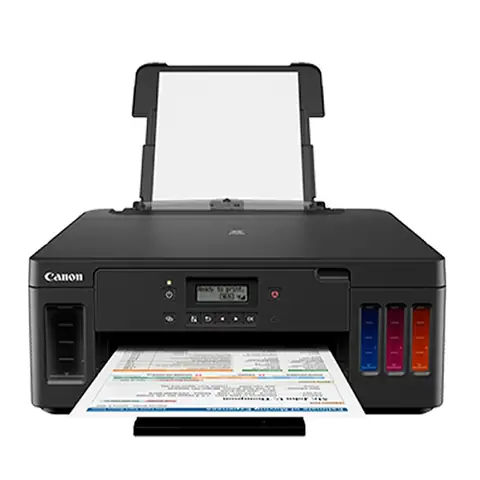
Máy in phun màu Canon 2 mặt, đặc biệt là các dòng có hệ thống mực liên tục như PIXMA G5070, G6070, nổi bật với khả năng in ấn chất lượng cao, màu sắc sống động, rất lý tưởng cho việc in ảnh, tài liệu quảng cáo hoặc các ấn phẩm đòi hỏi tính thẩm mỹ. Ưu điểm lớn nhất của dòng này là chi phí mực thấp nhờ công nghệ bình mực lớn, giúp tiết kiệm đáng kể cho các nhu cầu in ấn cá nhân hoặc văn phòng nhỏ có tần suất in không quá cao. Tuy nhiên, tốc độ in của máy phun màu thường chậm hơn so với máy in laser, và mực in có thể bị nhòe nếu tiếp xúc với nước, không phù hợp với các tài liệu cần lưu trữ lâu dài trong môi trường ẩm ướt.
Đối tượng phù hợp với máy in phun màu Canon 2 mặt bao gồm:
Người dùng cá nhân: In ảnh gia đình, tài liệu học tập, bài thuyết trình.
Văn phòng nhỏ: In báo cáo, tờ rơi, menu với yêu cầu màu sắc chân thực.
Các ngành sáng tạo: Designer, nhiếp ảnh gia cần bản in thử chất lượng cao.
Máy in Laser Canon 2 mặt: Ưu và nhược điểm
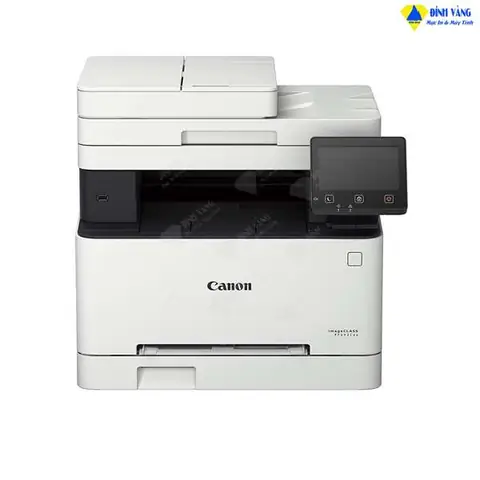
Máy in Laser Canon 2 mặt, tiêu biểu với các model như LBP6230DN, LBP233DW, LBP243dw, lại chinh phục người dùng bởi tốc độ in nhanh, bản in sắc nét, bền màu và chi phí vận hành ổn định cho khối lượng in lớn. Công nghệ laser sử dụng bột mực (toner) giúp bản in khô ngay lập tức, không bị lem, rất phù hợp cho việc in văn bản, hợp đồng, tài liệu kế toán hay bất kỳ ấn phẩm nào đòi hỏi sự chuyên nghiệp và độ bền cao. Khả năng in 2 mặt tự động giúp tiết kiệm giấy và thời gian cho các tác vụ văn phòng. Tuy nhiên, chi phí đầu tư ban đầu cho máy laser thường cao hơn máy phun màu, và chất lượng in màu trên máy laser đơn sắc (chỉ in trắng đen) sẽ không đáp ứng được nhu cầu in ấn hình ảnh hay đồ họa màu.

Có thể bạn quan tâm: Máy In Màu Canon Khổ A3: Lựa Chọn Tốt Nhất Cho Nhu Cầu In Ấn Chuyên Nghiệp
Đối tượng phù hợp với máy in Laser Canon 2 mặt bao gồm:
Văn phòng và doanh nghiệp: In hợp đồng, báo cáo tài chính, hóa đơn, tài liệu nội bộ số lượng lớn.
Cá nhân có nhu cầu in ấn văn bản cao: Sinh viên, giáo viên, nhà nghiên cứu thường xuyên in bài luận, giáo trình.
Môi trường làm việc chuyên nghiệp: Yêu cầu tốc độ, độ bền và tính bảo mật cao.
Tiêu chí lựa chọn máy in Canon 2 mặt phù hợp
Việc lựa chọn máy in Canon 2 mặt không chỉ dựa vào sở thích cá nhân mà cần xem xét kỹ lưỡng nhiều yếu tố để đảm bảo thiết bị đáp ứng tối ưu nhu cầu và ngân sách của bạn.
Xác định nhu cầu sử dụng
Đầu tiên và quan trọng nhất, hãy xác định rõ bạn cần máy in để làm gì. Nhu cầu chính là in văn bản, in ảnh, hay bạn cần một thiết bị đa năng có thêm chức năng scan, copy, fax?
In văn bản, tài liệu: Máy in Laser sẽ là lựa chọn tối ưu về tốc độ và chi phí vận hành.
In ảnh, đồ họa màu: Máy in Phun màu với công nghệ mực tiên tiến sẽ cho chất lượng tốt nhất.
Đa chức năng: Máy in đa năng (All-in-One) tích hợp in, scan, copy, fax sẽ là giải pháp tiết kiệm không gian và chi phí.
Ngân sách
Mức giá máy in Canon 2 mặt rất đa dạng, từ phân khúc phổ thông đến cao cấp.
Phân khúc phổ thông: Thường là máy in đơn năng phun màu hoặc laser cơ bản, giá dưới 5 triệu đồng.
Phân khúc tầm trung: Máy in đa năng phun màu hoặc laser với nhiều tính năng hơn, giá từ 5-10 triệu đồng.
Phân khúc cao cấp: Máy in laser văn phòng, máy in ảnh chuyên nghiệp, giá trên 10 triệu đồng.
Các yếu tố ảnh hưởng đến ngân sách bao gồm: công nghệ in (phun màu hay laser), chức năng (đơn năng hay đa năng), tốc độ in, kết nối và thương hiệu.
Tốc độ in
Có thể bạn quan tâm: Máy In Ly Nhựa Nhiều Màu: Hướng Dẫn Chọn Mua & Các Loại Phổ Biến
Tốc độ in, thường được đo bằng số trang/phút (ppm), là một yếu tố quan trọng, đặc biệt đối với môi trường văn phòng, công ty nơi có nhu cầu in ấn với số lượng lớn và yêu cầu thời gian xử lý nhanh chóng. Máy in laser thường có tốc độ in cao hơn đáng kể so với máy in phun màu.
Khổ giấy hỗ trợ
Hầu hết các máy in Canon 2 mặt đều hỗ trợ khổ giấy A4 tiêu chuẩn. Tuy nhiên, nếu nhu cầu của bạn bao gồm các khổ giấy khác như A5, B5, letter, legal, hoặc thậm chí là ảnh khổ lớn, hãy kiểm tra kỹ thông số kỹ thuật của máy trước khi đưa ra quyết định.
Kết nối
Các tùy chọn kết nối hiện đại sẽ mang lại sự linh hoạt tối đa:
USB: Kết nối trực tiếp với máy tính, là phương thức cơ bản nhất.
LAN (Ethernet): Cho phép chia sẻ máy in trong mạng nội bộ văn phòng.
Wi-Fi: Kết nối không dây tiện lợi, cho phép in từ nhiều thiết bị (điện thoại, tablet, laptop) mà không cần dây cáp. Một số model còn hỗ trợ Wi-Fi Direct, cho phép kết nối trực tiếp với thiết bị di động mà không cần router.
Chi phí mực/vật tư tiêu hao
Đây là yếu tố cần cân nhắc kỹ lưỡng, vì chi phí mực có thể chiếm phần lớn tổng chi phí sở hữu máy in trong dài hạn.
Máy in phun màu: Sử dụng hộp mực lỏng. Chi phí mực thay đổi tùy theo dung lượng hộp mực và số màu. Các dòng máy sử dụng bình mực lớn (như Canon PIXMA G series) thường có chi phí trên mỗi trang in thấp hơn đáng kể.
Máy in Laser: Sử dụng hộp mực dạng bột (toner). Chi phí ban đầu của hộp mực toner có thể cao, nhưng thường cho số lượng bản in lớn hơn, dẫn đến chi phí trên mỗi trang in thấp hơn cho văn bản.
So sánh các model máy in Canon 2 mặt nổi bật
Để giúp bạn hình dung rõ hơn về các lựa chọn trên thị trường, dưới đây là bảng so sánh chi tiết một số model máy in Canon 2 mặt phổ biến, dựa trên các tiêu chí đã nêu.

Có thể bạn quan tâm: Máy In Logo Ly Nhựa: Cấu Tạo, Công Nghệ & Địa Chỉ Mua Tốt Nhất
| Model | Công nghệ | Chức năng | Tốc độ (Trang/phút) | Khổ giấy chính | Kết nối | Chi phí mực (Ước tính) | Đối tượng phù hợp |
|---|---|---|---|---|---|---|---|
| Canon PIXMA G5070 | Phun màu | In đơn năng | ~13 (Trắng đen) | A4 | USB, LAN, Wi-Fi | Thấp (bình mực lớn) | Gia đình, văn phòng nhỏ, in ảnh, tài liệu màu |
| Canon PIXMA G6070 | Phun màu | Đa năng | ~13 (Trắng đen) | A4 | USB, LAN, Wi-Fi | Thấp (bình mực lớn) | Gia đình, văn phòng nhỏ, in ảnh, tài liệu màu, scan, copy |
| Canon LBP6230DN | Laser | In đơn năng | ~25 | A4 | USB, LAN | Trung bình | Văn phòng nhỏ, cá nhân, in văn bản, tốc độ cao |
| Canon LBP233DW | Laser | Đa năng | ~33 | A4 | USB, LAN, Wi-Fi | Trung bình | Văn phòng, in văn bản, scan, copy, tốc độ cao |
| Canon LBP243dw | Laser | Đa năng | ~40 | A4 | USB, LAN, Wi-Fi | Trung bình | Văn phòng lớn, doanh nghiệp, in văn bản, scan, copy, tốc độ rất cao |
Lưu ý: Tốc độ in có thể thay đổi tùy thuộc vào cấu hình và loại tài liệu. Chi phí mực chỉ là ước tính và có thể chênh lệch tùy theo thời điểm và nơi bán.
Ưu điểm và nhược điểm dựa trên tiêu chí:
- Canon PIXMA G5070/G6070:
- Ưu điểm: Chi phí mực cực thấp, chất lượng in màu tốt, kết nối đa dạng (Wi-Fi, LAN), G6070 có thêm chức năng scan/copy tiện lợi.
- Nhược điểm: Tốc độ in chậm hơn máy laser, mực có thể bị nhòe nếu ướt.
- Canon LBP6230DN:
- Ưu điểm: Tốc độ in nhanh, bản in sắc nét, bền màu, chi phí vận hành ổn định cho văn bản, có kết nối LAN.
- Nhược điểm: Chỉ là máy in đơn năng, không có kết nối Wi-Fi.
- Canon LBP233DW/LBP243dw:
- Ưu điểm: Tốc độ in rất cao, đa chức năng (in, scan, copy), kết nối Wi-Fi tiện lợi, phù hợp với khối lượng in lớn. LBP243dw có tốc độ vượt trội hơn.
- Nhược điểm: Chi phí đầu tư ban đầu cao hơn máy phun màu, không in màu.
Mua máy in Canon 2 mặt ở đâu uy tín, giá tốt?
Để đảm bảo mua được sản phẩm chính hãng, giá cả cạnh tranh cùng dịch vụ hậu mãi tốt, bạn nên tìm đến các nhà phân phối và đại lý uy tín. Dưới đây là một số gợi ý địa chỉ mua hàng được đánh giá cao trên thị trường:
- FPT Shop: Là chuỗi bán lẻ công nghệ lớn, FPT Shop cung cấp đa dạng các mẫu máy in Canon với chính sách bảo hành rõ ràng và thường xuyên có các chương trình khuyến mãi hấp dẫn.
- Tin Việt Tiến: Chuyên cung cấp thiết bị văn phòng, máy in với nhiều năm kinh nghiệm, cam kết hàng chính hãng và giá cả hợp lý.
- Toàn Nhân: Một địa chỉ quen thuộc với các sản phẩm máy in, máy văn phòng, cung cấp dịch vụ tư vấn tận tình.
- Phục Anh: Uy tín trong lĩnh vực cung cấp thiết bị văn phòng, có nhiều lựa chọn máy in Canon với chính sách bảo hành tốt.
- Hoang Minh Office: Cung cấp giải pháp văn phòng toàn diện, bao gồm cả máy in Canon với nhiều phân khúc.
- Shop Máy Văn Phòng: Chuyên về các thiết bị văn phòng, máy in, có thể tìm thấy nhiều mẫu máy in Canon 2 mặt với mức giá cạnh tranh.
Khi mua hàng, hãy lưu ý kiểm tra các chương trình khuyến mãi đi kèm như tặng kèm mực, giảm giá, hoặc các chính sách hỗ trợ trả góp (nếu có), cũng như chính sách bảo hành và đổi trả của cửa hàng để có trải nghiệm mua sắm tốt nhất.
Hướng dẫn cách sử dụng tính năng in 2 mặt trên máy in Canon
Sử dụng tính năng in 2 mặt trên máy in Canon không hề phức tạp, bạn chỉ cần thực hiện vài thao tác đơn giản trên phần mềm in ấn.
Hướng dẫn chi tiết cách cài đặt và sử dụng tính năng in 2 mặt cho các phần mềm phổ biến (Word, Excel, PDF)
Hầu hết các máy in Canon hỗ trợ in 2 mặt tự động sẽ tự động cấu hình tùy chọn này trong trình điều khiển máy in. Khi bạn muốn in một tài liệu, hãy làm theo các bước sau:
Có thể bạn quan tâm: Máy In Laser Màu Văn Phòng: Chọn Máy Tốc Độ Cao, Tiết Kiệm Chi Phí
Đối với Microsoft Word/Excel:
1. Mở tài liệu bạn muốn in.
2. Vào menu File > Print (hoặc nhấn Ctrl + P).
3. Chọn máy in Canon của bạn.
4. Tìm đến mục Printer Properties (hoặc Preferences, Settings). Cửa sổ cài đặt máy in sẽ hiện ra.
5. Trong tab Layout (hoặc Finishing, Basic tùy phiên bản driver), tìm tùy chọn 2-Sided Printing (hoặc Duplex Printing).
6. Chọn kiểu đóng gáy:
Long-edge binding (Đóng gáy dài): Phù hợp cho tài liệu đọc theo chiều dọc thông thường (như sách, báo cáo).
Short-edge binding (Đóng gáy ngắn): Phù hợp cho tài liệu đọc theo chiều ngang (như lịch, sổ tay).
7. Nhấn OK để lưu cài đặt, sau đó nhấn Print để bắt đầu in.
Đối với file PDF (sử dụng Adobe Acrobat Reader):
1. Mở file PDF.
2. Vào menu File > Print (hoặc nhấn Ctrl + P).
3. Chọn máy in Canon của bạn.
4. Trong cửa sổ Print, tìm đến phần Page Sizing & Handling.
5. Chọn tùy chọn Booklet (nếu bạn muốn in dạng sách) hoặc tìm mục Print on both sides of paper.
6. Nếu có tùy chọn, chọn Flip pages on long edge (tương tự Long-edge binding) hoặc Flip pages on short edge (tương tự Short-edge binding).
7. Nhấn Print.
Các mẹo khắc phục lỗi in 2 mặt thường gặp (in bị ngược, sai khổ giấy)
Lỗi in 2 mặt bị ngược hoặc sai trang là những sự cố khá phổ biến. Dưới đây là cách khắc phục:
- Kiểm tra lại cài đặt “Binding Edge”: Đây là nguyên nhân phổ biến nhất. Hãy chắc chắn bạn đã chọn đúng kiểu đóng gáy (Long-edge hoặc Short-edge) phù hợp với cách bạn sẽ sử dụng tài liệu. Nếu bản in bị ngược, hãy thử đổi sang kiểu còn lại.
- Kiểm tra loại giấy: Một số máy in có thể hoạt động không chính xác với các loại giấy quá dày, quá mỏng hoặc có bề mặt đặc biệt. Đảm bảo bạn đang sử dụng loại giấy tiêu chuẩn mà máy hỗ trợ.
- Cập nhật Driver máy in: Driver cũ hoặc lỗi thời có thể gây ra các vấn đề trong quá trình in ấn. Hãy truy cập trang web của Canon để tải về driver mới nhất cho model máy in của bạn.
- Khởi động lại máy in và máy tính: Đôi khi, một lỗi phần mềm tạm thời có thể được khắc phục bằng cách đơn giản là khởi động lại thiết bị.
Cách in 2 mặt thủ công khi máy không hỗ trợ tự động
Nếu máy in của bạn không có tính năng in 2 mặt tự động, bạn vẫn có thể thực hiện thủ công theo các bước sau:
- In các trang lẻ: Mở tài liệu, vào File > Print. Chọn Print All Pages và sau đó chọn Only Print Odd Pages (hoặc Odd Pages Only).
- Chuẩn bị cho lần in thứ hai: Sau khi các trang lẻ đã in xong, bạn cần chuẩn bị để in các trang chẵn lên mặt sau.
- Với máy in phun: Thường bạn sẽ lấy toàn bộ giấy đã in ra, lật úp lại vào khay giấy theo đúng thứ tự và hướng ban đầu (chú ý chiều của mặt giấy).
- Với máy in laser: Một số máy có khay giấy ra phía trên, bạn có thể lấy giấy ra và cho lại vào khay nạp giấy theo đúng thứ tự. Tuy nhiên, cách tốt nhất là tham khảo hướng dẫn sử dụng của máy để biết cách sắp xếp giấy cho chính xác.
- In các trang chẵn: Quay lại cửa sổ Print, chọn Only Print Even Pages (hoặc Even Pages Only).
- Sau khi in xong, bạn có thể cần phải sắp xếp lại thứ tự các trang để có một bản in hoàn chỉnh.
Cách khắc phục lỗi in 2 mặt bị ngược hoặc sai trang
Khi gặp lỗi in 2 mặt bị ngược hoặc sai trang, bạn cần thực hiện kiểm tra và điều chỉnh như sau:
- Xác định lỗi: Bản in bị ngược ở mặt thứ hai hay sai thứ tự trang?
- Bị ngược: Thường là do sai cài đặt “Binding Edge” hoặc cách bạn nạp giấy thủ công.
- Sai thứ tự trang: Có thể do lỗi phần mềm, driver, hoặc cách bạn sắp xếp giấy khi in thủ công.
- Kiểm tra lại cài đặt Driver: Như đã đề cập, đảm bảo bạn đã chọn đúng Long-edge binding hoặc Short-edge binding. Đối với máy in hỗ trợ in 2 mặt tự động, đây là nguyên nhân chính.
- In thử một trang đơn: In thử một trang duy nhất và xem kết quả. Nếu trang đó in đúng, vấn đề có thể nằm ở cách máy xử lý tài liệu nhiều trang hoặc cài đặt in 2 mặt.
- Kiểm tra hướng nạp giấy (in thủ công): Khi in thủ công, hãy chú ý đến mặt giấy và hướng bạn nạp vào khay. Mỗi loại máy in có thể có yêu cầu khác nhau. Tham khảo sách hướng dẫn sử dụng của máy in để biết chi tiết.
- Thử in từ một ứng dụng khác: Nếu bạn đang in từ Word, hãy thử lưu file thành PDF và in từ Adobe Reader để xem lỗi có còn hay không. Điều này giúp xác định liệu vấn đề có phải do ứng dụng bạn đang sử dụng hay không.
Kiểm tra và cài đặt driver máy in Canon

Driver máy in là phần mềm trung gian giúp hệ điều hành giao tiếp với máy in. Việc cài đặt driver chính hãng và cập nhật thường xuyên rất quan trọng để đảm bảo máy hoạt động ổn định và tận dụng hết các tính năng.
- Truy cập website chính thức của Canon: Tìm đến mục Hỗ trợ (Support) hoặc Tải xuống (Download).
- Nhập tên model máy in của bạn: Ví dụ: PIXMA G5070, LBP233DW.
- Chọn hệ điều hành của bạn: Windows (phiên bản 32-bit hay 64-bit) hoặc macOS, Linux.
- Tải về bộ cài đặt Driver và phần mềm liên quan: Thường có các tùy chọn như Full Driver & Software Package hoặc Basic Driver. Nên chọn gói đầy đủ để có mọi tính năng.
- Chạy file cài đặt: Thực hiện theo các hướng dẫn trên màn hình. Đảm bảo máy in đã được kết nối với máy tính (qua USB hoặc mạng).
- Khởi động lại máy tính: Sau khi cài đặt xong, khởi động lại máy tính để đảm bảo driver hoạt động tốt nhất.
Tổng hợp các câu hỏi thường gặp về máy in Canon 2 mặt
Q1: Máy in Canon 2 mặt có nghĩa là gì?
A1: Máy in Canon 2 mặt là loại máy in có khả năng tự động hoặc thủ công in nội dung lên cả hai mặt của một tờ giấy. Tính năng này giúp tiết kiệm giấy, chi phí và thời gian in ấn.
Q2: Máy in phun màu hay Laser tốt hơn cho việc in 2 mặt?
A2: Lựa chọn phụ thuộc vào nhu cầu. Máy in Laser cho tốc độ nhanh và bản in sắc nét, bền màu, phù hợp in văn bản số lượng lớn. Máy in Phun màu cho chất lượng in ảnh tốt, màu sắc sống động, thích hợp cho in ấn sáng tạo, cá nhân.
Q3: Tôi có thể in 2 mặt trên máy in cũ không?
A3: Nếu máy in cũ của bạn không có tính năng in 2 mặt tự động, bạn vẫn có thể thực hiện thủ công bằng cách in các trang lẻ trước, sau đó nạp lại giấy và in các trang chẵn.
Q4: Chi phí mực in Canon 2 mặt có đắt không?
A4: Chi phí mực phụ thuộc vào công nghệ (phun màu hay laser) và model máy. Các dòng máy sử dụng bình mực lớn (như PIXMA G series) hoặc máy laser với hộp mực toner dung lượng cao thường có chi phí trên mỗi trang in thấp hơn.
Q5: Máy in Canon 2 mặt có hỗ trợ in Wi-Fi không?
A5: Nhiều model máy in Canon 2 mặt hiện đại có hỗ trợ kết nối Wi-Fi, cho phép in ấn không dây từ điện thoại, máy tính bảng và laptop.
Q6: Làm thế nào để máy in Canon 2 mặt in đúng hướng?
A6: Đảm bảo bạn đã chọn đúng tùy chọn “Binding Edge” (Long-edge hoặc Short-edge) trong cài đặt driver máy in. Nếu in thủ công, hãy kiểm tra kỹ hướng nạp giấy theo hướng dẫn của nhà sản xuất.


