
Canon LBP214dw là một giải pháp in ấn laser đơn sắc hiệu quả, được thiết kế để đáp ứng nhu cầu của văn phòng và người dùng cá nhân cần in ấn nhanh chóng, chất lượng cao. Với khả năng kết nối đa dạng, tính năng in đảo mặt tự động và tốc độ ấn tượng, chiếc máy in này hứa hẹn mang đến trải nghiệm sử dụng tiện lợi và năng suất. Bài viết này sẽ đi sâu vào các thông số kỹ thuật, đánh giá ưu nhược điểm, đối tượng phù hợp và hướng dẫn sử dụng chi tiết cho Canon LBP214dw.
Trong phần nội dung chính, chúng ta sẽ khám phá chi tiết về máy in Canon LBP214dw, từ cấu tạo, các thông số kỹ thuật cốt lõi như tốc độ, độ phân giải, đến các tính năng kết nối thông minh như WiFi, LAN và Mobile Print. Tiếp theo, bài viết sẽ phân tích các ưu nhược điểm cụ thể, giúp bạn đưa ra quyết định lựa chọn sáng suốt, đồng thời xác định đối tượng người dùng lý tưởng cho dòng máy này. Cuối cùng, phần hướng dẫn sẽ cung cấp các bước cài đặt, sử dụng các tính năng nâng cao và mẹo bảo trì để máy in hoạt động bền bỉ.
Máy in Canon LBP214dw là gì và có những tính năng nổi bật nào?
Máy in Canon LBP214dw là một máy in laser đơn chức, chuyên dụng cho việc in ấn tài liệu đen trắng với tốc độ cao và chất lượng sắc nét. Được phát triển bởi Canon, một thương hiệu uy tín trong lĩnh vực thiết bị văn phòng, LBP214dw nổi bật với sự cân bằng giữa hiệu suất, tính năng kết nối và sự tiện dụng, hướng tới các môi trường làm việc đòi hỏi sự linh hoạt và hiệu quả.
Các thông số kỹ thuật chính của Canon LBP214dw bao gồm tốc độ in lên đến 33 trang/phút (ppm) ở khổ A4, độ phân giải tối đa 1200 x 1200 dpi, hỗ trợ đa dạng các khổ giấy thông dụng như A4, Letter, Legal, A5 và B5. Máy sử dụng loại mực laser đen trắng Canon, đảm bảo bản in rõ nét và tiết kiệm chi phí.
Điểm nhấn của LBP214dw nằm ở các kết nối và tính năng tiện ích. Chức năng in đảo mặt tự động (Duplex Printing) giúp tiết kiệm giấy và thời gian, trong khi kết nối WiFi, Mobile Print, LAN (Ethernet) và USB mang lại sự linh hoạt tối đa trong việc chia sẻ và truy cập máy in từ nhiều thiết bị khác nhau.
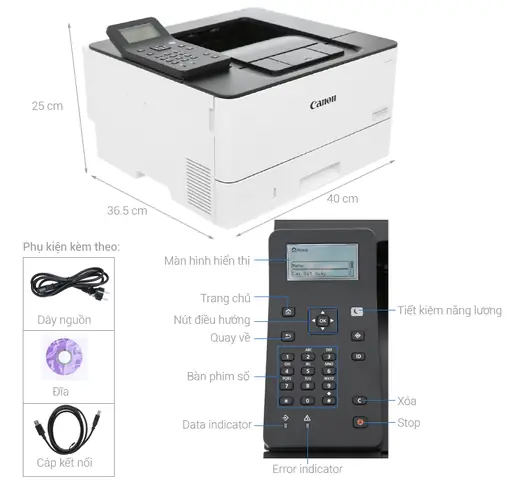
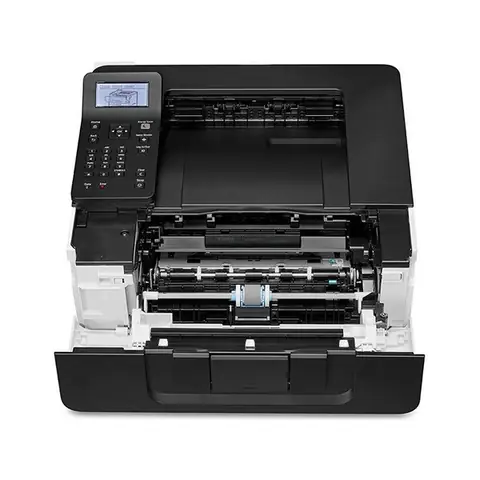
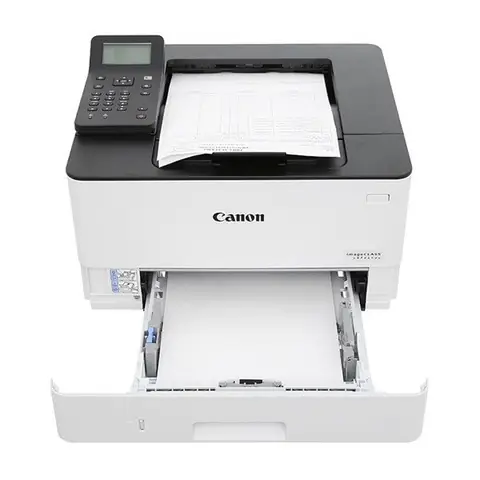
Về cấu tạo và thiết kế, Canon LBP214dw sở hữu kích thước gọn gàng, trọng lượng hợp lý, dễ dàng bố trí trong không gian làm việc. Bảng điều khiển trực quan, thân thiện với người dùng, giúp thao tác và cấu hình các chức năng trở nên đơn giản.
Thông số kỹ thuật chi tiết của Canon LBP214dw
Để hiểu rõ hơn về khả năng hoạt động của Canon LBP214dw, việc xem xét các thông số kỹ thuật chi tiết là rất quan trọng. Các thông số này phản ánh hiệu suất thực tế và khả năng đáp ứng các nhu cầu in ấn khác nhau.
Tốc độ in của máy được đánh giá cao với 33 trang/phút cho khổ giấy A4, 35 trang/phút cho Letter và 32 trang/phút cho Legal, giúp xử lý khối lượng công việc lớn một cách nhanh chóng. Thời gian in bản đầu tiên chỉ khoảng 5.2 giây, giảm thiểu thời gian chờ đợi. Chu kỳ hoạt động tối đa hàng tháng lên đến 50,000 trang, cho thấy khả năng chịu tải cao, phù hợp với môi trường văn phòng bận rộn. Công suất in khuyến nghị hàng tháng từ 750 đến 4,000 trang, đảm bảo hiệu quả hoạt động tối ưu.
Độ phân giải in là một yếu tố quan trọng quyết định chất lượng bản in. Canon LBP214dw hỗ trợ các mức độ phân giải khác nhau: 600 x 600 dpi cho chất lượng cơ bản, 1200 x 1200 dpi cho văn bản và đồ họa sắc nét, và 2400 x 600 dpi (tương đương với công nghệ UFR II) mang lại chi tiết tinh xảo cho các tài liệu phức tạp.

Có thể bạn quan tâm: Máy In Laser Canon Lbp2900: Đánh Giá Chi Tiết, Thông Số & Nơi Mua Uy Tín
Khổ giấy hỗ trợ bao gồm các định dạng phổ biến như A4, A5, Letter, Legal và B5, cùng với khả năng tùy chỉnh khổ giấy khác. Máy sử dụng loại mực laser đen trắng Canon, với các mã hộp mực tương thích phổ biến như CRG057 (tiêu chuẩn) và CRG057H (dung lượng cao), giúp người dùng dễ dàng tìm kiếm và thay thế.
Các tính năng kết nối và in ấn thông minh
Sự tiện lợi và khả năng làm việc linh hoạt là điểm mạnh nổi bật của Canon LBP214dw, chủ yếu đến từ các tính năng kết nối và in ấn thông minh. Những tính năng này giúp người dùng dễ dàng truy cập, chia sẻ máy in và thực hiện các tác vụ in ấn từ nhiều nguồn khác nhau.
Chức năng in hai mặt tự động (Duplex Printing) là một tính năng vô cùng hữu ích, giúp tiết kiệm đáng kể lượng giấy sử dụng bằng cách tự động đảo mặt giấy để in hai trang lên cùng một tờ. Điều này không chỉ thân thiện với môi trường mà còn giảm chi phí in ấn về lâu dài.
Kết nối không dây WiFi cho phép bạn đặt máy in ở bất kỳ đâu trong phạm vi phủ sóng mà không cần dây cáp rườm rà. Hướng dẫn kết nối thường bao gồm việc nhập tên mạng (SSID) và mật khẩu trực tiếp trên bảng điều khiển máy in hoặc sử dụng tính năng WPS (Wi-Fi Protected Setup) để thiết lập nhanh chóng. Ưu điểm lớn nhất là khả năng chia sẻ máy in giữa nhiều người dùng hoặc thiết bị một cách dễ dàng.
Kết nối mạng LAN (Ethernet) cung cấp một giải pháp kết nối ổn định và hiệu quả cho môi trường văn phòng chia sẻ. Việc cài đặt và sử dụng cho mạng LAN thường liên quan đến việc gán địa chỉ IP cho máy in, đảm bảo nó có thể giao tiếp với các máy tính khác trong cùng mạng.
In ấn di động (Mobile Print) là một xu hướng tất yếu, và Canon LBP214dw hỗ trợ mạnh mẽ tính năng này. Thông qua các ứng dụng như Canon PRINT Business, người dùng có thể dễ dàng in tài liệu, ảnh, hoặc quét tài liệu trực tiếp từ điện thoại thông minh hoặc máy tính bảng chạy hệ điều hành iOS và Android.
Cuối cùng, cổng kết nối USB 2.0 cung cấp khả năng kết nối trực tiếp và truyền thống với máy tính cá nhân, mang lại sự tin cậy và đơn giản cho các thiết lập yêu cầu kết nối điểm-tới-điểm.
Đánh giá ưu nhược điểm và đối tượng phù hợp của Canon LBP214dw
Việc đánh giá một sản phẩm công nghệ không thể thiếu việc phân tích sâu các ưu điểm và nhược điểm, từ đó xác định rõ ràng đối tượng người dùng mà sản phẩm này phục vụ tốt nhất. Canon LBP214dw, với những tính năng và thông số đã phân tích, có những điểm mạnh và hạn chế riêng.
Các điểm mạnh đáng chú ý của máy in này bao gồm tốc độ in ấn nhanh chóng, giúp hoàn thành công việc hiệu quả ngay cả với số lượng lớn. Chất lượng bản in sắc nét, rõ ràng, đặc biệt phù hợp cho văn bản và các yếu tố đồ họa đen trắng. Tính năng in đảo mặt tự động là một lợi ích lớn về tiết kiệm chi phí và thời gian. Khả năng kết nối đa dạng, từ WiFi, LAN đến USB, mang lại sự linh hoạt vượt trội trong môi trường làm việc hiện đại.
Có thể bạn quan tâm: Máy In Kỹ Thuật Số Khổ Lớn: Hướng Dẫn Chọn Mua & Ứng Dụng Phổ Biến
Tuy nhiên, cũng có những hạn chế cần lưu ý khi lựa chọn LBP214dw. Đầu tiên, máy chỉ hỗ trợ in đơn sắc, không thể in màu, điều này có thể là một rào cản nếu nhu cầu công việc yêu cầu bản in màu. Thứ hai, đây là máy in đơn năng, chỉ tập trung vào chức năng in, không tích hợp các chức năng quét (scan) hoặc sao chụp (copy) như các dòng máy đa chức năng (MFP).
Với những ưu và nhược điểm này, Canon LBP214dw đặc biệt phù hợp với các đối tượng người dùng sau: các doanh nghiệp, văn phòng có nhu cầu in ấn tài liệu, báo cáo, hợp đồng với số lượng lớn và yêu cầu cao về tốc độ, chất lượng. Cá nhân làm việc tại nhà (Home office) cần một thiết bị in ấn hiệu quả, tiết kiệm chi phí và không yêu cầu chức năng màu hoặc đa chức năng. Người dùng ưu tiên sự tiện lợi của kết nối không dây và khả năng in ấn di động, mong muốn sự linh hoạt trong việc kết nối và sử dụng máy in từ nhiều thiết bị.
Ưu điểm vượt trội của máy in Canon LBP214dw
Canon LBP214dw chinh phục người dùng nhờ vào một loạt các ưu điểm vượt trội, đáp ứng hiệu quả các yêu cầu khắt khe của môi trường làm việc hiện đại. Những điểm mạnh này giúp máy trở thành một lựa chọn đáng cân nhắc cho nhiều đối tượng.
Tốc độ in ấn nhanh chóng là một trong những ưu điểm nổi bật nhất, với khả năng in tới 33 trang mỗi phút, giúp giảm thiểu thời gian chờ đợi và tăng năng suất làm việc đáng kể, đặc biệt khi phải xử lý các tập tài liệu dày. Chất lượng bản in sắc nét, rõ ràng, đảm bảo mọi văn bản và đồ họa đen trắng đều hiển thị một cách chuyên nghiệp, dễ đọc, không bị nhòe hay mờ.
Tính năng in đảo mặt tự động (Duplex Printing) là một lợi ích lớn, cho phép máy tự động in cả hai mặt của tờ giấy, giúp tiết kiệm đáng kể chi phí mua giấy và góp phần bảo vệ môi trường. Khả năng kết nối WiFi mang lại sự linh hoạt cao, cho phép nhiều người dùng chia sẻ máy in mà không cần đến dây cáp phức tạp, dễ dàng đặt máy ở vị trí thuận tiện nhất trong văn phòng.
Hạn chế cần lưu ý khi lựa chọn LBP214dw
Bên cạnh những ưu điểm hấp dẫn, việc lựa chọn Canon LBP214dw cũng cần cân nhắc đến những hạn chế nhất định để đảm bảo phù hợp với nhu cầu sử dụng thực tế của bạn.
Quan trọng nhất, máy chỉ hỗ trợ chức năng in đơn sắc. Điều này có nghĩa là máy chỉ có thể in ra các tài liệu với tông màu đen và trắng, hoàn toàn không có khả năng in màu. Nếu công việc của bạn đòi hỏi việc in ấn các biểu đồ, hình ảnh hoặc tài liệu có yếu tố màu sắc, thì LBP214dw sẽ không phải là lựa chọn phù hợp.
Thêm vào đó, Canon LBP214dw là một máy in đơn năng. Nó tập trung hoàn toàn vào nhiệm vụ in ấn và không tích hợp các chức năng khác như quét tài liệu (scan) hay sao chụp (copy). Nếu bạn cần một thiết bị có thể thực hiện đa nhiệm vụ văn phòng như in, scan, copy trong một, bạn sẽ cần xem xét các dòng máy đa chức năng (MFP) của Canon hoặc các thương hiệu khác.
Có thể bạn quan tâm: Máy In Kim 3 Liên: Lựa Chọn & Hướng Dẫn Sử Dụng Chi Tiết Cho Doanh Nghiệp
Máy in Canon LBP214dw phù hợp với ai?
Dựa trên những phân tích về thông số kỹ thuật, tính năng và các ưu nhược điểm, có thể xác định rõ ràng nhóm người dùng mà máy in Canon LBP214dw phục vụ tối ưu.
Sản phẩm này là lựa chọn lý tưởng cho các doanh nghiệp nhỏ và vừa, cũng như các phòng ban trong các công ty lớn có nhu cầu in ấn thường xuyên các loại tài liệu văn phòng như báo cáo, hợp đồng, văn bản hành chính, biên lai, hóa đơn với số lượng lớn. Tốc độ và chất lượng in đen trắng của máy sẽ đáp ứng tốt yêu cầu về hiệu quả và tính chuyên nghiệp.
Cá nhân làm việc tại nhà (Home office) hoặc các freelancer cũng sẽ tìm thấy ở LBP214dw một thiết bị in ấn đáng tin cậy. Nếu bạn cần in các tài liệu học tập, tài liệu công việc, hoặc các bản nháp với tần suất cao mà không cần đến chức năng màu, chiếc máy này sẽ mang lại hiệu quả và tiết kiệm chi phí mực in tốt hơn so với máy in phun màu.
Cuối cùng, những người dùng ưu tiên sự tiện lợi của kết nối không dây và in ấn di động sẽ đặc biệt đánh giá cao các tính năng WiFi và Mobile Print của LBP214dw. Khả năng in ấn từ điện thoại thông minh, máy tính bảng hoặc chia sẻ máy in dễ dàng trong mạng nội bộ mang lại sự linh hoạt tối đa, phù hợp với lối làm việc hiện đại, năng động.
Hướng dẫn cài đặt, sử dụng và bảo trì máy in Canon LBP214dw
Để khai thác tối đa hiệu quả và đảm bảo tuổi thọ cho máy in Canon LBP214dw, việc nắm vững các bước cài đặt, sử dụng các tính năng và thực hiện bảo trì định kỳ là vô cùng quan trọng. Phần này sẽ cung cấp hướng dẫn chi tiết giúp bạn làm chủ chiếc máy in này.
Đầu tiên, việc cài đặt driver máy in trên các hệ điều hành phổ biến như Windows và macOS là bước cơ bản nhưng thiết yếu. Tiếp theo, chúng ta sẽ tìm hiểu cách kết nối máy in với mạng WiFi gia đình hoặc văn phòng và cấu hình mạng LAN để chia sẻ máy in trong môi trường làm việc nhóm.
Phần hướng dẫn sử dụng sẽ tập trung vào việc tận dụng các tính năng in ấn nâng cao như in đảo mặt tự động, cũng như cách thức in ấn từ các thiết bị di động một cách dễ dàng. Cuối cùng, các mẹo bảo trì định kỳ sẽ giúp bạn giữ cho máy in Canon LBP214dw luôn hoạt động ổn định, bền bỉ và cho chất lượng bản in tốt nhất.
Cách cài đặt driver máy in Canon LBP214dw
Việc cài đặt driver là bước đầu tiên và quan trọng nhất để máy tính có thể giao tiếp và điều khiển máy in. Dưới đây là hướng dẫn tải và cài đặt driver cho Canon LBP214dw.
Có thể bạn quan tâm: Máy In Khổ Lớn 1m8: Hướng Dẫn Chọn Mua & Báo Giá Đầu Phun I3200
Để bắt đầu, bạn cần tải driver mới nhất từ trang chủ chính thức của Canon Việt Nam hoặc trang web hỗ trợ của Canon tại khu vực của bạn. Tìm kiếm theo tên model “Canon LBP214dw” và chọn mục “Hỗ trợ” hoặc “Tải về”. Chọn hệ điều hành tương ứng với máy tính của bạn (ví dụ: Windows 10, macOS Ventura) và tải về tệp cài đặt driver.
Các bước cài đặt cho Windows:
1. Chạy tệp cài đặt driver đã tải về.
2. Làm theo các hướng dẫn trên màn hình. Thông thường, bạn sẽ được yêu cầu chọn phương thức kết nối (USB, WiFi, LAN) và đồng ý với các điều khoản sử dụng.
3. Nếu kết nối qua USB, hãy cắm cáp USB khi được yêu cầu. Nếu kết nối mạng, trình cài đặt sẽ tìm kiếm máy in trong mạng.
4. Sau khi cài đặt hoàn tất, bạn có thể thử in một trang kiểm tra để đảm bảo máy hoạt động chính xác.
Các bước cài đặt cho macOS:
1. Mở tệp cài đặt driver đã tải về.
2. Thực hiện theo các chỉ dẫn trên màn hình.
3. Sau khi cài đặt, bạn cần vào “System Settings” (hoặc “System Preferences”) > “Printers & Scanners”.
4. Nhấn nút “+” để thêm máy in, sau đó chọn Canon LBP214dw từ danh sách các máy in khả dụng. Hệ điều hành macOS thường tự động nhận diện và cài đặt driver nếu nó đã được cài đặt.
Đảm bảo bạn khởi động lại máy tính sau khi cài đặt driver, đặc biệt nếu có bất kỳ thông báo yêu cầu nào.
Kết nối máy in Canon LBP214dw với WiFi
Kết nối Canon LBP214dw với mạng WiFi mang lại sự linh hoạt tối đa, cho phép bạn đặt máy in ở bất kỳ đâu trong phạm vi phủ sóng mà không cần dây cáp rườm rà. Dưới đây là các phương pháp kết nối phổ biến.
Sử dụng bảng điều khiển máy in:
1. Trên bảng điều khiển của máy in, điều hướng đến menu “Cài đặt” (Setup) hoặc “Mạng” (Network).
2. Chọn tùy chọn “Cài đặt WiFi” (WiFi Setup) hoặc “Thiết lập mạng không dây” (Wireless Network Setup).
3. Máy in sẽ tìm kiếm các mạng WiFi có sẵn. Chọn tên mạng WiFi của bạn (SSID) từ danh sách hiển thị.
4. Nhập mật khẩu WiFi của bạn bằng cách sử dụng các nút điều hướng và nút OK trên bảng điều khiển. Lưu ý nhập chính xác cả chữ hoa và chữ thường.
5. Sau khi nhập mật khẩu, máy in sẽ cố gắng kết nối. Một biểu tượng WiFi trên màn hình sẽ báo hiệu kết nối thành công.
Tùy chọn kết nối bằng WPS (Wi-Fi Protected Setup):
Phương pháp này nhanh chóng và đơn giản nếu router WiFi của bạn hỗ trợ WPS.
1. Trên máy in, tìm và chọn tùy chọn “Cài đặt WPS” (WPS Setup) hoặc “Push Button Method” trong menu cài đặt WiFi.
2. Nhấn nút WPS trên router WiFi của bạn trong vòng 2 phút.
3. Máy in và router sẽ tự động kết nối với nhau mà không cần nhập mật khẩu.
Sau khi kết nối thành công, hãy tiến hành cài đặt driver máy in trên máy tính của bạn, chọn phương thức kết nối mạng để máy tính có thể tìm thấy và sử dụng máy in.
Hướng dẫn sử dụng các chức năng in ấn
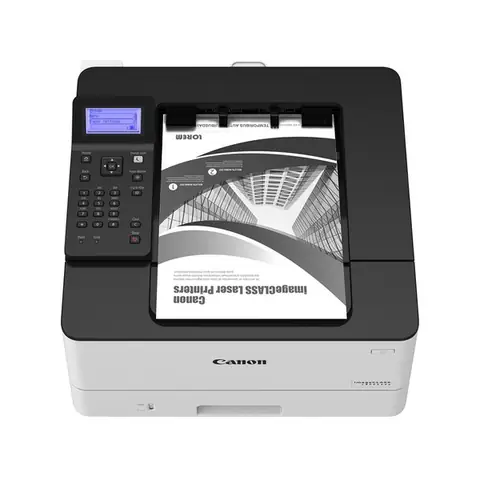
Canon LBP214dw cung cấp nhiều chức năng hữu ích giúp tối ưu hóa quá trình in ấn của bạn. Việc hiểu rõ cách sử dụng chúng sẽ mang lại hiệu quả cao nhất.
Cách thiết lập in hai mặt tự động (Duplex Printing):
1. Trên máy tính, mở tài liệu bạn muốn in.
2. Chọn “File” > “Print” (In).
3. Trong cửa sổ thiết lập in, tìm mục “Two-Sided” (Hai mặt) hoặc “Duplex Printing”.
4. Chọn tùy chọn “Print on Both Sides” (In trên cả hai mặt). Bạn có thể chọn lật theo cạnh dài (Long-edge binding) hoặc cạnh ngắn (Short-edge binding) tùy thuộc vào cách bạn muốn sắp xếp các trang.
5. Nhấn “Print” để bắt đầu.
Sử dụng các ứng dụng in ấn di động của Canon (ví dụ: Canon PRINT Business):
1. Tải và cài đặt ứng dụng Canon PRINT Business từ App Store (iOS) hoặc Google Play Store (Android) trên thiết bị di động của bạn.
2. Đảm bảo thiết bị di động của bạn đang kết nối cùng mạng WiFi với máy in.
3. Mở ứng dụng Canon PRINT Business.
4. Ứng dụng sẽ tự động tìm kiếm các máy in Canon trong mạng. Chọn máy in Canon LBP214dw của bạn.
5. Bạn có thể chọn các tài liệu từ bộ nhớ thiết bị, đám mây, hoặc chụp ảnh trực tiếp để in.
6. Tùy chỉnh các cài đặt in ấn như số lượng bản sao, khổ giấy, chất lượng in trước khi nhấn nút “Print”.
Bên cạnh đó, bạn cũng có thể khám phá các cài đặt nâng cao khác trong trình điều khiển máy in trên máy tính, như chế độ tiết kiệm mực, in nhiều trang trên một tờ giấy, hoặc cài đặt trước các cấu hình in thường dùng.
Mẹo bảo quản và bảo trì máy in Canon LBP214dw
Để máy in Canon LBP214dw hoạt động bền bỉ, hiệu quả và luôn cho ra những bản in chất lượng cao, việc bảo quản và bảo trì định kỳ là điều không thể bỏ qua. Dưới đây là những mẹo hữu ích:
Vệ sinh máy định kỳ:
– Bề mặt máy: Sử dụng một miếng vải mềm, hơi ẩm (không được quá ướt) để lau sạch bụi bẩn và vết bám trên vỏ máy. Tránh sử dụng các dung dịch tẩy rửa mạnh có thể làm hỏng bề mặt nhựa.
– Khay giấy và khe hút giấy: Thường xuyên kiểm tra khay giấy và dùng khăn khô mềm hoặc khí nén để loại bỏ bụi giấy, vụn giấy có thể gây kẹt giấy. Làm sạch các con lăn hút giấy bằng cách xoay nhẹ chúng với một miếng vải sạch.
Thay thế hộp mực khi cần thiết:
– Khi máy báo hiệu sắp hết mực hoặc chất lượng bản in giảm sút (xuất hiện vệt trắng, mờ nhạt), hãy chuẩn bị hộp mực mới chính hãng hoặc tương thích.
– Tắt máy in trước khi thay mực. Mở nắp máy in, tháo hộp mực cũ cẩn thận và lắp hộp mực mới theo đúng hướng dẫn trong sách hướng dẫn sử dụng của máy.
– Xử lý hộp mực cũ đúng cách, tránh vứt bừa bãi vì chúng có thể chứa các thành phần hóa học cần được tái chế.
Lưu ý về môi trường đặt máy in:
– Nhiệt độ và độ ẩm: Đặt máy in ở nơi khô ráo, thoáng mát, tránh ánh nắng trực tiếp. Nhiệt độ phòng lý tưởng thường từ 15-30°C và độ ẩm từ 40-60%. Môi trường quá nóng, quá ẩm hoặc quá khô đều có thể ảnh hưởng đến hiệu suất hoạt động và tuổi thọ của các linh kiện bên trong máy.
– Tránh bụi bẩn: Đặt máy in cách xa các nguồn gây bụi bẩn như khu vực thi công, hoặc các thiết bị tạo ra nhiều bụi.
– Nguồn điện ổn định: Sử dụng bộ ổn áp (nếu cần) để đảm bảo nguồn điện cung cấp cho máy in luôn ổn định, tránh tình trạng tăng/giảm áp đột ngột có thể gây hư hỏng mạch điện tử.
Thực hiện các bước bảo trì đơn giản này sẽ giúp máy in Canon LBP214dw của bạn hoạt động hiệu quả trong thời gian dài, đồng thời duy trì chất lượng bản in tốt nhất.


