
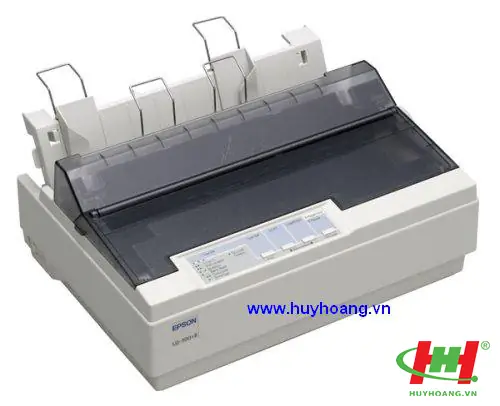
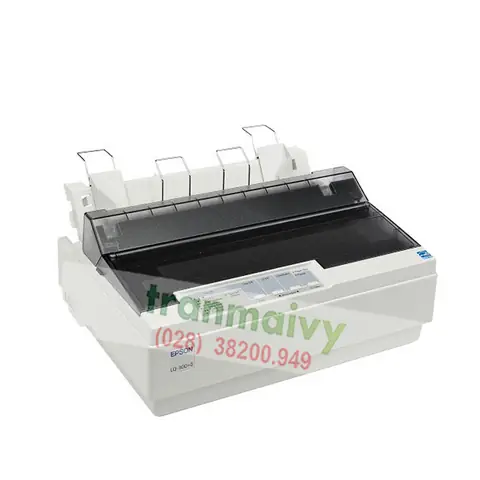
Máy in kim Epson LQ-300+II là một giải pháp in ấn đáng tin cậy, đặc biệt phù hợp cho các doanh nghiệp cần in hóa đơn, phiếu thu, hoặc các tài liệu nhiều liên một cách nhanh chóng và hiệu quả. Với thiết kế bền bỉ và khả năng xử lý đa dạng các loại giấy, Epson LQ-300+II tiếp tục khẳng định vị thế là một công cụ in ấn không thể thiếu trong môi trường văn phòng truyền thống và các ngành dịch vụ yêu cầu tính chuyên biệt. Bài viết này sẽ cung cấp thông tin chi tiết về thông số kỹ thuật, hướng dẫn cài đặt và cách khắc phục các lỗi thường gặp của dòng máy in này.
Trong bài viết này, chúng ta sẽ đi sâu vào tìm hiểu về máy in kim Epson LQ-300+II, từ những đặc điểm kỹ thuật nổi bật đến các ưu điểm vượt trội giúp nó duy trì sức hút trên thị trường. Bên cạnh đó, bạn sẽ được hướng dẫn từng bước cách cài đặt driver, lắp đặt vật tư tiêu hao như ribbon mực và giấy in một cách chính xác. Cuối cùng, chúng tôi sẽ tổng hợp và đưa ra giải pháp cho những lỗi thường gặp, giúp bạn tối ưu hóa hoạt động của máy in.
Máy In Kim Epson LQ-300+II là gì và có những ưu điểm gì?
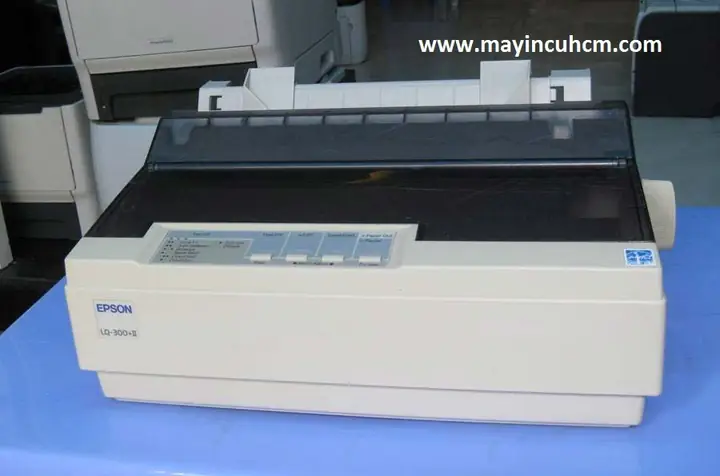
Máy in kim Epson LQ-300+II là một thiết bị in kim (dot matrix printer) được thiết kế chuyên dụng cho các tác vụ in ấn yêu cầu khả năng in nhiều liên, chẳng hạn như hóa đơn bán hàng, phiếu thu, biên lai, hoặc các báo cáo chi tiết. Với công nghệ in kim truyền thống, máy có khả năng tạo ra bản sao trên các loại giấy carbon, đảm bảo tính xác thực và lưu trữ thông tin quan trọng. Vai trò của nó trong việc xử lý các tài liệu nhiều liên đã giúp Epson LQ-300+II trở thành một lựa chọn quen thuộc và đáng tin cậy cho nhiều doanh nghiệp nhỏ và vừa, cũng như các ngành dịch vụ như bán lẻ, nhà hàng, kế toán.
Các thông số kỹ thuật nổi bật của Epson LQ-300+II bao gồm tốc độ in ấn lên đến 300 ký tự mỗi giây (cps) ở chế độ nháp, bộ đầu kim 24 kim cho chất lượng in sắc nét, khả năng xử lý giấy với tối đa 4 liên (1 bản gốc và 3 bản sao), cùng với bộ nhớ đệm đủ lớn để xử lý các lệnh in phức tạp. Độ bền bỉ của đầu kim và cơ chế vận hành cũng là những yếu tố quan trọng góp phần tạo nên tuổi thọ cao cho dòng máy này, cho phép nó hoạt động ổn định trong môi trường làm việc cường độ cao.
Mặc dù sự phát triển của công nghệ in ấn đã cho ra đời nhiều dòng máy hiện đại hơn, Epson LQ-300+II vẫn giữ vững vị thế và được ưa chuộng cho các tác vụ in ấn chuyên biệt nhờ vào khả năng in nhiều liên, chi phí vận hành thấp và độ tin cậy đã được kiểm chứng qua thời gian. Máy vẫn là lựa chọn tối ưu cho những ai cần một thiết bị in ấn đơn giản, hiệu quả và tiết kiệm chi phí cho các ứng dụng đặc thù.
Thông số kỹ thuật chi tiết của Epson LQ-300+II
Có thể bạn quan tâm: Máy In Bị Lem Mực: Nguyên Nhân Phổ Biến Và Cách Khắc Phục Hiệu Quả
Để hiểu rõ hơn về khả năng hoạt động của máy in kim Epson LQ-300+II, việc xem xét các thông số kỹ thuật chi tiết là điều cần thiết. Các thông số này sẽ giúp bạn đánh giá mức độ phù hợp của máy với nhu cầu sử dụng cụ thể của mình.
- Độ phân giải: Máy hỗ trợ độ phân giải in lên đến 360 x 360 dpi (dots per inch), cho phép các ký tự và hình ảnh được hiển thị tương đối rõ nét, đảm bảo khả năng đọc được trên các loại giấy in khác nhau.
- Tốc độ in:
- Chế độ nháp (Draft Mode): Lên đến 300 ký tự/giây (cps).
- Chế độ chất lượng cao (Near Letter Quality – NLQ): Lên đến 50 ký tự/giây (cps).
- Tốc độ này cho phép xử lý lượng lớn tài liệu trong thời gian ngắn, đặc biệt hiệu quả cho các bản in không yêu cầu quá cao về mặt thẩm mỹ.
- Số cột in: Máy có khả năng in tối đa 80 cột ở khổ giấy A4, cung cấp không gian đủ rộng cho các loại hóa đơn, phiếu ghi hoặc báo cáo thông thường.
- Loại giấy hỗ trợ: Epson LQ-300+II hỗ trợ nhiều loại giấy khác nhau, bao gồm giấy liên tục (continuous paper) với lỗ định vị hai bên, giấy rời (cut sheet) với khổ đa dạng, và đặc biệt là giấy carbon cho phép in nhiều liên.
- Số liên tối đa: Có thể in tối đa 4 liên (1 bản gốc và 3 bản sao).
- Bộ nhớ đệm (Buffer Memory): Máy được trang bị bộ nhớ đệm 64 KB, giúp lưu trữ tạm thời dữ liệu in, giảm thiểu tình trạng gián đoạn khi xử lý các tệp tin lớn hoặc phức tạp.
- Loại Ribbon: Sử dụng ribbon mực dạng cuộn, dễ dàng thay thế và có chi phí tương đối thấp so với mực in phun hay mực laser.
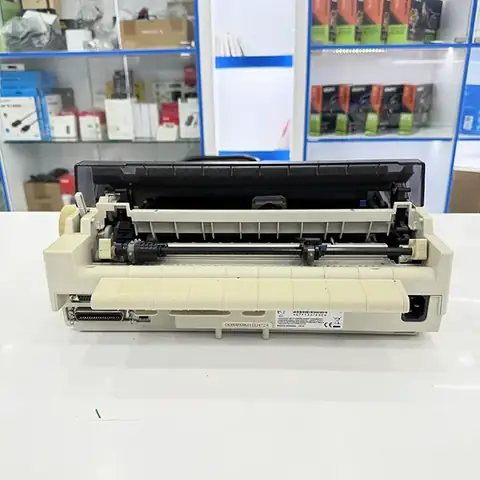
- Giao diện kết nối: Máy thường hỗ trợ các cổng kết nối phổ biến như Parallel (LPT) và USB, giúp dễ dàng tích hợp với các loại máy tính hiện đại.
- Yêu cầu về điện năng: Hoạt động với nguồn điện AC tiêu chuẩn, mức tiêu thụ điện năng ở chế độ hoạt động là khoảng 35W, và chế độ chờ là dưới 3W, khá tiết kiệm năng lượng.
- Tuổi thọ đầu kim: Đầu kim được thiết kế để có tuổi thọ cao, thường lên đến hàng trăm triệu ký tự, đảm bảo độ bền bỉ trong quá trình sử dụng lâu dài.
Ưu điểm nổi bật của máy in Epson LQ-300+II
Máy in kim Epson LQ-300+II vẫn được nhiều người dùng tin tưởng lựa chọn nhờ vào những ưu điểm thiết thực, đáp ứng đúng nhu cầu in ấn của nhiều lĩnh vực kinh doanh. Những lợi ích mà người dùng nhận được từ chiếc máy này đã được kiểm chứng qua thời gian và sự tin dùng của hàng ngàn doanh nghiệp.
- Tốc độ in ấn nhanh chóng và hiệu quả: Với tốc độ lên đến 300cps ở chế độ nháp, Epson LQ-300+II có thể xử lý một lượng lớn tài liệu trong thời gian ngắn. Điều này đặc biệt quan trọng đối với các doanh nghiệp có khối lượng giao dịch lớn, cần in hóa đơn, phiếu xuất kho hoặc các chứng từ khác một cách nhanh chóng để phục vụ khách hàng hoặc hoạt động nội bộ.
- Khả năng in đa liên (tối đa 4 liên) cho hóa đơn, phiếu thu: Đây là ưu điểm cốt lõi, biến Epson LQ-300+II trở thành lựa chọn hàng đầu cho các hoạt động kinh doanh yêu cầu bản sao của tài liệu. Khả năng in 1 bản gốc và 3 bản sao trên giấy carbon giúp lưu trữ thông tin quan trọng cho nhiều bên liên quan, từ khách hàng, bộ phận kế toán đến bộ phận kho.
- Độ bền bỉ và tuổi thọ cao của máy: Máy in kim nói chung và Epson LQ-300+II nói riêng nổi tiếng với sự bền bỉ. Với cấu tạo cơ khí đơn giản, ít bộ phận dễ hỏng hóc, máy có thể hoạt động ổn định trong nhiều năm, ngay cả trong môi trường làm việc khắc nghiệt hoặc với tần suất sử dụng cao. Tuổi thọ đầu kim cũng rất cao, giảm thiểu chi phí thay thế.
- Chi phí vận hành, thay thế mực (ribbon) hợp lý: So với các công nghệ in khác như laser hay phun, chi phí cho ribbon mực của máy in kim thường thấp hơn đáng kể. Một cuộn ribbon có thể in được hàng triệu ký tự, giúp giảm thiểu chi phí vận hành lâu dài, đặc biệt quan trọng đối với các doanh nghiệp có ngân sách eo hẹp.
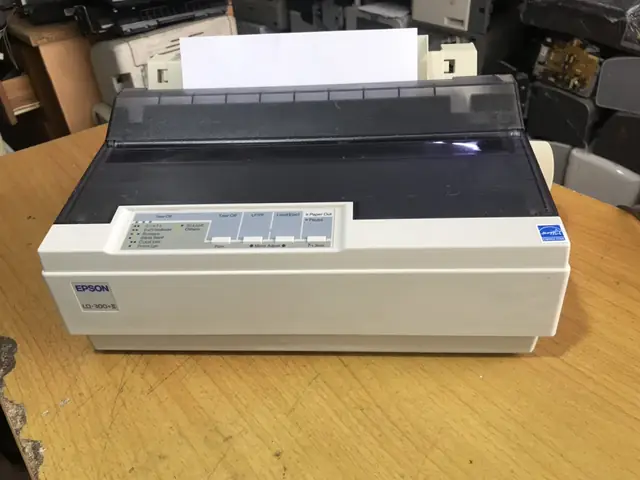
- Dễ dàng sử dụng và bảo trì: Giao diện điều khiển của máy khá đơn giản, các thao tác lắp đặt ribbon, nạp giấy đều trực quan và dễ thực hiện. Việc bảo trì định kỳ cũng không quá phức tạp, giúp người dùng có thể tự xử lý các vấn đề cơ bản hoặc yêu cầu dịch vụ sửa chữa khi cần thiết một cách thuận tiện.
Hướng dẫn cài đặt và sử dụng máy in kim Epson LQ-300+II chi tiết
Việc cài đặt và sử dụng máy in kim Epson LQ-300+II một cách chính xác sẽ đảm bảo hiệu suất hoạt động tối ưu và kéo dài tuổi thọ cho thiết bị. Quá trình này bao gồm việc cài đặt driver trên máy tính, kết nối máy in với hệ thống và thiết lập vật tư tiêu hao như mực và giấy.
Các bước sau đây sẽ hướng dẫn bạn chi tiết từ việc cài đặt driver cho các hệ điều hành phổ biến, cách kết nối máy in với máy tính thông qua các cổng kết nối khác nhau, cho đến quy trình lắp đặt ribbon mực và giấy in (bao gồm cả giấy liên tục và giấy rời) một cách đơn giản và hiệu quả.
Cách cài đặt driver Epson LQ-300+II
Có thể bạn quan tâm: Máy In Hóa Đơn Xprinter Q80i: Đánh Giá, Tính Năng Và Hướng Dẫn Mua Bán
Driver máy in là phần mềm trung gian giúp hệ điều hành và máy tính giao tiếp với máy in. Việc cài đặt driver Epson LQ-300+II đúng cách là bước đầu tiên và quan trọng nhất để máy in hoạt động.
- Tải driver:
- Cách tốt nhất và an toàn nhất là truy cập trang web hỗ trợ chính thức của Epson. Tìm kiếm model “LQ-300+II” và tải về driver tương thích với phiên bản hệ điều hành bạn đang sử dụng (ví dụ: Windows 10, Windows 11, macOS, v.v.).
- Nếu không tìm thấy trên trang chủ hoặc cần phiên bản cũ hơn, bạn có thể tìm kiếm trên các trang web uy tín cung cấp driver phần cứng, nhưng hãy cẩn trọng để tránh tải nhầm phần mềm độc hại.
- Các bước thực hiện cài đặt driver trên Windows:
- Kết nối máy in: Trước khi cài đặt driver, hãy đảm bảo máy in đã được kết nối với máy tính bằng cáp USB hoặc Parallel, và máy in đã được bật nguồn.
- Chạy tệp cài đặt: Sau khi tải về, giải nén (nếu là tệp nén) và chạy tệp cài đặt driver (thường có đuôi .exe).
- Tuân theo hướng dẫn: Trình cài đặt sẽ hiển thị các bước yêu cầu bạn đồng ý với điều khoản sử dụng, chọn vị trí cài đặt (thường là mặc định), và chờ quá trình hoàn tất.
- Xác nhận cài đặt: Sau khi cài đặt xong, hệ điều hành có thể yêu cầu khởi động lại máy tính. Sau khi khởi động lại, hãy thử in một trang kiểm tra từ trình đơn máy in của Windows để đảm bảo mọi thứ hoạt động bình thường. Nếu bạn kết nối qua cổng Parallel, có thể bạn sẽ cần chọn đúng cổng LPT trong quá trình cài đặt.
Hướng dẫn lắp đặt ribbon mực và giấy in
Việc lắp đặt ribbon mực và nạp giấy đúng cách là yếu tố quan trọng để máy in hoạt động trơn tru và cho ra bản in chất lượng.
-
Chi tiết cách thay thế ribbon mực khi hết:
- Tắt nguồn máy in: Đảm bảo máy đã được tắt nguồn để đảm bảo an toàn.
- Mở nắp máy in: Nâng nắp máy in lên để tiếp cận khu vực lắp đặt ribbon.
- Tháo ribbon cũ: Ribbon mực thường được gắn vào các trục cuộn. Nhẹ nhàng gỡ bỏ cuộn ribbon đã hết mực ra khỏi các giá đỡ. Lưu ý không chạm vào phần ribbon mới hoặc các bộ phận cơ khí bên trong.
- Lắp ribbon mới: Lấy cuộn ribbon mới, lắp các trục cuộn vào đúng vị trí trên máy. Kéo một đoạn ribbon nhỏ ra và gắn đầu ribbon vào vị trí định sẵn trên trục cuộn còn lại.
- Căng ribbon: Sử dụng núm xoay hoặc chức năng căng ribbon trên máy (nếu có) để làm cho ribbon căng đều, không bị chùng hoặc nhăn. Đảm bảo ribbon chạy thẳng theo đường dẫn của nó, đi qua đầu kim.
- Đóng nắp máy in và bật nguồn: Hạ nắp máy in xuống, bật nguồn máy và thử in một bản kiểm tra.
-
Cách nạp và căn chỉnh giấy in (giấy đục lỗ, giấy cuộn):
- Chuẩn bị giấy: Chuẩn bị cuộn giấy liên tục hoặc các tờ giấy rời theo đúng khổ mà máy hỗ trợ. Đối với giấy liên tục, đảm bảo các lỗ định vị ở hai bên không bị rách.
- Mở cơ chế kéo giấy: Kéo cần điều chỉnh độ dày giấy (nếu có) hoặc mở các khe dẫn giấy.
- Đưa giấy vào: Luồn đầu giấy vào khe nạp giấy phía sau hoặc phía dưới máy in, tùy thuộc vào thiết kế cụ thể. Đảm bảo giấy đi thẳng vào, không bị lệch.
- Sử dụng nút Feed (Nạp giấy): Nhấn nút “Feed” (hoặc tương tự) trên bảng điều khiển máy in để máy tự động kéo giấy vào cho đến khi đầu giấy ra khỏi mặt máy.
- Căn chỉnh giấy: Dùng các núm xoay hoặc thanh dẫn giấy hai bên để điều chỉnh cho giấy thẳng hàng, không bị lệch sang trái hoặc phải. Nếu sử dụng giấy liên tục, hãy đảm bảo các bánh răng kéo giấy khớp với các lỗ định vị hai bên để kéo giấy đều và chính xác.
- In thử: In một trang kiểm tra để xem giấy có được nạp và di chuyển đúng không. Điều chỉnh lại nếu cần thiết để có bản in thẳng hàng và đẹp mắt.
Khắc phục các lỗi thường gặp trên máy in Epson LQ-300+II
Trong quá trình sử dụng, máy in kim Epson LQ-300+II có thể gặp phải một số lỗi phổ biến. Việc nắm rõ nguyên nhân và cách khắc phục sẽ giúp bạn nhanh chóng giải quyết vấn đề, giảm thiểu thời gian gián đoạn công việc và đảm bảo hiệu quả hoạt động của máy.
Dưới đây là tổng hợp các vấn đề thường gặp và hướng dẫn chi tiết cách sửa chữa, giúp bạn tự tin hơn trong việc bảo trì và xử lý sự cố cho chiếc máy in của mình.
Có thể bạn quan tâm: Máy In Hóa Đơn Kpos Zy307: Hướng Dẫn Cài Đặt, Sử Dụng & Thông Số Chi Tiết
Lỗi in ra chữ hoặc đường nét bị nhòe, không thẳng
Hiện tượng in ra chữ bị nhòe, mờ hoặc các đường nét không thẳng hàng là một trong những lỗi khá phổ biến trên máy in kim. Nguyên nhân có thể đến từ nhiều yếu tố liên quan đến vật tư tiêu hao và bộ phận cơ khí của máy.
- Phân tích nguyên nhân và cách khắc phục:
- Đầu kim bị mòn hoặc hư hỏng: Nếu đầu kim bị cùn, cong hoặc gãy, nó sẽ không thể tạo ra các điểm in đủ sắc nét, dẫn đến chữ bị nhòe hoặc đứt quãng.
- Cách khắc phục: Kiểm tra đầu kim. Nếu phát hiện hư hỏng rõ ràng, bạn cần thay thế đầu kim mới. Đây là một bộ phận cần được thay thế định kỳ hoặc khi có dấu hiệu xuống cấp.
- Ribbon mực bị khô, quá mỏng hoặc bị cuốn không đều: Ribbon mực không còn đủ mực, quá khô hoặc bị nhăn, chùng cũng sẽ ảnh hưởng đến chất lượng bản in.
- Cách khắc phục: Thay ribbon mực mới nếu đã hết hoặc khô. Đảm bảo ribbon được lắp đặt căng đều và đúng đường dẫn, không bị gấp khúc hay chùng.
- Cơ chế kéo giấy hoặc bộ phận truyền động bị lỗi: Nếu các bánh răng, trục kéo giấy hoặc cơ cấu truyền động có vấn đề, giấy có thể bị di chuyển không đều trong quá trình in, gây ra hiện tượng sai lệch hoặc nhòe.
- Cách khắc phục: Kiểm tra xem có vật lạ nào kẹt trong cơ chế kéo giấy không. Vệ sinh sạch sẽ các bộ phận truyền động. Nếu vấn đề vẫn tiếp diễn, có thể cần gọi kỹ thuật viên để kiểm tra và sửa chữa các bộ phận cơ khí phức tạp hơn.
- Độ đậm nhạt của bản in chưa phù hợp: Một số máy in kim có tùy chọn điều chỉnh độ đậm nhạt. Nếu cài đặt này quá nhẹ, bản in có thể bị mờ.
- Cách khắc phục: Truy cập vào cài đặt máy in trên máy tính và điều chỉnh chế độ in hoặc độ đậm nhạt về mức cao hơn.
- Đầu kim bị mòn hoặc hư hỏng: Nếu đầu kim bị cùn, cong hoặc gãy, nó sẽ không thể tạo ra các điểm in đủ sắc nét, dẫn đến chữ bị nhòe hoặc đứt quãng.
Lỗi máy in không nhận lệnh in hoặc báo lỗi đèn
Khi máy in không phản hồi lệnh in hoặc hiển thị các đèn báo lỗi, điều này cho thấy có sự cố trong quá trình giao tiếp giữa máy tính và máy in, hoặc một vấn đề nội bộ của máy.
- Hướng dẫn kiểm tra kết nối, driver và các bước xử lý sự cố cơ bản:
- Kiểm tra kết nối vật lý:
- Đảm bảo cáp USB hoặc Parallel được cắm chắc chắn vào cả máy tính và máy in.
- Thử rút ra và cắm lại cáp. Nếu có thể, hãy thử dùng một cáp khác để loại trừ khả năng cáp bị hỏng.
- Nếu kết nối qua cổng Parallel, hãy đảm bảo máy in đã được thiết lập đúng cổng LPT trong cài đặt máy tính.
- Kiểm tra trạng thái máy in trên hệ điều hành:
- Vào “Thiết bị và Máy in” (Devices and Printers) trong Control Panel của Windows.
- Xem trạng thái của máy in Epson LQ-300+II. Nếu máy đang báo “Offline”, hãy thử nhấp chuột phải và chọn “Use Printer Online”.
- Nếu máy đang ở trạng thái “Paused”, hãy nhấp chuột phải và chọn “Resume Printing”.
- Kiểm tra driver máy in:
- Đảm bảo driver đã được cài đặt đúng phiên bản cho hệ điều hành của bạn.
- Thử gỡ bỏ driver cũ và cài đặt lại driver mới nhất từ trang web của Epson.
- Kiểm tra đèn báo lỗi trên máy in:
- Quan sát các đèn báo (ví dụ: Power, Paper Out, Error) trên bảng điều khiển máy in. Mỗi đèn có thể báo hiệu một loại lỗi cụ thể (ví dụ: hết giấy, kẹt giấy, lỗi đầu in).
- Tham khảo sách hướng dẫn sử dụng của máy in để hiểu ý nghĩa của các mã lỗi đèn báo và cách khắc phục tương ứng.
- Khởi động lại cả máy tính và máy in: Đôi khi, việc tắt nguồn cả hai thiết bị và khởi động lại có thể giải quyết các sự cố kết nối tạm thời.
- Kiểm tra xem máy in có bị kẹt giấy không: Ngay cả khi không có lỗi đèn báo cụ thể, tình trạng kẹt giấy cũng có thể khiến máy không nhận lệnh in. Hãy kiểm tra kỹ lưỡng các đường dẫn giấy.
- Kiểm tra kết nối vật lý:
Lỗi kẹt giấy hoặc nạp giấy không đều
Kẹt giấy là một trong những vấn đề phiền toái nhất khi sử dụng máy in, và với máy in kim, việc nạp giấy không đều cũng có thể gây ra các bản in bị lệch hoặc không sử dụng hết khổ giấy.
- Hướng dẫn kiểm tra đường đi của giấy và các bộ phận liên quan:
- Tắt nguồn máy in và mở nắp: Luôn đảm bảo máy đã được tắt nguồn trước khi thực hiện bất kỳ thao tác nào để xử lý kẹt giấy. Mở các nắp máy để tiếp cận khu vực kẹt giấy.
- Tìm vị trí kẹt giấy: Cố gắng xác định chính xác vị trí mà giấy bị kẹt.
- Tháo giấy bị kẹt: Nhẹ nhàng kéo giấy ra theo hướng di chuyển tự nhiên của nó. Tránh giật mạnh vì có thể làm rách giấy và để lại mảnh vụn bên trong máy. Nếu cần, hãy sử dụng nhíp để gắp các mảnh giấy nhỏ.
- Kiểm tra đường dẫn giấy: Sau khi gỡ bỏ giấy kẹt, hãy kiểm tra toàn bộ đường dẫn giấy từ khay nạp đến đầu ra. Tìm kiếm xem có mảnh giấy vụn, bụi bẩn hoặc vật lạ nào khác có thể gây cản trở việc nạp giấy hay không.
- Kiểm tra các bộ phận kéo giấy:
- Bánh răng kéo giấy (Friction Rollers/Tractor Feeds): Đối với giấy liên tục, kiểm tra xem các bánh răng có sạch sẽ và các chân kéo có khớp với lỗ giấy không. Vệ sinh các bánh răng bằng khăn ẩm (sau đó lau khô) nếu chúng bị bám bụi bẩn.
- Trục kéo giấy (Platen Roller): Đảm bảo trục chính quay trơn tru và không bị hư hỏng.
- Kiểm tra cơ chế nạp giấy: Đối với giấy rời, hãy xem xét khe nạp giấy và các bộ phận dẫn hướng xem có bị biến dạng hoặc cản trở gì không.
- Căn chỉnh giấy khi nạp: Khi nạp giấy lại, hãy đảm bảo giấy được đặt thẳng hàng, ngay ngắn trong khay hoặc khe nạp. Sử dụng các thanh dẫn giấy hai bên để giữ cho giấy không bị xô lệch khi máy bắt đầu kéo giấy.
- Kiểm tra độ căng của giấy: Đối với giấy liên tục, đôi khi giấy quá mềm hoặc quá căng cũng có thể gây ra vấn đề. Điều chỉnh độ căng của cuộn giấy cho phù hợp.
- In thử: Sau khi đã kiểm tra và khắc phục, bật nguồn máy và thử in một trang. Nếu vấn đề vẫn tiếp diễn, có thể có hư hỏng bên trong cơ chế kéo giấy và cần sự hỗ trợ của kỹ thuật viên.
Các phụ kiện và lựa chọn thay thế cho máy in Epson LQ-300+II
Có thể bạn quan tâm: Máy In Hóa Đơn Cây Xăng: Hướng Dẫn Lựa Chọn & Giải Pháp Xuất Hóa Đơn Điện Tử
Để đảm bảo máy in kim Epson LQ-300+II hoạt động ổn định và đạt hiệu suất cao nhất, việc sử dụng các phụ kiện chính hãng hoặc tương thích chất lượng tốt là vô cùng quan trọng. Các linh kiện này không chỉ ảnh hưởng đến chất lượng bản in mà còn tác động trực tiếp đến tuổi thọ của máy.
Bài viết này sẽ giới thiệu về các phụ kiện thiết yếu như đầu kim và ribbon mực, cung cấp mẹo lựa chọn và sử dụng sao cho tối ưu. Đồng thời, chúng tôi cũng sẽ so sánh Epson LQ-300+II với các dòng máy in kim tương tự và gợi ý địa chỉ mua hàng uy tín.
Đầu kim máy in Epson LQ-300+II
Đầu kim là bộ phận quan trọng nhất của máy in kim, chịu trách nhiệm tạo ra các điểm mực trên giấy để hình thành ký tự và hình ảnh. Chất lượng và tình trạng của đầu kim ảnh hưởng trực tiếp đến độ sắc nét, rõ ràng của bản in.
- Vai trò của đầu kim: Đầu kim hoạt động bằng cách va đập vào ribbon mực, truyền mực từ ribbon sang giấy tại các điểm được điều khiển bởi bộ điều khiển in. Với máy in 24 kim như LQ-300+II, các kim này được sắp xếp theo một ma trận để tạo ra bản in với độ chi tiết cao hơn so với các dòng máy 9 kim đời cũ.
- Cách nhận biết khi đầu kim cần thay thế:
- Bản in mờ, đứt quãng: Các ký tự bị nhòe, đường nét không liền mạch, hoặc một số phần của ký tự bị mất.
- Bản in lệch, sai vị trí: Các kim không còn đồng đều về độ cao hoặc độ chính xác, dẫn đến ký tự in ra bị lệch.
- Đầu kim bị gãy hoặc cong: Quan sát trực tiếp bằng mắt thường hoặc đèn soi. Nếu thấy một hoặc nhiều kim bị biến dạng, đó là dấu hiệu rõ ràng cần thay thế.
- Chất lượng in giảm sút dần theo thời gian: Đây là dấu hiệu cho thấy đầu kim đang dần bị mòn.
Việc thay thế đầu kim đúng lúc sẽ giúp duy trì chất lượng bản in và tránh gây áp lực lên các bộ phận cơ khí khác của máy.
Ribbon mực cho Epson LQ-300+II
Ribbon mực là vật tư tiêu hao chính, cung cấp mực để máy in tạo ra bản in. Chất lượng ribbon ảnh hưởng lớn đến độ đậm nhạt, rõ nét và tuổi thọ của bản in.
- Các loại ribbon mực tương thích: Epson LQ-300+II sử dụng ribbon mực dạng cuộn, thường là các loại ribbon tương thích với các dòng máy in kim Epson khác có cùng công nghệ. Các mã ribbon phổ biến thường được ghi trên vỏ hộp hoặc trong sách hướng dẫn sử dụng của máy.
- Mẹo để chọn ribbon chất lượng tốt:
- Ưu tiên ribbon chính hãng: Ribbon chính hãng Epson thường đảm bảo chất lượng mực, độ bền và khả năng tương thích tốt nhất với máy in.
- Chọn ribbon từ nhà cung cấp uy tín: Nếu mua ribbon tương thích, hãy chọn mua từ các nhà phân phối có tiếng, có chế độ bảo hành và cam kết về chất lượng sản phẩm.
- Kiểm tra thông số kỹ thuật: Đảm bảo ribbon có số ký tự in được cao (ví dụ: 4 triệu ký tự hoặc hơn) để tiết kiệm chi phí thay thế.
- Cách sử dụng tiết kiệm:
- Căng ribbon đúng cách: Đảm bảo ribbon được căng đều, không bị nhăn hoặc chùng để mực được truyền đều.
- Sử dụng chế độ in phù hợp: Nếu không cần in quá sắc nét, hãy chọn chế độ in nháp để tiết kiệm mực.
- Vệ sinh đầu kim: Đầu kim sạch sẽ giúp truyền mực hiệu quả hơn, tránh lãng phí mực do đầu kim bị bám bẩn.
- Thay thế ribbon kịp thời: Không nên chờ đến khi ribbon khô cạn hoàn toàn mới thay, vì việc in với ribbon gần hết mực có thể ảnh hưởng đến chất lượng và làm mòn đầu kim nhanh hơn.
Các dòng máy in kim Epson tương tự
Nếu bạn đang tìm kiếm một giải pháp in ấn bằng máy in kim và cân nhắc Epson LQ-300+II, việc tham khảo các model tương tự hoặc cùng dòng có thể giúp bạn đưa ra lựa chọn phù hợp nhất với nhu cầu và ngân sách.
- Epson LQ-300+: Đây là phiên bản tiền nhiệm của LQ-300+II. Sự khác biệt chủ yếu nằm ở cổng kết nối, LQ-300 thường chỉ hỗ trợ cổng Parallel, trong khi LQ-300+II có thêm cổng USB, giúp kết nối dễ dàng hơn với các máy tính hiện đại. Về cơ bản, các tính năng và hiệu suất in ấn của hai dòng này là tương đương.
- Epson LX-300+II: Dòng LX thường là các mẫu máy in kim 9 kim, trong khi LQ là dòng 24 kim. Do đó, Epson LX-300+II sẽ có tốc độ in nhanh hơn ở chế độ nháp nhưng chất lượng bản in (độ sắc nét, độ chi tiết) sẽ không bằng dòng LQ 24 kim. LX-300+II phù hợp hơn cho các tác vụ in hóa đơn đơn giản, không yêu cầu quá cao về thẩm mỹ.
- Epson LQ-310: Đây là một mẫu máy in kim 24 kim đời mới hơn, kế thừa và cải tiến từ dòng LQ-300+. LQ-310 thường có tốc độ in nhanh hơn, bộ nhớ đệm lớn hơn và các tính năng hiện đại hơn, đáp ứng nhu cầu in ấn ngày càng cao. Nếu ngân sách cho phép, LQ-310 có thể là một lựa chọn nâng cấp đáng cân nhắc.
Khi so sánh, hãy tập trung vào số kim (9 hay 24 kim), tốc độ in (cps), khả năng in đa liên, loại kết nối và chi phí vận hành để chọn ra chiếc máy phù hợp nhất.
Mua máy in kim Epson LQ-300+II ở đâu uy tín?
Việc lựa chọn một nhà cung cấp uy tín khi mua máy in kim Epson LQ-300+II, đặc biệt là các sản phẩm đã qua sử dụng, sẽ giúp bạn tránh được rủi ro mua phải hàng kém chất lượng hoặc không có bảo hành.
- Tìm kiếm các nhà cung cấp, đại lý bán lẻ uy tín:
- Cửa hàng thiết bị văn phòng: Các cửa hàng chuyên cung cấp máy in, máy photocopy, và các thiết bị văn phòng khác thường có cả máy mới và máy cũ. Hãy tìm đến các thương hiệu lớn, có tiếng trên thị trường.
- Các trang thương mại điện tử: Các sàn thương mại điện tử lớn như Shopee, Lazada, Tiki có nhiều nhà bán hàng khác nhau. Hãy đọc kỹ đánh giá của người mua, xem xét uy tín của người bán trước khi quyết định.
- Các diễn đàn công nghệ, nhóm mua bán thiết bị văn phòng: Đôi khi bạn có thể tìm được các máy in cũ chất lượng từ các cá nhân hoặc doanh nghiệp thanh lý. Tuy nhiên, cần cẩn trọng và kiểm tra kỹ lưỡng.
- Các yếu tố cần lưu ý khi mua hàng:
- Tình trạng máy (máy mới/máy cũ): Nếu mua máy cũ, hãy yêu cầu được kiểm tra máy trực tiếp, yêu cầu xem bản in thử, kiểm tra số giờ hoạt động (nếu có thể) và tình trạng đầu kim, cơ chế kéo giấy.
- Chính sách bảo hành: Hỏi rõ về thời gian bảo hành, phạm vi bảo hành áp dụng cho cả máy mới và máy cũ. Một chính sách bảo hành tốt sẽ giúp bạn yên tâm hơn khi sử dụng.
- Nguồn gốc sản phẩm: Đối với máy mới, yêu cầu giấy tờ chứng minh nguồn gốc, xuất xứ. Đối với máy cũ, hỏi rõ về lịch sử sử dụng và bảo trì.
- Phụ kiện đi kèm: Hỏi xem máy có đi kèm đầy đủ ribbon, dây cáp kết nối, sách hướng dẫn sử dụng hay không.
- Hỗ trợ kỹ thuật sau bán hàng: Nhà cung cấp có hỗ trợ bạn trong quá trình cài đặt và xử lý các vấn đề phát sinh sau này hay không.


