
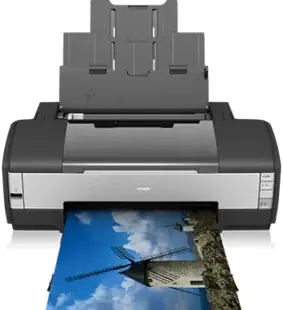
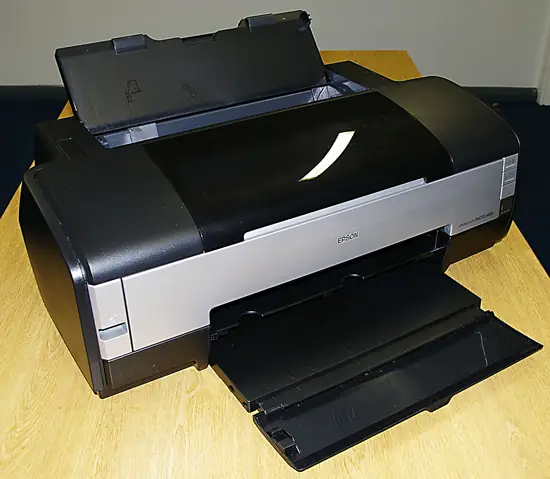
Máy in Epson Stylus Photo 1400 là một lựa chọn đáng cân nhắc cho những ai cần in ấn khổ lớn với chất lượng ảnh vượt trội, ngay cả khi đây là một mẫu máy đã ra mắt thị trường một thời gian. Với khả năng in ấn lên đến khổ A3 và chất lượng màu sắc chân thực, nó vẫn thu hút một lượng người dùng nhất định nhờ vào mức giá hợp lý và các tính năng chuyên dụng cho nhiếp ảnh.
Trong bài viết này, chúng ta sẽ cùng đi sâu vào tìm hiểu Epson Stylus Photo 1400 là gì, những tính năng nổi bật cùng thông số kỹ thuật ấn tượng. Tiếp theo, chúng ta sẽ có hướng dẫn chi tiết về cách cài đặt, thiết lập máy in và lựa chọn loại mực in phù hợp để đạt được chất lượng bản in tốt nhất. Bên cạnh đó, bài viết còn cung cấp thông tin về driver, phần mềm hỗ trợ, kinh nghiệm mua máy cũ, so sánh với các dòng máy khác, cũng như cách khắc phục các lỗi thường gặp, mang đến một cái nhìn toàn diện về chiếc máy in này.
Máy in Epson Stylus Photo 1400 là gì và tại sao nó vẫn được quan tâm?
Epson Stylus Photo 1400 là dòng máy in phun màu chuyên dụng, nổi bật với khả năng in ấn chất lượng cao trên khổ giấy lớn, đặc biệt là khổ A3, cùng với công nghệ mực in tiên tiến mang lại màu sắc sống động và độ bền màu ấn tượng cho các bản in ảnh. Mặc dù đã có nhiều mẫu máy in mới ra đời, Epson Stylus Photo 1400 vẫn giữ được sức hút bởi ba yếu tố chính: giá thành phải chăng khi mua lại, khả năng in khổ lớn A3 mà nhiều máy văn phòng không có, và chất lượng ảnh in ra vượt trội so với các máy in thông thường.
Với những người làm trong lĩnh vực nhiếp ảnh, thiết kế đồ họa hoặc đơn giản là muốn in những bức ảnh gia đình khổ lớn với chất lượng tốt nhất mà không tốn quá nhiều chi phí đầu tư ban đầu, Epson Stylus Photo 1400 vẫn là một lựa chọn kinh tế và hiệu quả. Khả năng in khổ A3 mang lại sự linh hoạt cho việc trình bày tác phẩm, bản vẽ kỹ thuật hay các tài liệu quảng cáo, trong khi chất lượng ảnh được đánh giá cao bởi độ chi tiết, màu sắc chân thực và khả năng tái tạo sắc thái da người một cách tự nhiên.
Các tính năng nổi bật và thông số kỹ thuật của Epson Stylus Photo 1400
Máy in Epson Stylus Photo 1400 được trang bị nhiều tính năng và thông số kỹ thuật ấn tượng, tập trung vào khả năng in ảnh chất lượng cao và khổ lớn.
- Tốc độ in ấn: Máy có tốc độ in khá ổn định cho các tác vụ thông thường, với khoảng 29 trang màu đơn sắc mỗi phút và khả năng in một ảnh khổ nhỏ (khoảng 10x15cm) chỉ trong khoảng 30 giây (với chế độ in nhanh).
- Khổ giấy hỗ trợ: Điểm nhấn chính là khả năng in ấn khổ lớn lên đến A3 (297 x 420 mm), ngoài ra còn hỗ trợ nhiều khổ giấy ảnh tiêu chuẩn khác như A4, A5, B5, Letter, Legal, 10x15cm, 13x18cm, 20x25cm, v.v. Điều này mang lại sự linh hoạt tối đa cho người dùng trong mọi nhu cầu in ấn.
- Chất lượng in: Máy sở hữu độ phân giải cao lên đến 5760 x 1440 dpi, kết hợp với công nghệ mực in tiên tiến. Epson Stylus Photo 1400 ban đầu thường sử dụng mực dầu (Dye Ink) mang lại màu sắc rực rỡ và tươi sáng. Tuy nhiên, với các bản in đòi hỏi độ bền màu cao hơn dưới tác động của ánh sáng và môi trường, việc sử dụng mực pigment UV hoặc mực dầu chất lượng cao tương thích cũng là một giải pháp hiệu quả.
- Khả năng in trực tiếp: Một tính năng tiện lợi là khả năng in trực tiếp lên bề mặt đĩa CD/DVD có hỗ trợ in ấn, cho phép cá nhân hóa các đĩa dữ liệu, album ảnh một cách chuyên nghiệp.
- Kết nối: Máy hỗ trợ kết nối qua cổng USB 2.0 tốc độ cao, giúp việc truyền dữ liệu và lệnh in trở nên nhanh chóng và ổn định với hầu hết các máy tính cá nhân hiện nay.
Hướng dẫn cài đặt và thiết lập máy in Epson Stylus Photo 1400

Có thể bạn quan tâm: Máy In Epson Stylus Photo 1390: Thông Số, Đánh Giá & Nơi Mua Tốt Nhất
Việc cài đặt và thiết lập máy in Epson Stylus Photo 1400 đòi hỏi sự chính xác để đảm bảo máy hoạt động hiệu quả. Dưới đây là các bước chi tiết.
Các bước cài đặt driver
Để máy in hoạt động, bạn cần cài đặt driver phù hợp với hệ điều hành của mình. Đầu tiên, hãy truy cập vào trang web chính thức của Epson và tìm kiếm model “Stylus Photo 1400”. Sau đó, chọn hệ điều hành bạn đang sử dụng (Windows 10, Windows 7, macOS, v.v.) và tải về gói driver mới nhất. Giải nén file vừa tải và chạy file cài đặt. Làm theo hướng dẫn trên màn hình, bao gồm việc chấp nhận các điều khoản, chọn loại kết nối (thường là USB) và chờ quá trình cài đặt hoàn tất.
Kết nối máy in với máy tính
Sau khi cài đặt driver, bạn cần kết nối vật lý máy in với máy tính. Cắm dây nguồn vào máy in và ổ điện, sau đó bật máy in. Kết nối một đầu cáp USB vào cổng USB trên máy in và đầu còn lại vào cổng USB trên máy tính. Hệ điều hành có thể tự động nhận diện và hoàn tất cài đặt, hoặc bạn có thể cần phải chỉ định đường dẫn driver nếu được yêu cầu trong quá trình cài đặt driver.
Thiết lập ban đầu
Sau khi cài đặt driver và kết nối máy in, hãy thực hiện một vài thiết lập ban đầu để đảm bảo máy hoạt động tối ưu. Mở ứng dụng “Printers & Scanners” hoặc “Devices and Printers” trên máy tính của bạn, tìm Epson Stylus Photo 1400. Tại đây, bạn có thể thiết lập máy in làm máy in mặc định, kiểm tra tình trạng mực, thực hiện các tác vụ bảo trì như vệ sinh đầu phun hoặc căn chỉnh đầu phun. Đảm bảo bạn đã cho giấy vào khay và đã lắp đặt hộp mực đúng cách trước khi tiến hành in thử.
Có thể bạn quan tâm: Máy In Epson L310: Đánh Giá, Lý Do Nên Mua Và Thông Tin Trần Anh
Sử dụng mực in nào cho Epson Stylus Photo 1400 để đạt chất lượng tốt nhất?
Việc lựa chọn loại mực in phù hợp đóng vai trò then chốt trong việc quyết định chất lượng và độ bền của bản in từ máy Epson Stylus Photo 1400.
Loại mực khuyến nghị
Để đạt được chất lượng ảnh tốt nhất, mực dầu Epson Claria Photographic chính hãng là lựa chọn hàng đầu. Loại mực này được Epson phát triển riêng cho các dòng máy in ảnh, mang lại màu sắc rực rỡ, độ tương phản cao và khả năng tái tạo chi tiết tuyệt vời, đặc biệt là các tông màu da. Đối với những ai ưu tiên độ bền màu lâu dài, đặc biệt khi trưng bày ảnh dưới ánh sáng, mực pigment UV là một giải pháp thay thế đáng cân nhắc. Mực pigment thường có các hạt màu bền hơn dưới tác động của tia cực tím và môi trường, giúp bản in chống phai màu tốt hơn so với mực dầu thông thường.
Ưu nhược điểm của từng loại mực
- Mực chính hãng (Dye Ink):
- Ưu điểm: Màu sắc rực rỡ, tươi sáng, độ bão hòa cao, tái tạo tông màu da tốt, chi phí ban đầu có thể thấp hơn.
- Nhược điểm: Độ bền màu dưới ánh sáng yếu, dễ bị lem khi tiếp xúc với nước, tuổi thọ bản in có thể không cao bằng mực pigment.
- Mực tương thích/Mực Pigment UV:
- Ưu điểm: Độ bền màu cao, chống phai màu tốt hơn dưới ánh sáng và môi trường, có thể tiết kiệm chi phí khi sử dụng hệ thống mực liên tục.
- Nhược điểm: Màu sắc có thể không rực rỡ bằng mực chính hãng (tùy loại mực), nguy cơ gây tắc nghẽn đầu phun nếu sử dụng loại kém chất lượng, cần chọn nhà cung cấp uy tín.
Lưu ý khi gắn mực ngoài (hệ thống mực liên tục)
Khi sử dụng hệ thống mực liên tục (CISS) hoặc hộp mực ngoài cho Epson Stylus Photo 1400, người dùng cần hết sức cẩn trọng. Mặc dù có thể mang lại lợi ích kinh tế đáng kể, việc lắp đặt không đúng cách hoặc sử dụng loại mực không tương thích có thể gây ra những hậu quả nghiêm trọng như tắc nghẽn đầu phun, sai lệch màu sắc, thậm chí làm hỏng máy in. Hãy đảm bảo bạn chọn hệ thống CISS từ nhà cung cấp uy tín và sử dụng loại mực pigment hoặc dye đã được kiểm định về chất lượng và độ tương thích. Việc vệ sinh định kỳ và kiểm tra áp suất mực trong bình cũng rất quan trọng để duy trì hiệu suất hoạt động của máy.
Driver và phần mềm hỗ trợ Epson Stylus Photo 1400

Có thể bạn quan tâm: Máy In Cột Bơm Xăng Dầu: Chức Năng, Lợi Ích Và Lựa Chọn
Để máy in Epson Stylus Photo 1400 phát huy hết khả năng, việc sở hữu driver và các phần mềm hỗ trợ phù hợp là điều cần thiết.
Tải driver máy in Epson Stylus Photo 1400
Việc tải driver chính hãng là bước đầu tiên và quan trọng nhất để cài đặt máy in. Bạn có thể truy cập vào trang hỗ trợ chính thức của Epson, tìm kiếm model “Stylus Photo 1400” và chọn hệ điều hành tương ứng (ví dụ: Windows 11, Windows 10 64-bit, macOS Ventura, v.v.). Hệ thống sẽ hiển thị danh sách các driver và tiện ích có sẵn. Thông thường, bạn sẽ cần tải về gói driver chính cho máy in. Ngoài ra, Epson cũng cung cấp các tiện ích như Epson Status Monitor (để theo dõi mực và tình trạng máy) hay Epson Printer Driver Settings (để tùy chỉnh chi tiết các thông số in). Hãy luôn ưu tiên tải driver từ website chính thức để đảm bảo an toàn và tính tương thích.
Phần mềm điều chỉnh màu sắc và in ấn
Ngoài driver cơ bản, việc sử dụng các phần mềm chuyên dụng có thể giúp tối ưu hóa chất lượng bản in ảnh. Các phần mềm như PrintFab cung cấp khả năng quản lý màu sắc nâng cao, cho phép điều chỉnh chính xác các thông số màu sắc, độ tương phản, độ sáng và độ sắc nét trước khi gửi lệnh in. Đối với người dùng Adobe Photoshop Elements hoặc Lightroom, các công cụ quản lý màu tích hợp sẵn cũng rất hữu ích. Chúng giúp bạn hiệu chỉnh màn hình, tạo profile màu cho máy in và giấy in, đảm bảo màu sắc hiển thị trên màn hình và trên bản in được nhất quán. Điều này đặc biệt quan trọng đối với các nhiếp ảnh gia và nhà thiết kế, những người yêu cầu độ chính xác màu sắc cao.
Kinh nghiệm mua máy in Epson Stylus Photo 1400 cũ
Mua máy in Epson Stylus Photo 1400 cũ là một cách tiết kiệm chi phí, nhưng cần có kinh nghiệm để tránh mua phải hàng kém chất lượng.
Có thể bạn quan tâm: Máy In Chữ Lên Ly Nhựa: Tìm Hiểu Các Loại Máy, Công Nghệ Và Báo Giá Chi Tiết
Kiểm tra tình trạng máy
Khi xem xét một chiếc máy in cũ, hãy kiểm tra kỹ lưỡng ngoại hình bên ngoài, xem có bị trầy xước, móp méo hay hư hỏng gì không. Quan trọng nhất là kiểm tra đầu phun: yêu cầu người bán in thử một bản test page hoặc một ảnh mẫu để đánh giá tình trạng đầu phun. Đầu phun sạch sẽ, không có các vệt trắng hoặc màu sắc bị sai lệch là dấu hiệu tốt. Hỏi rõ về số bản in đã thực hiện (thường gọi là “page count”) – số bản in càng thấp càng tốt. Kiểm tra tình trạng hộp mực và mức mực còn lại; nếu là máy đã sử dụng lâu thì cần thay hộp mực mới hoặc xem xét khả năng sử dụng hệ thống mực liên tục.
Nguồn cung cấp uy tín
Để đảm bảo mua được máy in cũ chất lượng, hãy tìm đến các cửa hàng chuyên kinh doanh máy in cũ có uy tín, nơi họ có chính sách bảo hành rõ ràng và có thể cung cấp giấy tờ chứng minh nguồn gốc sản phẩm. Các sàn thương mại điện tử cũng có thể là kênh tìm kiếm, tuy nhiên, cần đọc kỹ mô tả sản phẩm, xem đánh giá của người bán và ưu tiên những người bán có thông tin chi tiết, hình ảnh rõ ràng về sản phẩm. Nếu có thể, hãy yêu cầu xem máy trực tiếp và kiểm tra trước khi thanh toán.
So sánh Epson Stylus Photo 1400 với các dòng máy in ảnh khác
So với các dòng máy in ảnh đời mới hơn, Epson Stylus Photo 1400 có thể thua kém về tốc độ in hay các tính năng kết nối mạng tiên tiến. Tuy nhiên, nó vẫn giữ lợi thế về khả năng in khổ A3 ở một mức giá cạnh tranh hơn. Các máy in ảnh mới thường có nhiều hơn 4-6 màu mực, cho phép tái tạo dải màu rộng hơn và chi tiết mịn hơn, đặc biệt là các máy sử dụng mực pigment hoặc các hệ mực chuyên nghiệp như UltraChrome K3/K6. Dù vậy, với người dùng có ngân sách hạn chế hoặc nhu cầu in không quá khắt khe về tốc độ, Epson Stylus Photo 1400 vẫn là một lựa chọn hợp lý với chi phí ban đầu thấp và chất lượng in ảnh A3 tốt.
Các vấn đề thường gặp và cách khắc phục trên Epson Stylus Photo 1400
Trong quá trình sử dụng, máy in Epson Stylus Photo 1400 có thể gặp một số vấn đề phổ biến.
Lỗi kẹt giấy
Khi máy báo lỗi kẹt giấy, trước hết hãy tắt máy in và rút dây nguồn. Mở các khay giấy và nắp máy để kiểm tra xem có mảnh giấy nào bị kẹt bên trong không. Sử dụng cả hai tay để nhẹ nhàng kéo mảnh giấy ra theo chiều di chuyển của giấy. Tránh kéo giật mạnh có thể làm rách giấy và để lại mảnh vụn. Sau khi loại bỏ hết giấy kẹt, đóng các nắp lại, cắm dây nguồn và bật máy. Thử in lại một trang test.

Chất lượng bản in kém
Nếu bản in bị sọc, nhòe màu hoặc thiếu nét, nguyên nhân có thể do đầu phun bị khô hoặc tắc mực. Bạn có thể khắc phục bằng cách chạy chức năng “Vệ sinh đầu phun” (Head Cleaning) từ phần mềm driver máy in. Thực hiện khoảng 2-3 lần nếu cần. Nếu tình trạng không cải thiện, hãy chạy “Căn chỉnh đầu phun” (Head Alignment). Đảm bảo bạn đang sử dụng loại mực phù hợp và hộp mực vẫn còn đủ mực.
Máy không nhận lệnh in
Khi máy in không phản hồi lệnh in, hãy kiểm tra các yếu tố sau:
Kết nối: Đảm bảo cáp USB được cắm chắc chắn vào cả máy in và máy tính. Nếu dùng mạng, kiểm tra kết nối mạng.
Nguồn điện: Máy in đã được bật và có điện chưa.
Hàng chờ in: Mở “Devices and Printers” và kiểm tra xem máy in có bị tạm dừng hoặc có lệnh in nào bị treo không. Hủy bỏ các lệnh in đó và thử in lại.
Driver: Kiểm tra xem driver máy in đã được cài đặt đúng và phiên bản còn tương thích với hệ điều hành hay không. Thử gỡ cài đặt và cài đặt lại driver.
Đánh giá tổng quan và nhận xét về Epson Stylus Photo 1400
Epson Stylus Photo 1400 là một chiếc máy in đáng chú ý với khả năng in ấn khổ lớn A3 chất lượng cao, mang lại sự linh hoạt đáng kể cho người dùng cá nhân lẫn các chuyên gia sáng tạo.
Ưu điểm:
Khổ in A3: Khả năng in khổ lớn là điểm cộng lớn, hữu ích cho việc in ảnh, bản vẽ, hoặc tài liệu quảng cáo.
Chất lượng ảnh tốt: Với việc sử dụng mực in phù hợp, máy cho ra những bản in ảnh có màu sắc sống động, chi tiết sắc nét và độ bền màu chấp nhận được.
In trên CD/DVD: Tính năng này tăng thêm tính tiện dụng cho việc cá nhân hóa các sản phẩm.
Giá thành hợp lý (khi mua cũ): So với các máy in khổ lớn mới, Epson Stylus Photo 1400 cũ có thể là lựa chọn kinh tế.
Nhược điểm:
Tốc độ in: Tốc độ in không cao, đặc biệt khi in các bản in chất lượng cao hoặc khổ lớn, phù hợp hơn cho nhu cầu in không khẩn cấp.
Chi phí mực: Chi phí cho mực in chính hãng có thể khá cao, đặc biệt khi in với tần suất lớn.
Công nghệ cũ: So với các máy in hiện đại, thiếu các tính năng như kết nối Wi-Fi, in hai mặt tự động, hoặc màn hình cảm ứng.
Độ bền mực dầu: Mực dầu có thể không bền màu dưới ánh sáng mạnh và dễ bị lem khi tiếp xúc với nước so với mực pigment.
Nhận xét tổng quan: Theo các đánh giá từ các trang công nghệ uy tín như CNET khi máy còn phổ biến, Epson Stylus Photo 1400 được đánh giá cao về khả năng in ảnh với màu sắc chính xác ở mức giá của nó. Tuy nhiên, nó chủ yếu nhắm đến người dùng cần in ảnh khổ lớn và chấp nhận được tốc độ in không quá nhanh. Đối với những ai tìm kiếm một giải pháp in ảnh A3 với chi phí ban đầu thấp, chiếc máy này vẫn là một lựa chọn đáng xem xét nếu tìm được máy còn hoạt động tốt.


