
Khi máy in bỗng dưng hiển thị dấu chấm than vàng trên biểu tượng của nó, đó thường là dấu hiệu cảnh báo hệ thống đang gặp phải một vấn đề cần được chú ý. Lỗi này có thể gây gián đoạn nghiêm trọng đến công việc in ấn của bạn, từ việc không thể in được tài liệu quan trọng cho đến việc bản in bị lỗi. Hiểu rõ nguyên nhân và cách khắc phục hiệu quả sẽ giúp bạn nhanh chóng đưa máy in trở lại hoạt động bình thường.
Bài viết này sẽ đi sâu vào phân tích các nguyên nhân phổ biến dẫn đến tình trạng máy in báo dấu chấm than vàng, tập trung vào các yếu tố kỹ thuật và phần mềm thường gặp. Đồng thời, chúng tôi sẽ cung cấp hướng dẫn chi tiết, từng bước để bạn có thể tự mình khắc phục sự cố này một cách hiệu quả nhất, bao gồm việc cập nhật driver, xử lý dịch vụ Print Spooler và kiểm tra các kết nối vật lý. Bên cạnh đó, bạn cũng sẽ được trang bị kiến thức về các dấu hiệu lỗi máy in khác và thời điểm thích hợp để tìm kiếm sự trợ giúp từ chuyên gia.
Tại sao máy in lại hiển thị dấu chấm than vàng?
Máy in hiển thị dấu chấm than vàng chủ yếu là do các vấn đề liên quan đến driver, dịch vụ hệ thống hoặc kết nối. Đây là những yếu tố kỹ thuật và phần mềm cơ bản quyết định khả năng giao tiếp và hoạt động của máy in với máy tính.
Để hiểu rõ hơn, chúng ta sẽ phân tích các nguyên nhân phổ biến dẫn đến lỗi dấu chấm than vàng trên máy in, tập trung vào các yếu tố kỹ thuật và phần mềm thường gặp mà người dùng có thể gặp phải.
Lỗi Driver máy in: Nguyên nhân hàng đầu
Driver máy in được ví như cầu nối quan trọng giữa hệ điều hành và phần cứng máy in. Khi driver gặp sự cố, máy in sẽ không thể nhận lệnh hoặc xử lý thông tin in ấn một cách chính xác, dẫn đến việc hệ điều hành hiển thị cảnh báo lỗi, thường là dấu chấm than vàng.
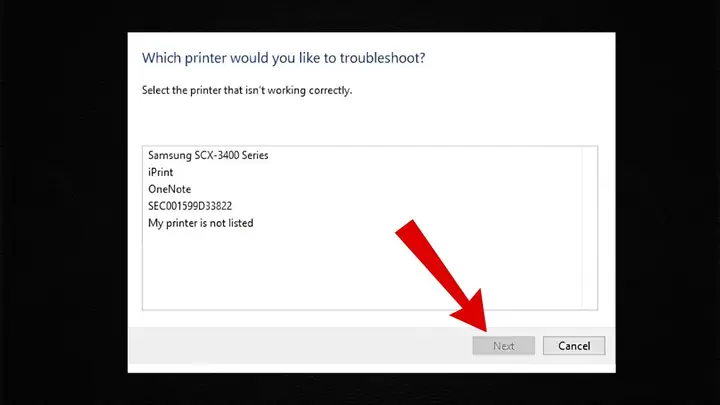
Tình trạng driver cũ, lỗi thời hoặc không tương thích có thể xảy ra do nhiều lý do, chẳng hạn như sau khi nâng cấp hệ điều hành, cập nhật phần mềm hoặc do nhà sản xuất đã phát hành phiên bản driver mới hơn. Để kiểm tra trạng thái driver hiện tại, bạn có thể vào Device Manager (Trình quản lý thiết bị) trên Windows, tìm thiết bị máy in của mình. Nếu có dấu chấm than vàng xuất hiện bên cạnh tên máy in, điều đó chứng tỏ driver đang gặp vấn đề.
Có thể bạn quan tâm: Máy In Chuyển Nhiệt Epson L1300: Hướng Dẫn Chi Tiết Cho Người Mới Bắt Đầu
Vấn đề với dịch vụ Print Spooler
Dịch vụ Print Spooler (hoặc Trình in) là một thành phần cốt lõi của hệ điều hành, có nhiệm vụ quản lý tất cả các lệnh in được gửi đến máy in. Nó hoạt động như một bộ đệm, lưu trữ các tác vụ in ấn và gửi chúng đến máy in theo thứ tự. Nếu dịch vụ này bị tắt hoặc gặp lỗi, máy in sẽ không nhận được lệnh in, dẫn đến thông báo lỗi.
Việc Print Spooler bị tắt có thể do nhiều nguyên nhân, bao gồm lỗi hệ thống tạm thời, xung đột phần mềm hoặc cài đặt sai. Khi dịch vụ này không hoạt động, máy tính sẽ không thể “nói chuyện” với máy in một cách hiệu quả, từ đó sinh ra lỗi dấu chấm than vàng.
Lỗi kết nối vật lý và mạng
Kết nối không ổn định giữa máy tính và máy in là một nguyên nhân phổ biến khác gây ra lỗi dấu chấm than vàng. Điều này bao gồm các vấn đề về dây cáp USB bị lỏng, hỏng hoặc không được cắm đúng cách, cũng như các sự cố liên quan đến kết nối mạng Wi-Fi.
Khi cáp USB bị lỗi hoặc lỏng lẻo, dữ liệu truyền tải giữa máy tính và máy in sẽ bị gián đoạn. Tương tự, nếu tín hiệu Wi-Fi yếu hoặc không ổn định, máy in mạng sẽ gặp khó khăn trong việc nhận lệnh in. Những trục trặc này khiến hệ điều hành không thể giao tiếp thông suốt với máy in, dẫn đến việc hiển thị cảnh báo lỗi.
Hướng dẫn chi tiết cách khắc phục lỗi máy in dấu chấm than vàng
Có thể bạn quan tâm: Máy In Canon Lbp 252dw: Đánh Giá Chi Tiết, Thông Số Và Nơi Mua Uy Tín
Để giải quyết triệt để tình trạng máy in báo dấu chấm than vàng, bạn cần thực hiện các bước khắc phục sự cố một cách có hệ thống, bắt đầu từ việc xác định nguyên nhân và áp dụng các giải pháp phù hợp.
Dưới đây là các bước chi tiết để khắc phục lỗi máy in dấu chấm than vàng, được chia theo từng nguyên nhân đã nêu ở phần trước đó, giúp bạn dễ dàng thực hiện và phục hồi chức năng in ấn.
Cách cập nhật và cài đặt lại driver máy in
Driver máy in là yếu tố then chốt để máy in hoạt động ổn định. Cập nhật hoặc cài đặt lại driver thường là giải pháp hiệu quả nhất để khắc phục lỗi dấu chấm than vàng do driver gây ra.
Để tải driver mới nhất, bạn nên truy cập trực tiếp trang web hỗ trợ của nhà sản xuất máy in (ví dụ: HP, Canon, Epson, Brother). Tìm kiếm theo tên dòng máy in của bạn và tải về phiên bản driver mới nhất, tương thích với hệ điều hành đang sử dụng. Sau khi tải xuống, hãy gỡ cài đặt driver cũ (nếu có) và tiến hành cài đặt driver mới theo các bước hướng dẫn trên màn hình, đảm bảo bạn khởi động lại máy tính sau khi hoàn tất cài đặt.
Khắc phục sự cố Print Spooler
Nếu lỗi dấu chấm than vàng liên quan đến dịch vụ Print Spooler, việc kiểm tra và khởi động lại dịch vụ này có thể giải quyết vấn đề ngay lập tức.
Để quản lý Print Spooler, bạn cần mở cửa sổ Services (Dịch vụ) bằng cách gõ “services.msc” vào ô tìm kiếm của Windows và nhấn Enter. Tìm dịch vụ có tên “Print Spooler” trong danh sách. Nếu dịch vụ đang chạy, hãy nhấp chuột phải và chọn “Restart” (Khởi động lại). Nếu dịch vụ đang dừng, nhấp chuột phải và chọn “Start” (Bắt đầu). Bạn cũng nên thiết lập “Startup type” (Kiểu khởi động) thành “Automatic” (Tự động) để đảm bảo dịch vụ này luôn hoạt động khi máy tính khởi động.
Có thể bạn quan tâm: Máy In Báo Lỗi Toner Low: Nguyên Nhân, Cách Khắc Phục Và Xử Lý Hiệu Quả
Kiểm tra và xử lý lỗi kết nối
Các lỗi kết nối vật lý hoặc mạng là nguyên nhân dễ nhận biết và khắc phục nhất. Đảm bảo mọi kết nối đều chắc chắn và ổn định là bước quan trọng.
Đối với kết nối dây cáp USB, hãy kiểm tra xem dây cáp có bị đứt, gãy hay hư hỏng không. Thử rút ra cắm lại cả hai đầu của cáp USB vào máy tính và máy in. Nếu có thể, hãy thử sử dụng một dây cáp USB khác để loại trừ khả năng dây cáp hiện tại bị lỗi. Đối với máy in mạng Wi-Fi, hãy kiểm tra xem máy in có kết nối đúng mạng Wi-Fi của bạn không, tín hiệu có mạnh không và thử khởi động lại router Wi-Fi nếu cần thiết.
Các biện pháp khắc phục chung khác
Ngoài các nguyên nhân chính, đôi khi lỗi dấu chấm than vàng có thể xuất phát từ những vấn đề đơn giản hơn hoặc cần các biện pháp xử lý nhanh gọn.
Bạn có thể thử khởi động lại máy in và máy tính để làm mới các tiến trình hệ thống. Kiểm tra xem có còn giấy trong khay, mực in có đủ dùng không, và các nắp đậy, cửa máy in có được đóng kín hoàn toàn không. Đôi khi, một lỗi phần mềm tạm thời hoặc một mảnh giấy nhỏ kẹt bên trong cũng có thể gây ra cảnh báo lỗi. Việc kiểm tra kỹ các yếu tố này có thể giúp bạn xử lý nhanh gọn tình trạng máy in gặp vấn đề.
Các dấu hiệu khác của lỗi máy in và cách nhận biết

Có thể bạn quan tâm: Máy In Brother Không Scan Được: Nguyên Nhân Và Cách Khắc Phục Nhanh Chóng
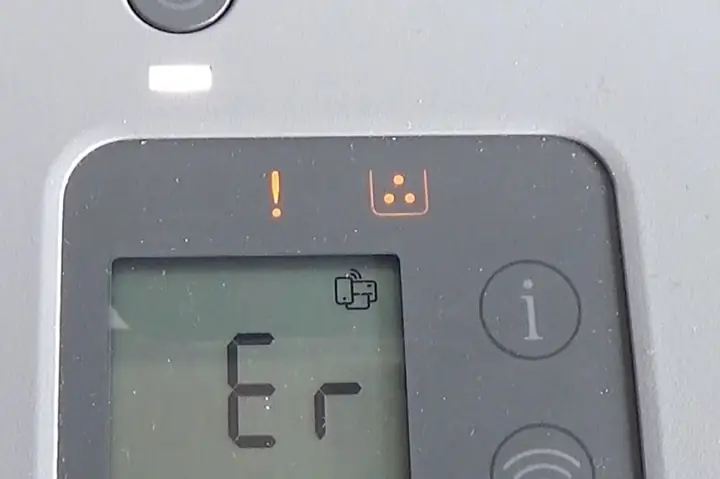
Ngoài dấu chấm than vàng, máy in có thể hiển thị nhiều loại cảnh báo lỗi khác nhau, mỗi loại mang một ý nghĩa riêng biệt và đòi hỏi cách xử lý tương ứng. Việc nhận diện sớm các dấu hiệu này giúp bạn chẩn đoán và khắc phục sự cố kịp thời, tránh ảnh hưởng đến công việc.
Chúng ta sẽ mở rộng sang các thông báo lỗi phổ biến khác liên quan đến máy in, giúp người dùng nhận diện sớm vấn đề và phân biệt dấu chấm than vàng với các biểu tượng cảnh báo lỗi khác.
Dấu chấm than vàng so với các biểu tượng lỗi khác
Dấu chấm than vàng thường cảnh báo về vấn đề driver, kết nối hoặc dịch vụ đang gặp trục trặc nhưng máy in vẫn có thể ở trạng thái chờ hoặc tạm dừng. Ngược lại, dấu X đỏ thường chỉ ra rằng máy in không thể hoạt động hoặc bị vô hiệu hóa hoàn toàn, có thể do lỗi phần cứng nghiêm trọng hoặc phần mềm bị lỗi nặng. Còn dấu tam giác vàng có thể là cảnh báo về các vấn đề nhỏ hơn, cần chú ý hoặc cần người dùng thực hiện một hành động nhất định để tiếp tục.
Hiểu rõ sự khác biệt này giúp bạn đánh giá mức độ nghiêm trọng của lỗi và ưu tiên các bước khắc phục phù hợp, từ đó tiết kiệm thời gian và công sức.
Khi nào cần liên hệ kỹ thuật viên chuyên nghiệp?
Mặc dù nhiều lỗi máy in có thể tự khắc phục, nhưng có những trường hợp lỗi trở nên quá phức tạp hoặc vượt ngoài khả năng tự xử lý của người dùng thông thường.
Nếu bạn đã thử tất cả các bước khắc phục được đề cập mà máy in vẫn báo lỗi, hoặc nếu máy in gặp các vấn đề như kêu lạ, nhấp nháy đèn liên tục không theo quy luật, bản in bị lem luốc nghiêm trọng không phải do mực, hoặc máy in hoàn toàn không nhận điện, đó là lúc bạn nên liên hệ với kỹ thuật viên chuyên nghiệp. Họ có công cụ, kiến thức chuyên sâu và kinh nghiệm để chẩn đoán và sửa chữa các lỗi phần cứng hoặc phần mềm phức tạp.
Lỗi dấu chấm than trên các dòng máy in phổ biến (ví dụ: HP)
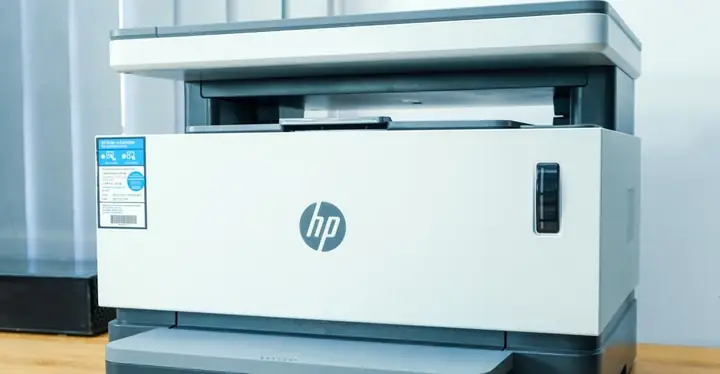
Mỗi nhà sản xuất máy in có thể có những cách xử lý hoặc biểu hiện lỗi hơi khác nhau. Ví dụ, đối với máy in HP, dấu chấm than vàng trên biểu tượng máy in trong Device Manager thường chỉ ra vấn đề driver hoặc cổng kết nối.
Cách khắc phục phổ biến cho máy in HP là tải về và cài đặt lại gói driver đầy đủ từ trang web hỗ trợ chính thức của HP, đảm bảo chọn đúng model máy in và phiên bản hệ điều hành. Nếu vấn đề vẫn tiếp diễn, hãy thử kiểm tra lại kết nối cáp USB hoặc thử kết nối máy in với một cổng USB khác trên máy tính.
Các mẹo bảo trì máy in để tránh lỗi tái diễn
Phòng bệnh hơn chữa bệnh, việc bảo trì định kỳ là yếu tố quan trọng giúp máy in hoạt động ổn định và hạn chế tối đa các lỗi không mong muốn, bao gồm cả việc xuất hiện dấu chấm than vàng.
Thường xuyên kiểm tra và cập nhật driver máy in lên phiên bản mới nhất, vệ sinh định kỳ các bộ phận bên trong máy in để loại bỏ bụi bẩn có thể gây kẹt giấy hoặc cản trở hoạt động, sử dụng loại giấy và mực in chất lượng tốt, và tắt máy in đúng cách sau khi sử dụng là những biện pháp bảo trì đơn giản nhưng mang lại hiệu quả cao. Ngoài ra, tránh đặt máy in ở nơi ẩm ướt hoặc quá nóng cũng giúp kéo dài tuổi thọ thiết bị.


