
Nếu bạn đang tìm kiếm một giải pháp in ấn di động, nhỏ gọn nhưng vẫn đảm bảo chất lượng, thì máy in Canon PIXMA iP110 chính là ứng cử viên sáng giá. Chiếc máy in phun màu này được thiết kế đặc biệt cho những người dùng cần sự linh hoạt tối đa, có thể mang theo và sử dụng ở bất kỳ đâu mà không bị ràng buộc bởi không gian hay nguồn điện cố định.
Bài viết này sẽ đi sâu vào đánh giá chi tiết máy in Canon PIXMA iP110, từ những tính năng nổi bật, thông số kỹ thuật, ưu nhược điểm cho đến việc phân tích xem liệu đây có phải là lựa chọn phù hợp với nhu cầu của bạn ở thời điểm hiện tại hay không. Đồng thời, chúng tôi cũng sẽ cung cấp hướng dẫn cài đặt, sử dụng và những kinh nghiệm mua hàng để bạn có thể đưa ra quyết định sáng suốt nhất.
Máy in Canon PIXMA iP110 là gì và có những tính năng nổi bật nào?
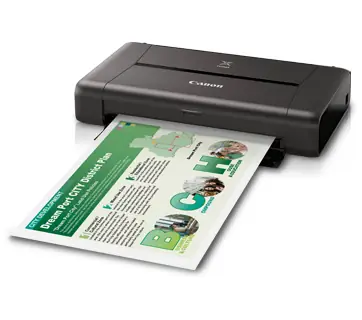
Máy in Canon PIXMA iP110 là một mẫu máy in phun màu di động, được Canon thiết kế đặc biệt để đáp ứng nhu cầu in ấn linh hoạt cho người dùng cá nhân, sinh viên, doanh nhân hay những người làm việc yêu cầu di chuyển thường xuyên. Với kích thước nhỏ gọn và trọng lượng nhẹ, iP110 mang đến sự tiện lợi vượt trội, cho phép bạn dễ dàng mang theo trong túi xách hoặc ba lô.
Nổi bật của Canon PIXMA iP110 là khả năng in màu chất lượng cao với độ phân giải lên đến 4800 x 1200 dpi, mang đến những bản in sắc nét, màu sắc sống động và chi tiết. Tốc độ in trắng đen đạt khoảng 5.9 ipm (images per minute) và tốc độ in màu khoảng 5.9 ipm, đủ đáp ứng nhu cầu in ấn thông thường cho các tài liệu, báo cáo hay hình ảnh. Máy hỗ trợ khổ giấy tối đa là A4, khổ giấy phổ biến nhất hiện nay. Khả năng kết nối Wi-Fi và Bluetooth (tùy phiên bản hoặc phụ kiện) cho phép người dùng dễ dàng in ấn trực tiếp từ các thiết bị di động như smartphone, máy tính bảng mà không cần thông qua máy tính, mang lại sự thuận tiện tối đa. Một điểm cộng lớn là tùy chọn tích hợp pin rời, biến iP110 thành một cỗ máy in di động thực thụ, có thể hoạt động độc lập ở những nơi không có nguồn điện lưới.
Thông số kỹ thuật chi tiết của Canon PIXMA iP110

Có thể bạn quan tâm: Máy In A3 Canon Lbp 8630: Đánh Giá, Driver, Hướng Dẫn Cài Đặt & Mua Bán
Để có cái nhìn rõ ràng hơn về khả năng hoạt động của Canon PIXMA iP110, dưới đây là các thông số kỹ thuật quan trọng mà bạn cần biết:
- Loại máy in: Máy in phun màu di động đơn năng (chỉ chức năng in).
- Tốc độ in tối đa:
- In đen trắng: Khoảng 5.9 ipm (A4 ISO)
- In màu: Khoảng 5.9 ipm (A4 ISO)
- Độ phân giải tối đa: 4800 x 1200 dpi
- Số lượng vòi phun:
- Màu: 1,792 vòi phun
- Đen: 640 vòi phun
- Tổng cộng: 2,432 vòi phun
- Loại mực in: Mực đen pigment (CLI-760 PBK), Mực màu (CLI-761 CMY) hoặc tùy chọn bộ mực dung lượng cao (ví dụ: XL).
- Khổ giấy hỗ trợ: Tối đa A4 (210 x 297 mm). Hỗ trợ nhiều loại giấy khác như Letter, Legal, 4×6″, 5×7″, phong bì, v.v.
- Kết nối:
- Wi-Fi (IEEE 802.11 b/g/n)
- USB 2.0 tốc độ cao
- (Tùy chọn) Kết nối Bluetooth cho một số mẫu hoặc phụ kiện.
- Hệ điều hành tương thích:
- Windows: Windows 8.1, Windows 8, Windows 7, Windows Vista SP1, SP2, Windows XP SP2, SP3 (32-bit)
- macOS: OS X 10.6.8 trở lên
- Thiết bị di động: iOS, Android (thông qua ứng dụng Canon PRINT Inkjet/WEB)
- Nguồn điện: Bộ chuyển đổi AC đi kèm, tùy chọn pin sạc Lithium-ion (như BU-10) cho phép hoạt động di động.
- Kích thước: Khoảng 350 x 185 x 66 mm (không có khay giấy)
- Trọng lượng: Khoảng 2.1 kg (chưa tính pin và hộp mực)
Ưu điểm của máy in Canon PIXMA iP110
Máy in Canon PIXMA iP110 sở hữu nhiều ưu điểm nổi bật, làm cho nó trở thành một lựa chọn hấp dẫn trong phân khúc máy in di động:
- Nhỏ gọn và trọng lượng nhẹ: Đây là ưu điểm lớn nhất của iP110. Với kích thước chỉ bằng một cuốn sổ dày và trọng lượng chỉ hơn 2kg, bạn có thể dễ dàng đặt nó vào túi xách, balo hoặc vali để mang theo đến bất kỳ đâu. Điều này đặc biệt hữu ích cho những người thường xuyên di chuyển, làm việc tại nhiều địa điểm khác nhau.
- Chất lượng in ấn cao: Mặc dù nhỏ bé, iP110 vẫn mang đến chất lượng in màu ấn tượng với độ phân giải cao. Các bản in văn bản sắc nét, hình ảnh có màu sắc chân thực, độ chuyển màu mượt mà, đáp ứng tốt nhu cầu in ấn tài liệu quan trọng, bài thuyết trình hay những bức ảnh kỷ niệm.
- Kết nối không dây linh hoạt: Khả năng kết nối Wi-Fi cho phép bạn in ấn từ nhiều thiết bị khác nhau mà không cần dây cáp rườm rà. Việc kết nối với điện thoại thông minh hoặc máy tính bảng qua ứng dụng Canon PRINT Inkjet/WEB trở nên vô cùng đơn giản, giúp quy trình làm việc hiệu quả hơn.
- Tùy chọn pin rời tiện lợi: Khả năng sử dụng pin sạc rời là một điểm cộng lớn, biến iP110 thành một máy in di động thực thụ. Bạn có thể yên tâm in ấn ngay cả khi không có sẵn nguồn điện, rất phù hợp cho các chuyến đi công tác, du lịch hoặc làm việc tại các sự kiện ngoài trời.
Có nên mua máy in Canon PIXMA iP110 ở thời điểm hiện tại không?
Quyết định có nên mua máy in Canon PIXMA iP110 ở thời điểm hiện tại hay không phụ thuộc rất nhiều vào nhu cầu sử dụng cá nhân và mục đích công việc của bạn. Máy in này không phải là giải pháp in ấn đa năng hay có tốc độ cao, nhưng nó lại xuất sắc trong vai trò là một máy in di động chất lượng.
Nếu bạn thường xuyên cần in tài liệu, báo cáo, hợp đồng, hoặc thậm chí là hình ảnh chất lượng cao khi đang di chuyển, làm việc tại các quán cà phê, văn phòng tạm thời, hoặc tham gia các sự kiện mà không có sẵn máy in, thì Canon PIXMA iP110 là một lựa chọn đáng cân nhắc. Khả năng kết nối Wi-Fi và tùy chọn pin rời giúp nó trở nên cực kỳ hữu ích trong các tình huống này. Tuy nhiên, nếu nhu cầu in ấn của bạn chủ yếu diễn ra tại một địa điểm cố định, với khối lượng lớn và yêu cầu tốc độ cao, hoặc bạn cần chức năng scan/copy, thì có thể có những lựa chọn máy in để bàn phù hợp hơn với chi phí đầu tư ban đầu thấp hơn hoặc hiệu năng cao hơn.

Có thể bạn quan tâm: Máy In Canon Lbp 8100n: Thông Số, Tính Năng & Hướng Dẫn Cài Đặt Chi Tiết
Đối tượng người dùng phù hợp với Canon PIXMA iP110
Máy in Canon PIXMA iP110 đặc biệt phù hợp với các nhóm đối tượng người dùng sau đây:
- Sinh viên: Cần in bài tập, luận văn, tài liệu học tập mọi lúc mọi nơi, đặc biệt là trong các kỳ thi hoặc khi làm việc nhóm bên ngoài khuôn viên trường.
- Doanh nhân & Người làm việc di động: Thường xuyên đi công tác, gặp gỡ khách hàng, cần in tài liệu, hợp đồng, báo cáo ngay lập tức tại các địa điểm khác nhau như sân bay, khách sạn, văn phòng tạm thời.
- Những người làm sự kiện & Kỹ thuật viên: Yêu cầu in ấn nhanh chóng các giấy tờ, biên bản, nhãn dán tại hiện trường, nơi có thể không có sẵn các thiết bị in ấn chuyên dụng.
- Nhiếp ảnh gia & Người làm đồ họa di động: Cần xem trước hoặc in nhanh các bản demo, portfolio, hoặc hình ảnh chất lượng cao khi gặp gỡ khách hàng hoặc đi chụp ảnh.
- Gia đình cần máy in phụ trợ: Dùng cho các nhu cầu in ấn đột xuất, ít thường xuyên, hoặc cần một máy in phụ nhỏ gọn để đặt ở phòng làm việc cá nhân hoặc phòng ngủ mà không chiếm nhiều diện tích.
- Người du lịch có nhu cầu in ấn: Có thể in các vé máy bay, khách sạn, thông tin du lịch hoặc chia sẻ hình ảnh ngay trong chuyến đi.
Các yếu tố cần cân nhắc trước khi quyết định mua
Trước khi đưa ra quyết định cuối cùng, bạn nên xem xét kỹ lưỡng các yếu tố sau để đảm bảo Canon PIXMA iP110 thực sự là lựa chọn phù hợp:
- Tần suất sử dụng: Nếu bạn chỉ in ấn rất ít và không thường xuyên, có thể cân nhắc các giải pháp in ấn tạm thời hoặc chia sẻ máy in. Tuy nhiên, nếu bạn cần in ấn định kỳ hoặc theo nhu cầu phát sinh, iP110 sẽ là một công cụ hữu ích.
- Chi phí mực in: Mực in là một khoản chi phí định kỳ cần tính đến. Hãy tìm hiểu giá cả của các loại mực thay thế cho Canon PIXMA iP110 (mực chính hãng và mực tương thích) để ước tính chi phí vận hành. Mực pigment đen thường có giá cao hơn so với mực màu.
- Nhu cầu sử dụng màu hay chỉ trắng đen: Canon PIXMA iP110 là máy in màu. Nếu nhu cầu của bạn chỉ dừng lại ở việc in văn bản đen trắng, có thể có những lựa chọn máy in laser đen trắng nhỏ gọn và tiết kiệm chi phí mực hơn. Tuy nhiên, nếu bạn cần in ảnh, biểu đồ, hoặc các tài liệu có màu sắc, iP110 sẽ đáp ứng tốt.
- Yêu cầu về tốc độ in: Tốc độ in của iP110 (khoảng 5.9 ipm cho cả đen trắng và màu) là phù hợp cho nhu cầu cá nhân hoặc văn phòng nhỏ, nhưng nếu bạn cần in số lượng lớn tài liệu một cách nhanh chóng, máy in này có thể không đáp ứng được.
- Pin sạc và bộ chuyển đổi nguồn: Hãy xem xét liệu bạn có thực sự cần khả năng hoạt động bằng pin hay không. Nếu có, hãy đảm bảo bạn có sẵn pin sạc hoặc chi phí mua pin nằm trong ngân sách của mình. Nếu chủ yếu sử dụng tại nơi có nguồn điện, thì bộ chuyển đổi AC đi kèm là đủ.
Hướng dẫn cài đặt và sử dụng máy in Canon PIXMA iP110
Việc cài đặt và sử dụng máy in Canon PIXMA iP110 khá đơn giản và trực quan, ngay cả với người dùng không chuyên về công nghệ. Dưới đây là các bước cơ bản để bạn có thể nhanh chóng đưa máy vào hoạt động.
Đầu tiên, sau khi mở hộp, hãy đảm bảo bạn đã gỡ bỏ hết các vật liệu đóng gói và băng dính bảo vệ trên máy. Lắp đặt hộp mực theo hướng dẫn trong sách đi kèm. Sau đó, kết nối máy in với nguồn điện. Để bắt đầu cài đặt driver, bạn có thể sử dụng đĩa CD đi kèm (nếu có) hoặc tải về từ trang web chính thức của Canon. Quá trình cài đặt driver sẽ hướng dẫn bạn cách kết nối máy in với máy tính, có thể là qua cáp USB hoặc kết nối Wi-Fi. Sau khi driver được cài đặt thành công, bạn đã có thể bắt đầu in ấn từ máy tính.
Có thể bạn quan tâm: Máy In Canon Lbp613cdw: Đánh Giá Chi Tiết, Thông Số & So Sánh
Đối với việc in ấn từ thiết bị di động, bạn cần tải ứng dụng Canon PRINT Inkjet/WEB từ kho ứng dụng (App Store hoặc Google Play). Sau khi ứng dụng được cài đặt, hãy làm theo hướng dẫn trên màn hình để kết nối ứng dụng với máy in Canon PIXMA iP110 qua mạng Wi-Fi. Ứng dụng này cho phép bạn chọn tài liệu, hình ảnh cần in, điều chỉnh các tùy chọn in ấn như khổ giấy, chất lượng, số lượng bản sao, và sau đó gửi lệnh in trực tiếp từ điện thoại hoặc máy tính bảng của bạn.
Tải và cài đặt Driver Canon PIXMA iP110 cho Windows
Để đảm bảo máy in hoạt động tốt nhất với hệ điều hành Windows, việc tải và cài đặt driver mới nhất từ trang chủ Canon là rất quan trọng.
- Truy cập trang web hỗ trợ của Canon: Mở trình duyệt web và truy cập vào trang web chính thức của Canon tại quốc gia của bạn. Tìm đến mục “Hỗ trợ” hoặc “Support”.
- Tìm kiếm model máy in: Nhập tên “Canon PIXMA iP110” vào ô tìm kiếm.
- Chọn hệ điều hành: Trên trang sản phẩm của iP110, chọn hệ điều hành Windows mà bạn đang sử dụng (ví dụ: Windows 10, Windows 11, 64-bit hoặc 32-bit).
- Tải xuống Driver: Tìm đến mục “Drivers & Downloads” và tải về gói driver đầy đủ hoặc driver in ấn cơ bản. Thông thường, gói driver đầy đủ sẽ bao gồm cả phần mềm tiện ích đi kèm.
- Chạy trình cài đặt: Sau khi tải về, giải nén (nếu cần) và chạy tệp cài đặt (thường có đuôi .exe).
- Làm theo hướng dẫn trên màn hình: Trình cài đặt sẽ hướng dẫn bạn từng bước. Bạn có thể chọn kết nối qua Wi-Fi hoặc USB. Nếu kết nối Wi-Fi, hãy đảm bảo máy in đã được kết nối với mạng Wi-Fi của bạn.
- Hoàn tất cài đặt: Sau khi quá trình hoàn tất, bạn có thể thử in một trang thử nghiệm để kiểm tra.
Hướng dẫn kết nối Canon PIXMA iP110 với Wi-Fi
Kết nối máy in với mạng Wi-Fi giúp bạn in ấn không dây từ nhiều thiết bị.
- Chuẩn bị: Đảm bảo bạn đã biết tên mạng Wi-Fi (SSID) và mật khẩu mạng.
- Sử dụng nút WPS (nếu có và mạng hỗ trợ): Trên máy in và router Wi-Fi của bạn, nhấn nút WPS. Máy in sẽ tự động kết nối với mạng mà không cần nhập mật khẩu.
- Cài đặt thủ công qua ứng dụng Canon PRINT Inkjet/WEB:
- Bật máy in và máy tính/thiết bị di động của bạn.
- Tải và cài đặt ứng dụng Canon PRINT Inkjet/WEB.
- Mở ứng dụng và chọn “Add Printer” hoặc “Thêm máy in”.
- Ứng dụng sẽ tìm kiếm các máy in có sẵn. Nếu máy in chưa kết nối Wi-Fi, ứng dụng sẽ hướng dẫn bạn kết nối tạm thời với mạng Wi-Fi của máy in (thường có tên tương tự “Canon ij _ _ _ _ _ _ _”).
- Sau khi kết nối với mạng tạm thời của máy in, ứng dụng sẽ yêu cầu bạn chọn mạng Wi-Fi gia đình/văn phòng và nhập mật khẩu.
- Máy in sẽ nhận thông tin và kết nối với mạng Wi-Fi của bạn.
- Cài đặt qua máy tính (sử dụng cáp USB tạm thời): Nếu bạn cài đặt trên máy tính, sau khi cài driver, trình cài đặt sẽ yêu cầu bạn chọn phương thức kết nối. Chọn kết nối Wi-Fi và làm theo hướng dẫn để máy in tìm mạng và kết nối. Bạn có thể cần kết nối máy in với máy tính bằng cáp USB trong quá trình cài đặt ban đầu để máy in có thể nhận thông tin mạng Wi-Fi.
- Xác nhận kết nối: Sau khi thiết lập, đèn Wi-Fi trên máy in sẽ sáng ổn định, cho biết máy đã kết nối thành công với mạng.
Mua máy in Canon PIXMA iP110 ở đâu uy tín và giá tốt nhất?

Có thể bạn quan tâm: Máy In Canon Lbp 6000: Hướng Dẫn Cài Đặt, Driver & Thông Số Chi Tiết
Việc tìm mua máy in Canon PIXMA iP110 ở đâu uy tín, đảm bảo chất lượng và có mức giá hợp lý là mối quan tâm hàng đầu của nhiều người dùng. Hiện nay, có khá nhiều lựa chọn mua sắm, từ các kênh bán lẻ trực tuyến đến các cửa hàng truyền thống.
Để mua máy in Canon PIXMA iP110, bạn có thể tìm kiếm trên các trang thương mại điện tử lớn tại Việt Nam như Shopee, Lazada, Tiki, Sendo. Đây là những nền tảng tập hợp nhiều nhà bán hàng khác nhau, giúp bạn dễ dàng so sánh giá cả và đọc đánh giá từ những người mua trước. Ngoài ra, các nhà bán lẻ thiết bị điện tử uy tín như FPT Shop, Nguyễn Kim, CellphoneS, hoặc các cửa hàng chuyên về máy in cũng là những địa chỉ đáng tin cậy. Việc mua hàng từ các nhà bán lẻ có tên tuổi thường đi kèm với chính sách bảo hành rõ ràng và dịch vụ hậu mãi tốt. Đối với những người có ngân sách hạn chế, việc tìm mua máy cũ hoặc máy đã qua sử dụng tại các diễn đàn công nghệ, nhóm mua bán trên mạng xã hội cũng là một phương án, tuy nhiên, cần hết sức cẩn trọng trong việc kiểm tra tình trạng máy.
Các nhà bán lẻ uy tín cung cấp Canon PIXMA iP110
Dưới đây là danh sách các nhà bán lẻ và nền tảng thương mại điện tử uy tín mà bạn có thể tìm mua máy in Canon PIXMA iP110:
- Các sàn thương mại điện tử:
- Shopee
- Lazada
- Tiki
- Sendo
- Các chuỗi bán lẻ điện tử lớn:
- FPT Shop
- Nguyễn Kim
- CellphoneS
- Thế Giới Di Động (kiểm tra kỹ danh mục sản phẩm)
- Các cửa hàng chuyên về máy in: Tìm kiếm các cửa hàng uy tín tại địa phương của bạn, thường có tên gọi liên quan đến “máy in”, “văn phòng phẩm”, “thiết bị kỹ thuật số”.
Khi mua sắm, hãy ưu tiên các nhà bán hàng có đánh giá tốt, chính sách đổi trả rõ ràng và có cung cấp hóa đơn, phiếu bảo hành đầy đủ.
Mua máy in Canon PIXMA iP110 cũ: Những điều cần lưu ý

Mua máy in cũ có thể giúp bạn tiết kiệm một khoản chi phí đáng kể. Tuy nhiên, đi kèm với đó là những rủi ro tiềm ẩn nếu bạn không kiểm tra kỹ lưỡng.
- Kiểm tra tình trạng vật lý: Quan sát kỹ bề ngoài máy xem có bị trầy xước, móp méo, hư hỏng các bộ phận nhựa hay không. Kiểm tra các cổng kết nối USB, khe cắm giấy có bị cong vênh hay hư hỏng không.
- Kiểm tra hoạt động: Yêu cầu người bán cho bạn chạy thử máy. In ít nhất vài trang tài liệu đen trắng và màu để kiểm tra:
- Chất lượng bản in: Có bị sọc, nhòe, đốm mực, hay sai màu không.
- Hoạt động của các nút bấm: Đảm bảo tất cả các nút đều hoạt động.
- Khay giấy: Kiểm tra khả năng kéo giấy có trơn tru không.
- Kết nối: Thử kết nối bằng Wi-Fi (nếu có thể) và USB.
- Kiểm tra hộp mực: Hỏi xem hộp mực hiện tại còn nhiều không, đã được thay thế hay là hộp mực gốc. Nên hỏi về mã hộp mực để bạn có thể tìm mua hộp mực thay thế sau này.
- Phụ kiện đi kèm: Hỏi rõ xem máy có bao gồm bộ chuyển đổi nguồn, cáp USB (nếu cần), hoặc pin sạc (nếu có bán kèm) hay không.
- Lịch sử sử dụng: Nếu có thể, hãy hỏi người bán về lịch sử sử dụng máy, tần suất in ấn, và lý do bán.
- Chính sách bảo hành (nếu có): Dù là máy cũ, một số người bán vẫn có chính sách bảo hành ngắn hạn (ví dụ: 7 ngày đổi trả nếu lỗi kỹ thuật). Hãy làm rõ điều này.
- Giấy tờ liên quan: Yêu cầu người bán cung cấp hóa đơn mua hàng ban đầu (nếu còn) và phiếu bảo hành (nếu còn hạn).
So sánh giá máy in Canon PIXMA iP110 giữa các nhà cung cấp
Để tìm được mức giá tốt nhất cho Canon PIXMA iP110, bạn nên thực hiện việc so sánh giá trên nhiều nền tảng và nhà cung cấp khác nhau.
- Sử dụng công cụ so sánh giá trực tuyến: Một số website chuyên về so sánh giá sản phẩm có thể tổng hợp thông tin từ nhiều cửa hàng.
- Kiểm tra trực tiếp trên các sàn TMĐT: Truy cập vào Shopee, Lazada, Tiki và tìm kiếm sản phẩm. Sử dụng bộ lọc giá và sắp xếp theo “Giá tăng dần” để xem các lựa chọn rẻ nhất. Đừng quên xem xét giá của các nhà bán hàng khác nhau trên cùng một sàn.
- Tham khảo website của các nhà bán lẻ lớn: Truy cập trực tiếp vào website của FPT Shop, Nguyễn Kim, CellphoneS để xem giá niêm yết. Thường xuyên có các chương trình khuyến mãi, giảm giá, hoặc tặng kèm quà tặng hấp dẫn.
- Theo dõi các đợt sale lớn: Các dịp lễ, Black Friday, hoặc các chiến dịch khuyến mãi của sàn TMĐT là thời điểm tốt để săn giá hời.
- Lưu ý đến các yếu tố khác: Khi so sánh giá, đừng quên xem xét các yếu tố như chi phí vận chuyển, chính sách bảo hành, quà tặng đi kèm, và uy tín của người bán. Đôi khi, mức giá cao hơn một chút nhưng đi kèm dịch vụ tốt hơn lại là lựa chọn đáng tiền hơn.
Máy in Canon PIXMA iP110 và các phụ kiện đi kèm (pin, mực in)
Khi mua hoặc sử dụng Canon PIXMA iP110, bạn cần quan tâm đến các phụ kiện đi kèm, đặc biệt là mực in và pin sạc.
- Mực in:
- Canon PIXMA iP110 sử dụng hệ thống mực kép: một hộp mực pigment màu đen (thường là mã CLI-760 PBK) và một hộp mực màu ba màu (Cyan, Magenta, Yellow – thường là mã CLI-761 CMY).
- Bạn có thể lựa chọn hộp mực dung lượng chuẩn hoặc hộp mực dung lượng cao (XL) để tiết kiệm chi phí in ấn lâu dài nếu tần suất sử dụng cao.
- Ngoài mực chính hãng Canon, trên thị trường còn có các loại mực in tương thích, mực nạp lại (refill ink). Mực tương thích thường có giá rẻ hơn nhưng chất lượng có thể không đồng đều và tiềm ẩn rủi ro ảnh hưởng đến đầu phun của máy nếu không chọn lựa kỹ.
- Khi mua máy, hãy kiểm tra xem máy đi kèm với hộp mực loại nào để có kế hoạch thay thế phù hợp.
- Pin sạc (Tùy chọn):
- Canon PIXMA iP110 có tùy chọn sử dụng pin sạc Lithium-ion rời (thường là mã BU-10).
- Pin sạc này giúp máy hoạt động độc lập mà không cần cắm điện trực tiếp, rất quan trọng cho tính di động của máy.
- Thời lượng pin sẽ phụ thuộc vào dung lượng pin và số lượng bản in. Pin sạc cần được sạc đầy trước khi sử dụng.
- Nếu nhu cầu sử dụng di động là cao, việc đầu tư vào pin sạc là điều cần thiết. Nếu bạn chỉ sử dụng máy ở nơi có nguồn điện ổn định, thì không nhất thiết phải mua thêm pin.


