
Máy in Canon LBP 3500 có khả năng in 2 mặt hay không phụ thuộc vào phiên bản và cấu hình cụ thể của máy. Phiên bản gốc của Canon LBP 3500 thường không tích hợp sẵn tính năng in 2 mặt tự động mà yêu cầu bộ đảo giấy (duplex unit) lắp thêm. Tuy nhiên, việc trang bị hay không trang bị bộ đảo giấy này sẽ quyết định trực tiếp đến khả năng in hai mặt của máy.
Trong bài viết này, chúng ta sẽ làm rõ khả năng in 2 mặt của dòng máy Canon LBP 3500, hướng dẫn cách kiểm tra, cách thiết lập và sử dụng tính năng này khi máy được trang bị bộ đảo giấy, cùng với những lưu ý quan trọng để quá trình in diễn ra suôn sẻ.
Máy in Canon LBP 3500 có khả năng in 2 mặt tự động hay không?
Để xác định máy in Canon LBP 3500 có hỗ trợ in 2 mặt tự động hay không, cần dựa trên thông số kỹ thuật và các phiên bản khác nhau của model này. Thực tế, Canon LBP 3500 là dòng máy in đơn năng, tập trung vào việc in văn bản chất lượng cao, đặc biệt là in khổ A3. Khả năng in 2 mặt trên model này không phải là tính năng mặc định mà thường phụ thuộc vào việc người dùng có trang bị thêm bộ đảo giấy (duplex unit) hay không.
Phân biệt Canon LBP 3500 và các phiên bản hỗ trợ in 2 mặt
Sự khác biệt chính nằm ở việc model gốc Canon LBP 3500 thường không đi kèm bộ đảo giấy duplex. Điều này có nghĩa là, nếu không có bộ phận này, máy chỉ có thể in một mặt. Để thực hiện in 2 mặt, người dùng cần mua và lắp đặt thêm bộ đảo giấy rời. Các bài viết và thông tin kỹ thuật thường đề cập đến khả năng “in 2 mặt thủ công” hoặc “hỗ trợ in 2 mặt với bộ đảo giấy tùy chọn” cho dòng máy này, làm rõ sự khác biệt so với các dòng máy in laser đa chức năng hoặc cao cấp hơn đã tích hợp sẵn duplex.
Có thể bạn quan tâm: Máy In Canon 3300 Bị Kẹt Giấy Ở Lô Sấy: Nguyên Nhân, Cách Khắc Phục & Phòng Tránh
Các dấu hiệu nhận biết máy Canon 3500 có tính năng in 2 mặt
Để nhận biết máy Canon LBP 3500 có khả năng in 2 mặt (tức là đã được trang bị bộ đảo giấy), bạn có thể kiểm tra trực quan hoặc thông qua cài đặt driver. Về mặt vật lý, nếu máy có bộ đảo giấy, thường sẽ có một khe hở hoặc khay phụ ở phía sau máy hoặc bên trong khoang chứa giấy, nơi giấy đã in mặt đầu ra sẽ được luân chuyển để in mặt sau. Trên driver máy in, khi cài đặt in ấn, bạn sẽ thấy tùy chọn “In hai mặt” (Duplex Printing) hoặc “Tự động đảo giấy” (Automatic Duplexing) xuất hiện và có thể chọn được. Nếu không thấy các tùy chọn này, máy của bạn có thể chưa được trang bị bộ đảo giấy.
Hướng dẫn chi tiết cách bật và thực hiện in 2 mặt trên Canon LBP 3500
Nếu máy in Canon LBP 3500 của bạn đã được trang bị bộ đảo giấy, việc thiết lập và thực hiện in 2 mặt sẽ trở nên đơn giản. Quá trình này bao gồm việc kích hoạt tính năng trong driver máy in và lựa chọn tùy chọn in hai mặt phù hợp khi gửi lệnh in từ các ứng dụng.
Hướng dẫn cài đặt in 2 mặt trong Control Panel/Driver máy in
Có thể bạn quan tâm: Khắc Phục Lỗi Máy In Canon 2900 Báo “please Wait A Moment” Hiệu Quả
Để bật chế độ in 2 mặt, bạn cần truy cập vào trình điều khiển (driver) máy in. Mở một tài liệu và chọn chức năng in, sau đó tìm đến “Properties” hoặc “Preferences” của máy in Canon LBP 3500. Trong cửa sổ cài đặt driver, tìm đến mục “Printing Shortcuts” hoặc “Layout” và chọn tùy chọn “Print on Both Sides” hoặc “Duplex Printing”. Bạn có thể sẽ có các lựa chọn về cách lật giấy, phổ biến là “Flip on Long Edge” (lật theo cạnh dài, phù hợp cho văn bản dọc) và “Flip on Short Edge” (lật theo cạnh ngắn, phù hợp cho văn bản ngang hoặc các tài liệu cần trình bày theo chiều dọc). Chọn tùy chọn phù hợp với nhu cầu của bạn và nhấn “OK” để lưu cài đặt.
Cách in 2 mặt cho các định dạng file thông dụng (Word, PDF, Excel)
Sau khi đã thiết lập trong driver, việc in 2 mặt cho các định dạng file thông dụng trở nên dễ dàng.
Microsoft Word: Khi in, vào File > Print. Trong hộp thoại in, chọn máy in Canon LBP 3500, sau đó nhấp vào “Printer Properties”. Tại đây, đảm bảo bạn đã chọn tùy chọn in 2 mặt như đã hướng dẫn ở trên. Sau đó, nhấn OK và Print.
Adobe Acrobat Reader (PDF): Tương tự, vào File > Print. Chọn máy in Canon LBP 3500. Trong hộp thoại in, tìm mục “Pages to Print” và chọn “All” hoặc phạm vi trang mong muốn. Quan trọng nhất, bạn sẽ thấy tùy chọn “Print on Both Sides” hoặc “Duplex Printing”. Chọn nó, sau đó chọn cách lật trang (Flip Long Edge/Flip Short Edge) và nhấn Print.
Microsoft Excel: Quá trình tương tự như Word. Vào File > Print, chọn máy in, sau đó truy cập vào “Printer Properties” để kích hoạt tính năng in 2 mặt.
Khi máy in đã được trang bị bộ đảo giấy, quá trình in 2 mặt sẽ diễn ra tự động: giấy sau khi in mặt đầu sẽ được máy kéo ngược lại vào trong và đảo để in mặt thứ hai, mà không cần người dùng can thiệp thủ công.
Những yếu tố cần lưu ý khi in 2 mặt với máy Canon LBP 3500
Để đảm bảo quá trình in 2 mặt trên máy Canon LBP 3500 diễn ra hiệu quả và đạt chất lượng tốt nhất, có một số yếu tố quan trọng bạn cần lưu ý, đặc biệt là về loại giấy và các lỗi thường gặp.
Có thể bạn quan tâm: Hướng Dẫn Cách Kiểm Tra Số Trang Đã In Máy In Canon Chi Tiết Nhất
Kiểm tra khả năng tương thích của giấy in
Loại giấy bạn sử dụng đóng vai trò quan trọng trong việc in 2 mặt. Đối với Canon LBP 3500, nên sử dụng giấy có định lượng từ 70gsm đến 105gsm. Giấy quá mỏng (dưới 70gsm) có thể bị nhăn, nhàu khi đi qua cơ chế đảo giấy hoặc mực có thể thấm sang mặt kia, gây nhòe. Ngược lại, giấy quá dày (trên 105gsm) có thể gây kẹt giấy do cơ chế đảo giấy không xử lý được. Giấy photocopy tiêu chuẩn với định lượng 80gsm thường là lựa chọn an toàn và phổ biến nhất cho cả in 1 mặt và 2 mặt.
Các lỗi thường gặp khi in 2 mặt và cách xử lý
Một số lỗi có thể xảy ra khi in 2 mặt bao gồm:
- In lệch trang: Lỗi này thường do cài đặt lật trang (Flip on Long Edge/Short Edge) không phù hợp với chiều tài liệu hoặc do cơ chế đảo giấy chưa được căn chỉnh chính xác. Hãy thử thay đổi tùy chọn lật trang trong driver hoặc kiểm tra lại cách bạn đưa giấy vào máy.
- Kẹt giấy: Nguyên nhân phổ biến là do sử dụng giấy không phù hợp (quá mỏng, quá dày, giấy nhăn, giấy bị gấp). Đảm bảo bạn chỉ sử dụng loại giấy được khuyến nghị và giấy phải được đặt thẳng trong khay. Kiểm tra xem có vật lạ nào trong đường đi của giấy không.
- Máy không nhận lệnh in 2 mặt: Điều này thường xảy ra khi driver máy in chưa được cài đặt đúng, hoặc máy in của bạn thực sự không được trang bị bộ đảo giấy duplex. Hãy kiểm tra lại việc cài đặt driver và xác nhận lại thông số kỹ thuật của máy. Khởi động lại máy in và máy tính cũng có thể khắc phục một số lỗi phần mềm tạm thời.
Máy in Canon LBP 3500: Thông số kỹ thuật, ưu nhược điểm và các dòng máy liên quan
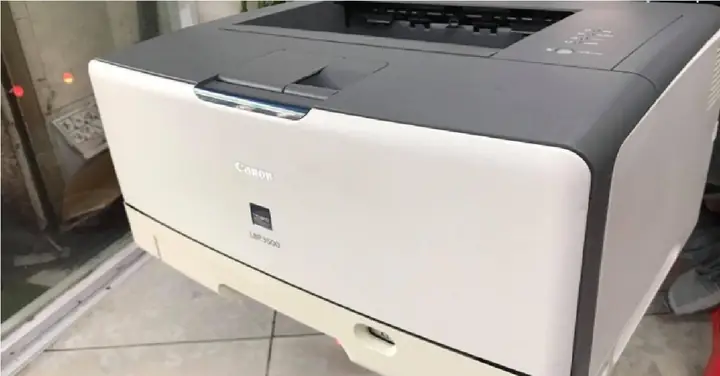
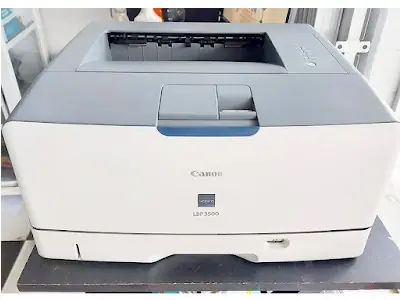
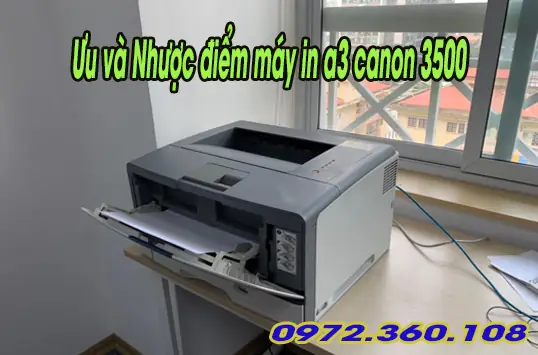
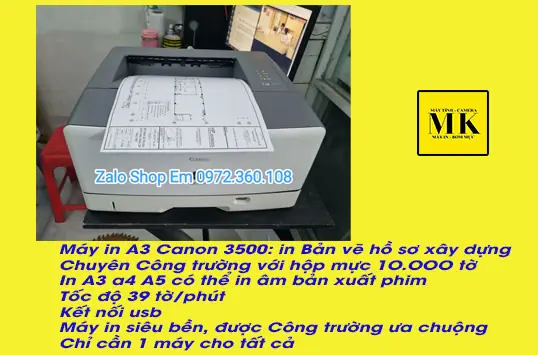
Máy in Canon LBP 3500 là một thiết bị in laser đơn năng mạnh mẽ, nổi bật với khả năng in khổ A3, phục vụ nhu cầu in ấn chất lượng cao cho các bản vẽ kỹ thuật, đồ họa hoặc tài liệu khổ lớn.
Có thể bạn quan tâm: Cách Kiểm Tra Số Lượng Bản In Máy In Canon Chính Xác Nhất
Thông số kỹ thuật nổi bật của Canon LBP 3500
Canon LBP 3500 có tốc độ in ấn ấn tượng, thường đạt khoảng 20 trang/phút cho khổ A4 và nhanh hơn cho các bản in đơn sắc. Độ phân giải in của máy thường ở mức 2400 x 600 dpi, đảm bảo các chi tiết sắc nét và văn bản rõ ràng. Máy hỗ trợ nhiều khổ giấy khác nhau, trong đó nổi bật là khả năng in khổ A3, bên cạnh các khổ thông dụng như A4, A5, B4, B5. LBP 3500 sử dụng mực in laser dạng cartridge, dễ dàng thay thế và bảo trì. Về kết nối, máy thường có cổng USB 2.0 tiêu chuẩn.
Ưu và nhược điểm tổng quan của máy in Canon LBP 3500
Ưu điểm:
In khổ A3: Đây là điểm mạnh lớn nhất, cho phép in các tài liệu, bản vẽ kỹ thuật, poster lớn mà nhiều máy in văn phòng thông thường không làm được.
Chất lượng in cao: Với độ phân giải tốt, máy cho ra bản in sắc nét, văn bản rõ ràng, phù hợp cho các nhu cầu chuyên nghiệp.
Tốc độ in ổn định: Mặc dù không phải là nhanh nhất trên thị trường, tốc độ in của LBP 3500 vẫn đủ đáp ứng nhu cầu in ấn khối lượng vừa phải của văn phòng.
Nhược điểm:
Không tích hợp sẵn in 2 mặt tự động: Như đã đề cập, tính năng in 2 mặt cần bộ đảo giấy rời, làm tăng chi phí và sự phức tạp ban đầu.
Chỉ là máy in đơn năng: Không có chức năng scan, copy hay fax như các dòng máy đa chức năng.
Giá thành: Máy in laser khổ A3 thường có giá cao hơn so với máy in khổ A4.
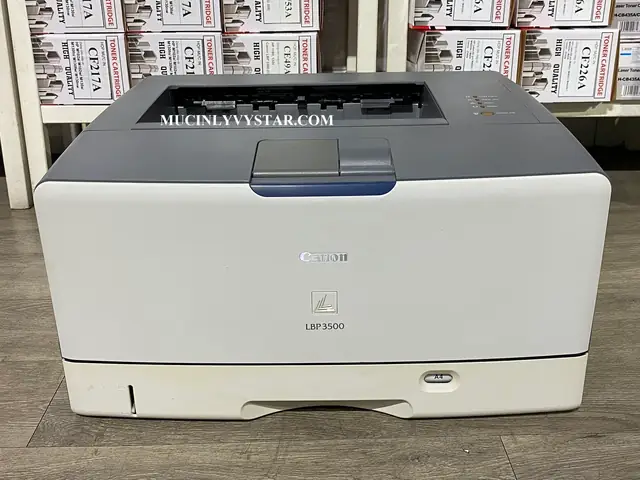
So sánh Canon LBP 3500 với các dòng máy in A3 khác có hỗ trợ in 2 mặt
Khi so sánh Canon LBP 3500 với các dòng máy in A3 khác, đặc biệt là những model đã tích hợp sẵn tính năng in 2 mặt tự động, người dùng có thể thấy sự khác biệt rõ rệt. Các model như Canon i-SENSYS LBP712Cx (máy in màu A3 có duplex) hoặc các dòng máy in laser đa chức năng A3 từ các hãng khác thường có bộ đảo giấy được tích hợp sẵn, giúp tiết kiệm thời gian và công sức cho việc in hai mặt. Tuy nhiên, những model này thường có giá thành cao hơn đáng kể so với LBP 3500 khi chưa có bộ đảo giấy. Nếu ưu tiên hàng đầu là khả năng in A3 với chi phí hợp lý và nhu cầu in 2 mặt không quá cao hoặc có thể chấp nhận in thủ công (với LBP 3500 không có duplex), thì LBP 3500 vẫn là một lựa chọn đáng cân nhắc.
Lựa chọn máy in Canon LBP 3500 cũ hay mới: Nên mua ở đâu?
Việc lựa chọn giữa máy in Canon LBP 3500 cũ hay mới phụ thuộc vào ngân sách và nhu cầu sử dụng. Mua máy mới đảm bảo chất lượng, bảo hành và các tính năng hoạt động tốt nhất. Tuy nhiên, máy mới thường có giá cao.
Mua máy cũ có thể giúp tiết kiệm chi phí đáng kể, đặc biệt nếu bạn tìm được máy đã được trang bị bộ đảo giấy duplex. Khi mua máy cũ, bạn cần kiểm tra kỹ tình trạng hoạt động của máy, số bản in đã thực hiện, tuổi thọ của trống và các bộ phận khác. Nên ưu tiên mua từ các cửa hàng, đại lý uy tín chuyên về máy in cũ có chính sách bảo hành rõ ràng, hoặc từ người dùng đã qua sử dụng có đánh giá tốt. Các địa chỉ cung cấp máy in cũ đáng tin cậy thường là các công ty chuyên phân phối thiết bị văn phòng đã qua sử dụng, có địa chỉ rõ ràng và dịch vụ hậu mãi.


