
Máy in bị mờ một bên là tình trạng khá phổ biến, gây ảnh hưởng trực tiếp đến chất lượng bản in và hiệu quả công việc. Hiện tượng này có thể xuất phát từ nhiều nguyên nhân khác nhau, từ những vấn đề đơn giản liên quan đến hộp mực cho đến các lỗi phức tạp hơn về phần cứng hoặc phần mềm. Việc xác định đúng nguyên nhân sẽ giúp bạn có biện pháp khắc phục hiệu quả, tiết kiệm thời gian và chi phí sửa chữa.
Trong bài viết này, chúng ta sẽ cùng nhau đi sâu vào phân tích chi tiết các yếu tố dẫn đến tình trạng máy in bị mờ một bên. Từ đó, bạn sẽ nắm được cách kiểm tra, nhận diện và áp dụng các giải pháp khắc phục phù hợp, đảm bảo máy in hoạt động ổn định và cho ra những bản in sắc nét. Chúng tôi sẽ đề cập đến các nguyên nhân liên quan đến hộp mực, các bộ phận cơ học, quang học và cả các lỗi phần mềm.
Tại sao máy in lại bị mờ một bên?
Máy in bị mờ một bên chủ yếu là do một hoặc nhiều bộ phận bên trong máy gặp vấn đề, không thực hiện đúng chức năng truyền hoặc định hình mực lên giấy. Các nguyên nhân chính có thể kể đến như hộp mực sắp hết hoặc bị lỗi, lô sấy, lu lô cao su bị hao mòn, cụm trống hoặc hộp quang laser gặp trục trặc, mực in kém chất lượng, driver máy in lỗi thời, hoặc tấm kính scan bị bẩn đối với máy đa chức năng.
Để hiểu rõ hơn về các yếu tố này, chúng ta sẽ đi sâu vào từng nguyên nhân cụ thể.
Nguyên nhân liên quan đến hộp mực và mực in
Hộp mực đóng vai trò trung tâm trong việc cung cấp mực cho bản in. Khi hộp mực gặp sự cố, chất lượng bản in chắc chắn sẽ bị ảnh hưởng. Các vấn đề thường gặp có thể là mực bị tràn ra ngoài, kẹt mực bên trong hộp, hoặc mực không được phân bổ đều trên bề mặt trống, dẫn đến hiện tượng bản in bị mờ, nhòe hoặc thiếu nét ở một vài khu vực, đặc biệt là một bên.
Việc sử dụng mực in kém chất lượng cũng là một nguyên nhân quan trọng. Mực không đạt chuẩn có thể có kích thước hạt không đồng đều, độ bám dính kém, hoặc không tương thích với các linh kiện trong máy in. Điều này khiến mực không thể bám chắc lên giấy một cách đồng đều, gây ra các vệt mờ, loang lổ, hoặc sọc ngang/dọc trên bản in, và tình trạng mờ một bên là một trong những biểu hiện phổ biến.

Có thể bạn quan tâm: Hướng Dẫn Chi Tiết Cách Tháo Máy In Canon 2900 Tại Nhà Đúng Cách
Các bộ phận cơ học và quang học bên trong máy in
Bên cạnh hộp mực, các bộ phận cơ học và quang học đóng vai trò thiết yếu trong việc tạo nên bản in hoàn chỉnh. Lô sấy (fuser) có nhiệm vụ làm nóng chảy và ép mực vào giấy, còn lu lô cao su (roller) giúp cuốn giấy và định hình mực. Khi một trong hai bộ phận này bị hao mòn, rách hoặc bám bẩn, chúng có thể không truyền mực hoặc sấy mực đều khắp bề mặt giấy, dẫn đến hiện tượng bản in bị mờ, nhất là ở một bên.
Cụm trống (drum unit) là nơi tiếp nhận hình ảnh từ tia laser và chuyển mực sang giấy. Hộp quang laser (laser scanner unit) có nhiệm vụ chiếu tia laser tạo hình ảnh lên trống. Nếu cụm trống bị trầy xước, mòn hoặc hộp quang laser bị bẩn, lệch, các tia laser sẽ không chiếu đúng vị trí hoặc không đủ cường độ, dẫn đến việc mực được truyền lên giấy không đều, gây ra tình trạng mờ một bên hoặc các điểm ảnh bị thiếu.
Lỗi phần mềm và cài đặt
Phần mềm điều khiển máy in, hay còn gọi là driver, đóng vai trò cầu nối giữa máy tính và máy in. Driver lỗi thời, xung đột hoặc được cài đặt sai thông số kỹ thuật có thể gửi lệnh in không chính xác đến máy, dẫn đến các lỗi hiển thị trên bản in, bao gồm cả việc bị mờ một bên.
Việc kiểm tra và cập nhật driver máy in thường xuyên là rất quan trọng. Đảm bảo driver tương thích với hệ điều hành của bạn và được cài đặt đúng các thông số như loại giấy, chất lượng in, sẽ giúp máy in hoạt động hiệu quả hơn. Sai sót trong cài đặt này có thể là nguyên nhân bạn không ngờ tới gây ra tình trạng mờ một bên.
Hướng dẫn khắc phục máy in bị mờ một bên hiệu quả

Có thể bạn quan tâm: Hướng Dẫn Chi Tiết Cách Cài Đặt Và Kết Nối Máy In Với Iphone
Để khắc phục tình trạng máy in bị mờ một bên, bạn có thể thực hiện theo các bước chi tiết sau đây, từ những thao tác đơn giản tại nhà đến việc nhận biết khi nào cần sự trợ giúp của chuyên gia.
Các bước khắc phục cơ bản tại nhà
Khi máy in gặp tình trạng mờ một bên, bạn có thể bắt đầu bằng các kiểm tra đơn giản. Đầu tiên, hãy kiểm tra mức mực trong hộp mực. Nếu mực sắp hết, hãy thay thế hộp mực mới. Đối với máy in laser sử dụng mực toner, bạn có thể thử lắc nhẹ hộp mực theo chiều ngang vài lần để mực được phân bổ đều hơn, sau đó in thử một trang.
Ngoài ra, bạn có thể thực hiện vệ sinh các bộ phận bên ngoài máy in có thể tiếp cận được, như khay giấy, khe thoát giấy. Đối với các máy in đa chức năng, hãy lau sạch tấm kính scan bằng khăn mềm, khô hoặc hơi ẩm với dung dịch lau kính chuyên dụng để loại bỏ bụi bẩn có thể gây ảnh hưởng đến bản scan hoặc bản copy bị mờ.
Kiểm tra và thay thế hộp mực
Bước đầu tiên và quan trọng nhất khi máy in bị mờ một bên là kiểm tra hộp mực. Nếu máy in báo hết mực, bạn cần thay thế hộp mực mới. Nếu hộp mực vẫn còn dung lượng nhưng bản in vẫn bị mờ, có thể hộp mực đang gặp lỗi. Với máy in phun, bạn có thể kiểm tra xem đầu phun có bị tắc nghẽn hay không và tiến hành vệ sinh. Đối với máy in laser, hãy thử lắp một hộp mực khác (nếu có) để xem tình trạng có cải thiện không. Nếu thay hộp mực mới mà vẫn bị mờ, nguyên nhân có thể nằm ở các bộ phận khác.
Vệ sinh và kiểm tra các bộ phận cơ học (lu lô, lô sấy)

Có thể bạn quan tâm: Hướng Dẫn Cài Đặt Driver Máy In Canon Lbp 3300 Chi Tiết Cho Mọi Hệ Điều Hành
Các bộ phận như lô sấy và lu lô cao su có thể bị bám bẩn mực, bụi giấy hoặc bị hao mòn theo thời gian. Bạn có thể thử vệ sinh nhẹ nhàng các bộ phận này theo hướng dẫn của nhà sản xuất, sử dụng khăn mềm, sạch hoặc cồn isopropyl chuyên dụng. Tuy nhiên, cần cẩn trọng để tránh làm hỏng các bộ phận nhạy cảm này. Nếu các bộ phận này có dấu hiệu bị mòn, rách hoặc hư hỏng nặng, việc thay thế là cần thiết.
Kiểm tra và làm sạch hộp quang laser
Hộp quang laser (đối với máy in laser) chứa các gương và thấu kính có nhiệm vụ chiếu tia laser tạo hình ảnh. Bụi bẩn bám trên các bề mặt này có thể làm giảm cường độ tia laser hoặc làm sai lệch đường đi của tia, dẫn đến bản in bị mờ một bên. Hãy sử dụng khí nén hoặc bàn chải mềm chuyên dụng để làm sạch nhẹ nhàng các bộ phận bên trong hộp quang, sau đó lắp lại và in thử.
Sử dụng loại mực in phù hợp
Đảm bảo bạn đang sử dụng loại mực in được khuyến nghị bởi nhà sản xuất máy in. Mực in không chính hãng hoặc kém chất lượng có thể có thành phần không phù hợp, gây ra hiện tượng mờ, nhòe, hoặc làm hỏng các linh kiện bên trong máy in về lâu dài. Kiểm tra thông số kỹ thuật của mực và so sánh với khuyến cáo của nhà sản xuất để lựa chọn sản phẩm phù hợp nhất.
Cập nhật hoặc cài đặt lại driver máy in
Driver máy in lỗi thời hoặc bị hỏng là một nguyên nhân phổ biến gây ra các vấn đề về chất lượng in. Bạn nên truy cập trang web chính thức của nhà sản xuất máy in, tìm kiếm model máy của mình và tải về phiên bản driver mới nhất tương thích với hệ điều hành đang sử dụng. Sau khi tải về, hãy gỡ cài đặt driver cũ và tiến hành cài đặt lại phiên bản mới. Việc cài đặt đúng thông số kỹ thuật như loại giấy, chế độ in cũng rất quan trọng để đảm bảo máy hoạt động tối ưu.

Có thể bạn quan tâm: Dịch Vụ Bơm Mực Máy In Quận 8 Tận Nơi – Giá Rẻ & Uy Tín
Vệ sinh tấm kính scan (nếu có)
Đối với các máy in đa chức năng (All-in-One) có chức năng scan hoặc copy, tấm kính scan bị bẩn, dính dấu vân tay hoặc bụi có thể khiến bản scan hoặc bản copy bị mờ, ám màu hoặc xuất hiện các vệt lạ. Hãy dùng khăn mềm, sạch, không xơ vải, thấm một chút dung dịch lau kính chuyên dụng và lau sạch bề mặt tấm kính. Đảm bảo tấm kính khô hoàn toàn trước khi sử dụng máy.
Khi nào cần gọi chuyên gia kỹ thuật?
Nếu bạn đã thực hiện tất cả các bước khắc phục cơ bản mà máy in vẫn tiếp tục bị mờ một bên, hoặc nếu bạn phát hiện các dấu hiệu hư hỏng nặng như tiếng động lạ, các bộ phận bị kẹt cứng, thì đã đến lúc cần sự can thiệp của kỹ thuật viên chuyên nghiệp. Các vấn đề liên quan đến bo mạch điều khiển, sự cố nghiêm trọng với cụm sấy, trục từ, hoặc hộp quang laser bị hư hỏng nặng thường đòi hỏi kiến thức chuyên môn và dụng cụ đặc biệt để sửa chữa hoặc thay thế linh kiện.
Máy in bị mờ với từng dòng máy cụ thể (Brother, Canon…)
Các dòng máy in khác nhau có thể có những đặc điểm cấu tạo và các lỗi thường gặp riêng biệt, dẫn đến tình trạng bị mờ một bên. Việc hiểu rõ các vấn đề đặc thù cho từng thương hiệu và model máy sẽ giúp bạn có hướng xử lý hiệu quả hơn.
Khắc phục lỗi máy in Brother bị mờ một bên
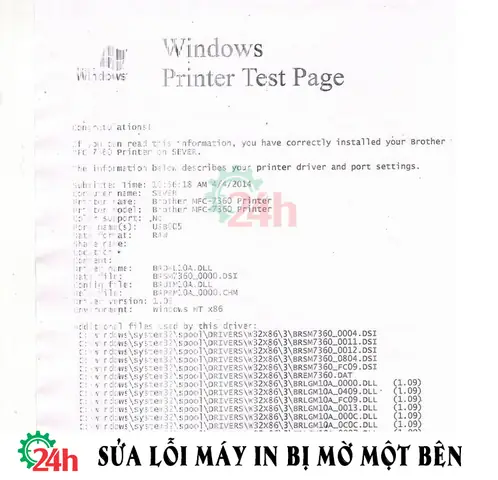
Máy in Brother, đặc biệt là các dòng laser đơn chức năng hoặc đa chức năng, thường có cấu tạo khá bền bỉ. Tuy nhiên, tình trạng mờ một bên vẫn có thể xảy ra. Các nguyên nhân phổ biến trên máy Brother bao gồm hộp mực (cả mực laser và mực phun), cụm trống (drum unit) và lô sấy (fuser unit). Nếu bạn gặp lỗi này trên máy Brother, hãy kiểm tra xem hộp mực có phải là hàng chính hãng hay không, vệ sinh kỹ cụm trống nếu có thể tiếp cận và đảm bảo lô sấy không bị mòn hoặc bám bẩn quá nhiều. Cập nhật driver mới nhất cho máy Brother cũng là một bước quan trọng cần thực hiện.
Xử lý máy in Canon 2900 in bị mờ một bên
Canon LBP 2900 là một dòng máy in laser đơn dụng rất phổ biến, nổi tiếng với sự nhỏ gọn và giá thành hợp lý. Khi gặp tình trạng máy in Canon 2900 bị mờ một bên, nguyên nhân thường liên quan đến hộp mực (catridge) hoặc cụm trống tích hợp trong hộp mực. Mực toner bên trong có thể đã cạn hoặc phân bổ không đều, hoặc bề mặt trống đã bị hao mòn, trầy xước.
Cách khắc phục đơn giản nhất là thử lắc nhẹ hộp mực Canon 2900. Nếu không cải thiện, bạn nên cân nhắc thay thế hộp mực mới. Đảm bảo mực toner mới là loại tương thích tốt với dòng máy này để đạt hiệu quả in tốt nhất. Các vấn đề với lô sấy hoặc gương trong hộp quang cũng ít gặp hơn nhưng không loại trừ hoàn toàn, đòi hỏi kiểm tra chuyên sâu nếu thay hộp mực không giải quyết được vấn đề.
Các loại máy in khác và mẹo khắc phục
Đối với các thương hiệu máy in khác như HP, Epson, Samsung, Panasonic…, nguyên tắc xử lý cơ bản thường tương đồng. Tuy nhiên, hãy luôn tham khảo sách hướng dẫn sử dụng đi kèm máy hoặc trang web hỗ trợ của nhà sản xuất để biết các mẹo và hướng dẫn cụ thể cho model máy của bạn. Ví dụ, máy in phun của Epson có thể cần vệ sinh đầu phun thường xuyên hơn để tránh tình trạng mực bị khô và tắc nghẽn. Máy in Samsung thường có cụm trống và lô sấy tích hợp, việc thay thế có thể cần sự hỗ trợ của kỹ thuật viên nếu bạn không quen thuộc. Quan trọng nhất là luôn sử dụng vật tư tiêu hao chính hãng hoặc chất lượng tương đương để bảo vệ tuổi thọ máy in.


