
Máy in Canon LBP 2900 là dòng máy in laser đen trắng đơn năng, nổi tiếng với tốc độ in nhanh và độ bền cao. Tuy nhiên, một câu hỏi phổ biến mà người dùng thường đặt ra là liệu máy in Canon 2900 có hỗ trợ tính năng in 2 mặt tự động hay không. Câu trả lời là KHÔNG, máy in này không có khả năng tự động đảo giấy. Dù vậy, bạn hoàn toàn có thể in 2 mặt cho tài liệu của mình bằng cách thực hiện thao tác thủ công.
Bài viết này sẽ đi sâu vào làm rõ đặc điểm của máy in Canon 2900, giải thích lý do vì sao nó không có chức năng in 2 mặt tự động và cung cấp hướng dẫn chi tiết từng bước để bạn có thể tự in 2 mặt tài liệu một cách dễ dàng và chính xác trên chiếc máy in này.
Máy in Canon 2900 có hỗ trợ in 2 mặt tự động không?
Máy in Canon 2900 không có hỗ trợ tính năng in 2 mặt tự động. Đây là một dòng máy in đơn năng, có nghĩa là chức năng chính của nó chỉ tập trung vào việc in ấn trên một mặt giấy duy nhất. Khác với các dòng máy in đa năng hoặc cao cấp hơn được trang bị cơ chế tự động đảo giấy, Canon 2900 chỉ có khả năng in một mặt mỗi lần. Tuy nhiên, điều này không có nghĩa là bạn không thể in 2 mặt; bạn hoàn toàn có thể thực hiện thủ công bằng cách đảo giấy và cho vào máy in lại.
Máy in Canon 2900 là loại máy in gì?
Máy in Canon 2900 là một máy in laser đen trắng, đơn năng, được thiết kế chủ yếu cho các tác vụ in ấn văn bản và tài liệu cơ bản. Với tốc độ in ấn tượng lên đến 12 trang/phút, độ phân giải 2400 x 600 dpi, và khả năng xử lý khổ giấy A4, LBP 2900 mang đến những bản in sắc nét, rõ ràng. Tuy nhiên, điểm cốt lõi và cũng là hạn chế đối với nhu cầu in 2 mặt là máy chỉ được trang bị khay giấy và cơ chế hoạt động cho phép in một mặt duy nhất. Nó không có bộ phận đảo giấy tự động hay các cảm biến để nhận diện mặt giấy đã in.
Tại sao Canon 2900 không có chức năng in 2 mặt tự động?

Có thể bạn quan tâm: Hộp Mực Máy In Canon Lbp 3300 Chính Hãng, Mã 49a/308: Thông Số & Nơi Mua
Nguyên lý hoạt động của máy in 1 mặt như Canon 2900 khác biệt cơ bản so với máy in 2 mặt tự động về cấu tạo cơ học và quy trình xử lý giấy. Máy in 1 mặt chỉ có một đường dẫn giấy đi qua hộp mực và lô sấy để ra ngoài. Để có chức năng in 2 mặt tự động, máy in cần có thêm một bộ phận duplexer (bộ đảo giấy) hoặc một cơ chế phức tạp hơn để thu giấy lại, đảo chiều nó và đưa trở lại vào đường dẫn in cho mặt thứ hai. Canon 2900 được thiết kế với tiêu chí tối giản về chi phí sản xuất và nhỏ gọn, do đó, nhà sản xuất đã lược bỏ bộ phận này. Việc thiếu vắng các bộ phận cơ khí như bộ đảo giấy tự động hay hệ thống bánh răng phức tạp để điều khiển việc đảo chiều giấy là lý do chính khiến Canon 2900 không thể thực hiện chức năng in 2 mặt tự động.
Hướng dẫn chi tiết cách in 2 mặt thủ công trên máy in Canon 2900
Việc in 2 mặt thủ công trên máy in Canon 2900 đòi hỏi sự cẩn thận và tuân thủ các bước nhất định để đảm bảo tài liệu được in đúng thứ tự và không bị sai lệch. Dưới đây là hướng dẫn chi tiết giúp bạn thực hiện thành công.
Chuẩn bị trước khi in 2 mặt thủ công
Trước khi bắt tay vào in 2 mặt thủ công, bạn cần thực hiện một vài bước chuẩn bị quan trọng để quá trình diễn ra suôn sẻ. Đầu tiên, hãy kiểm tra số lượng giấy trong khay, đảm bảo bạn có đủ giấy cho cả hai mặt của tài liệu. Nên chuẩn bị dư một ít để phòng trường hợp có sai sót. Thứ hai, hãy chắc chắn rằng driver máy in Canon 2900 đã được cài đặt chính xác trên máy tính của bạn và máy in đang hoạt động ổn định. Cuối cùng, việc lựa chọn phần mềm in phù hợp cũng rất quan trọng. Các phần mềm đọc PDF phổ biến như Adobe Reader, Foxit PDF hay các ứng dụng văn phòng như Microsoft Word, Excel đều cung cấp tùy chọn để thực hiện in 2 mặt thủ công.
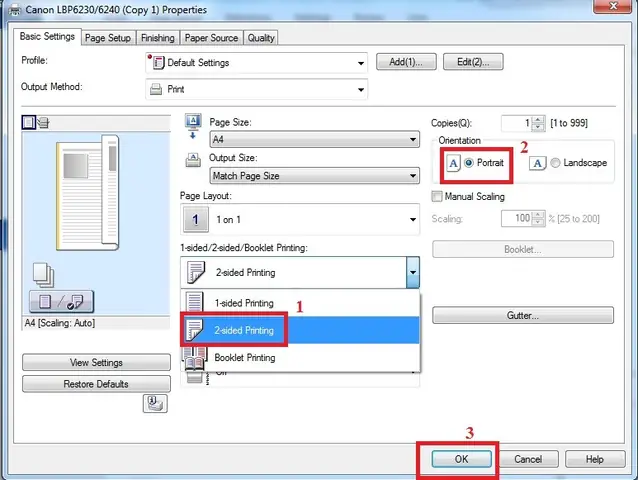
Các bước in 2 mặt trên máy in Canon 2900 (in từng mặt)
Có thể bạn quan tâm: Hướng Dẫn Chi Tiết Cách Kết Nối Máy In Với Máy Tính Windows, Macbook Đơn Giản
Quá trình in 2 mặt thủ công trên Canon 2900 được chia thành hai giai đoạn chính: in mặt thứ nhất và sau đó là đảo giấy để in mặt thứ hai.
-
In mặt thứ nhất: Khi bạn tiến hành lệnh in cho tài liệu, hãy chọn in tất cả các trang hoặc chỉ các trang lẻ tùy theo cách bạn muốn chia nhỏ quy trình. Trong hộp thoại in, bạn sẽ tìm thấy tùy chọn để chọn “Print Odd Pages Only” (Chỉ in trang lẻ) hoặc tương tự. Thực hiện lệnh in và đợi cho tất cả các trang lẻ (mặt thứ nhất của tài liệu) được in ra.
-
Đảo giấy và in mặt thứ hai: Sau khi mặt thứ nhất đã được in xong, bạn cần cẩn thận lấy toàn bộ các tờ giấy đã in ra khỏi khay. Quan sát cách các tờ giấy đã in ra, thông thường mặt có nội dung sẽ ngửa lên hoặc úp xuống tùy theo thiết lập của máy in. Bạn cần xác định cách đặt các tờ giấy này vào lại khay sao cho mặt chưa in hướng lên trên và ở đúng vị trí để máy có thể tiếp tục in mặt thứ hai. Thường thì bạn sẽ úp mặt đã in xuống và đặt vào khay theo chiều ngược lại so với khi lấy ra. Sau đó, bạn tiến hành lệnh in cho các trang còn lại, ví dụ “Print Even Pages Only” (Chỉ in trang chẵn) trong hộp thoại in.
Cách in 2 mặt tài liệu PDF bằng Canon 2900
Để in 2 mặt tài liệu PDF trên Canon 2900, bạn có thể sử dụng các phần mềm đọc PDF phổ biến như Adobe Acrobat Reader hoặc Foxit Reader.
- Mở tệp PDF bạn muốn in.
- Chọn “File” > “Print” (hoặc nhấn Ctrl+P / Cmd+P).
- Trong hộp thoại “Print”, tìm đến mục “Pages to Print” hoặc “Print Range”.
- Để in mặt thứ nhất, chọn “Pages:” và nhập “1, 3, 5,…” (hoặc chọn tùy chọn “Odd Pages Only”).
- Nhấn “Print”.
- Khi các trang lẻ đã in xong, lấy giấy ra khỏi máy in. Đặt lại giấy vào khay theo hướng dẫn ở phần “Đảo giấy và in mặt thứ hai” phía trên. Lưu ý cách đặt giấy để đảm bảo mặt thứ hai được in đúng vị trí.
- Quay lại hộp thoại “Print”, lần này chọn “Pages:” và nhập “2, 4, 6,…” (hoặc chọn tùy chọn “Even Pages Only”).
- Nhấn “Print” lần nữa.
Lưu ý, giao diện hộp thoại in có thể hơi khác nhau tùy thuộc vào phiên bản phần mềm bạn sử dụng, nhưng nguyên tắc chung là chia nhỏ lệnh in cho trang lẻ và trang chẵn.
Cách in 2 mặt tài liệu Word/Excel bằng Canon 2900

Có thể bạn quan tâm: Giá Máy In Tem Nhãn Mác: Cập Nhật Bảng Giá & Kinh Nghiệm Chọn Mua
Tương tự như PDF, bạn cũng có thể dễ dàng in 2 mặt tài liệu Word hoặc Excel theo cách thủ công.
Đối với Microsoft Word:
- Mở tài liệu Word.
- Chọn “File” > “Print”.
- Trong mục “Settings”, bạn sẽ thấy tùy chọn “Print All Pages”. Nhấp vào đó và chọn “Print Odd Pages Only” để in mặt đầu tiên.
- Thực hiện lệnh in.
- Sau khi in xong các trang lẻ, lấy giấy ra và sắp xếp lại theo hướng dẫn để chuẩn bị in mặt thứ hai.
- Quay lại hộp thoại “Print”, chọn “Print Even Pages Only”.
- Thực hiện lệnh in lần thứ hai.
Đối với Microsoft Excel:
Quy trình in 2 mặt thủ công trên Excel cũng tương tự như Word:
- Mở bảng tính Excel.
- Chọn “File” > “Print”.
- Trong phần “Settings”, bạn sẽ thấy tùy chọn in toàn bộ trang tính. Thay vào đó, bạn cần thực hiện in theo từng đợt.
- Trước tiên, in các trang lẻ: Có thể bạn cần thiết lập thủ công trong hộp thoại Page Setup để chỉ in các trang lẻ, hoặc bạn có thể xuất file ra PDF rồi thực hiện theo hướng dẫn in PDF. Tuy nhiên, cách phổ biến nhất trên Excel là chọn in tất cả các trang, sau đó khi in mặt thứ nhất, bạn chỉ cần lấy các trang lẻ ra.
- Sau khi in mặt thứ nhất (các trang lẻ), hãy đảo giấy và cho vào máy in lại.
- Tiếp tục in các trang còn lại (các trang chẵn).
Lưu ý quan trọng khi in Excel là thứ tự các trang có thể phức tạp hơn nếu bạn có nhiều sheet. Hãy kiểm tra kỹ bản xem trước (Print Preview) trước khi in để đảm bảo thứ tự trang là chính xác.
Lưu ý quan trọng khi in 2 mặt thủ công bằng Canon 2900
Việc in 2 mặt thủ công tuy khả thi nhưng cũng tiềm ẩn một số rủi ro về sai sót thứ tự trang hoặc chất lượng bản in. Để quá trình này diễn ra hiệu quả nhất, bạn nên lưu ý một số điểm quan trọng sau.
Làm thế nào để đảm bảo thứ tự trang in đúng?
Để đảm bảo thứ tự trang in đúng khi thực hiện thủ công, điều quan trọng nhất là hiểu rõ cách máy in Canon 2900 nạp và nhả giấy. Thông thường, khi bạn đặt giấy vào khay, mặt giấy sẽ đi qua máy in và được nhả ra với mặt nội dung hướng lên trên.

Có thể bạn quan tâm: Giá Cartridge Máy In Canon 2900: Mua Hộp Mực Chính Hãng & Thay Thế
- Quan sát kỹ: Sau khi in xong mặt thứ nhất (ví dụ: các trang lẻ), hãy nhìn kỹ các tờ giấy đã in ra. Xác định xem mặt nội dung đang ở trên hay dưới.
- Cách sắp xếp giấy:
- Nếu mặt nội dung đang hướng lên trên, bạn cần nhấc từng tờ giấy lên, lật úp nó xuống và đặt vào khay theo cùng chiều với lúc lấy ra.
- Nếu mặt nội dung đang hướng xuống dưới, bạn chỉ cần lấy giấy ra, không cần lật và đặt lại vào khay theo chiều ngược lại với lúc lấy ra.
- In trang chẵn/lẻ: Luôn sử dụng chức năng “Print Odd Pages Only” và “Print Even Pages Only” để tránh nhầm lẫn.
- Thử nghiệm với số lượng ít: Nếu bạn không chắc chắn về cách đặt giấy, hãy thử in một vài trang trước để kiểm tra.
Khắc phục lỗi sai thứ tự trang hoặc in ngược
Sai thứ tự trang hoặc in ngược là lỗi thường gặp nhất khi in 2 mặt thủ công. Đừng quá lo lắng, bạn có thể khắc phục theo các bước sau:
- Kiểm tra lại cách đảo giấy: Lỗi phổ biến nhất là do cách sắp xếp giấy vào khay lần thứ hai chưa chính xác. Hãy xem lại tài liệu đã in ra và đối chiếu với thứ tự mong muốn. Nếu sai, bạn cần lấy toàn bộ giấy ra, sắp xếp lại theo đúng quy tắc và tiến hành in lại các trang còn lại.
- In lại các trang bị sai: Nếu chỉ một vài trang bị sai thứ tự hoặc in ngược, bạn có thể chỉ cần in lại những trang đó thay vì toàn bộ tài liệu. Tuy nhiên, hãy đảm bảo bạn chỉ định in đúng số trang đó.
- Sử dụng chức năng xem trước (Print Preview): Luôn sử dụng chức năng xem trước khi in để kiểm tra lại bố cục và thứ tự trang trước khi gửi lệnh in. Điều này giúp bạn phát hiện lỗi tiềm ẩn trước khi giấy và mực bị lãng phí.
- Lật giấy thủ công: Trong trường hợp khẩn cấp và chỉ có một vài trang bị sai, bạn có thể dùng bút đánh dấu nhẹ vào góc tờ giấy để dễ dàng xác định mặt nào cần in tiếp hoặc lật lại thủ công.
Máy in Canon 2900 có nên mua ở thời điểm hiện tại không?
Việc đánh giá xem máy in Canon 2900 có còn phù hợp để mua ở thời điểm hiện tại hay không phụ thuộc vào nhu cầu cụ thể của người dùng và bối cảnh thị trường. Dù là một dòng máy đã ra mắt khá lâu, Canon 2900 vẫn có những ưu điểm nhất định, nhưng cũng đi kèm với những hạn chế cần cân nhắc kỹ.
Ưu điểm và nhược điểm của máy in Canon 2900
Ưu điểm:
- Giá thành rẻ: Là dòng máy cũ, giá mua ban đầu của Canon 2900 thường rất phải chăng, phù hợp với người dùng có ngân sách hạn chế.
- Tốc độ in nhanh: Với 12 trang/phút, máy vẫn đáp ứng tốt nhu cầu in ấn cơ bản, nhanh chóng.
- Độ bền cao: Canon 2900 nổi tiếng về sự bền bỉ, ít hỏng hóc nếu được sử dụng và bảo dưỡng đúng cách.
- Chi phí mực hợp lý: Mực in cho Canon 2900 (hộp mực Canon 303 hoặc loại tương thích) có giá tương đối dễ chịu, giúp giảm chi phí vận hành lâu dài.
- Kích thước nhỏ gọn: Thiết kế của máy khá nhỏ gọn, tiết kiệm không gian đặt.
Nhược điểm:
- Chỉ in 1 mặt: Hạn chế lớn nhất là không có khả năng in 2 mặt tự động, gây bất tiện cho người dùng có nhu cầu in tài liệu nhiều trang.
- Không có kết nối mạng: Máy chỉ hỗ trợ kết nối USB, không có Wi-Fi hay Ethernet, hạn chế khả năng chia sẻ in ấn trong môi trường văn phòng.
- Công nghệ cũ: So với các dòng máy mới, Canon 2900 thiếu nhiều tính năng hiện đại như in di động, scan, copy (vì là máy đơn năng).
- Khó tìm máy mới 100%: Hiện nay, việc tìm mua một chiếc Canon 2900 mới tinh có thể gặp khó khăn, chủ yếu là máy cũ hoặc hàng tồn kho.
Giá máy in Canon 2900 hiện nay là bao nhiêu?
Do là dòng máy đã ngừng sản xuất chính thức, giá của máy in Canon 2900 hiện nay chủ yếu xoay quanh thị trường máy cũ hoặc hàng đã qua sử dụng. Mức giá có thể dao động tùy thuộc vào tình trạng máy, nơi bán và chính sách bảo hành đi kèm. Thông thường, một chiếc máy in Canon 2900 đã qua sử dụng với tình trạng tốt có thể có giá từ khoảng 500.000 VNĐ đến 1.000.000 VNĐ. Tuy nhiên, nếu may mắn tìm được hàng tồn kho hoặc máy mới chưa qua sử dụng (nhưng có thể không còn bảo hành chính hãng), giá có thể cao hơn.
Mua máy in Canon 2900 ở đâu uy tín?
Để mua máy in Canon 2900, bạn có thể tìm đến các địa chỉ sau:
- Các cửa hàng bán máy in cũ: Nhiều cửa hàng chuyên kinh doanh máy in đã qua sử dụng thường có sẵn dòng Canon 2900. Hãy ưu tiên những cửa hàng có uy tín, cung cấp chế độ bảo hành rõ ràng (ví dụ: 1-3 tháng) và cho phép bạn kiểm tra máy trước khi mua.
- Các sàn thương mại điện tử: Các nền tảng như Shopee, Lazada, Chợ Tốt… có rất nhiều người bán cá nhân và cửa hàng đăng bán máy in cũ. Tuy nhiên, cần cẩn trọng kiểm tra đánh giá của người bán và sản phẩm.
- Diễn đàn công nghệ, nhóm mua bán online: Các cộng đồng công nghệ hoặc nhóm mua bán trên mạng xã hội cũng là nơi bạn có thể tìm thấy những chiếc Canon 2900 từ người dùng cá nhân.
Khi mua, hãy yêu cầu người bán cung cấp thông tin chi tiết về tình trạng máy, số bản in đã thực hiện (nếu có thể) và kiểm tra kỹ các chức năng in ấn, nạp giấy trước khi thanh toán.
Các dòng máy in Canon khác có thể thay thế Canon 2900
Nếu bạn tìm kiếm một chiếc máy in có chức năng tương tự hoặc cao cấp hơn Canon 2900, bạn có thể tham khảo các dòng máy in laser đen trắng khác của Canon hoặc các thương hiệu uy tín khác:
- Canon LBP 6030/6030W: Đây là dòng máy kế nhiệm với nhiều cải tiến, vẫn giữ thế mạnh là in 1 mặt nhưng có tốc độ nhanh hơn và phiên bản 6030W có kết nối Wi-Fi.
- Canon LBP 151dw / LBP 161dn: Các dòng máy này cung cấp khả năng in 2 mặt tự động (duplex), kết nối mạng (Ethernet/Wi-Fi) và tốc độ in cao hơn, phù hợp cho văn phòng nhỏ.
- Các dòng máy laser đa năng: Nếu bạn cần thêm chức năng scan, copy, Fax, hãy cân nhắc các dòng máy đa năng như Canon PIXMA (mực màu) hoặc các dòng laser đa năng (đen trắng).
Việc lựa chọn một chiếc máy in phù hợp sẽ phụ thuộc vào nhu cầu sử dụng, ngân sách và các tính năng bạn mong muốn.


