
Thông báo lỗi “Incorrect Port” (Sai cổng) khi in trên máy in Canon 3300 là một vấn đề phổ biến, khiến quá trình in ấn bị gián đoạn nghiêm trọng. Lỗi này xuất hiện khi máy tính không thể tìm thấy hoặc giao tiếp đúng với máy in qua cổng kết nối được thiết lập. Bài viết này sẽ đi sâu vào nguyên nhân và cung cấp các giải pháp chi tiết để bạn khắc phục lỗi “Incorrect Port” trên máy in Canon 3300 một cách nhanh chóng và hiệu quả nhất.
Trong nội dung chính, chúng ta sẽ cùng tìm hiểu bản chất của lỗi “Incorrect Port”, các nguyên nhân gây ra nó, sau đó là từng bước khắc phục từ cơ bản đến nâng cao. Tiếp theo, phần nội dung bổ sung sẽ mở rộng về các lỗi liên quan và những mẹo hữu ích để máy in Canon 3300 hoạt động bền bỉ, tránh các sự cố tương tự trong tương lai.
Lỗi “Incorrect Port” trên máy in Canon 3300 là gì và nguyên nhân phổ biến?
Lỗi “Incorrect Port” trên máy in Canon 3300 xảy ra khi hệ điều hành của máy tính không thể xác định hoặc thiết lập giao tiếp chính xác với máy in thông qua cổng kết nối đã được chỉ định. Điều này làm cho lệnh in không thể gửi đến máy in, dẫn đến việc tài liệu không được in ra.
Hiểu rõ lỗi “Incorrect Port”

Có thể bạn quan tâm: Hướng Dẫn Kết Nối Máy In Bill Với Điện Thoại Android & Ios Chi Tiết
Thông báo lỗi “Incorrect Port” là lời cảnh báo từ hệ điều hành cho biết có sự không khớp giữa cổng mà máy tính đang cố gắng sử dụng để giao tiếp với máy in và cổng thực tế mà máy in đang kết nối. Tác động trực tiếp của lỗi này là quá trình in ấn bị dừng lại hoàn toàn. Bạn sẽ không thể gửi bất kỳ lệnh in nào cho đến khi vấn đề này được giải quyết, gây ảnh hưởng đến công việc và học tập.
Các nguyên nhân chính gây ra lỗi “Incorrect Port”
Lỗi “Incorrect Port” có thể xuất phát từ nhiều nguyên nhân khác nhau, chủ yếu liên quan đến kết nối vật lý, phần mềm driver hoặc cấu hình hệ thống. Dưới đây là các nguyên nhân phổ biến nhất:
- Cáp USB bị lỏng, hỏng hoặc không tương thích: Đây là nguyên nhân thường gặp nhất. Cáp USB có thể bị lỏng ở một trong hai đầu (máy tính hoặc máy in), hoặc bản thân cáp đã bị hỏng do sử dụng lâu ngày, bị gấp khúc hoặc chất lượng kém, dẫn đến tín hiệu truyền tải không ổn định. Đôi khi, việc sử dụng cáp USB không đạt chuẩn cũng có thể gây ra lỗi.
- Cài đặt cổng in trên máy tính sai: Máy tính có thể được cài đặt để sử dụng một cổng in không chính xác. Ví dụ, bạn kết nối máy in qua cáp USB, nhưng trong cài đặt máy tính lại chọn cổng mạng (Network Port) hoặc ngược lại. Sự nhầm lẫn này khiến hệ điều hành không tìm thấy máy in ở đúng vị trí.
- Driver máy in bị lỗi, lỗi thời hoặc không tương thích với phiên bản Windows: Driver máy in là phần mềm trung gian, giúp máy tính giao tiếp với máy in. Nếu driver bị lỗi, đã cũ hoặc phiên bản không phù hợp với hệ điều hành Windows bạn đang sử dụng, lỗi “Incorrect Port” rất dễ xảy ra.
- Cài đặt sai cổng kết nối trong thuộc tính máy in (Printer Properties): Ngay cả khi kết nối vật lý đã đúng, nếu trong phần cài đặt chi tiết của máy in (Printer Properties) bạn chọn sai cổng USB, máy tính cũng sẽ không thể giao tiếp với máy in.
- Sự cố với cổng USB trên máy tính hoặc trên máy in: Bản thân cổng USB trên máy tính hoặc trên máy in có thể bị lỗi vật lý, bám bụi bẩn làm cản trở tiếp xúc, hoặc bị hỏng do tác động ngoại lực. Điều này làm cho việc kết nối và truyền dữ liệu trở nên không thể.
Các bước khắc phục lỗi “Incorrect Port” trên máy in Canon 3300
Để giải quyết lỗi “Incorrect Port” trên máy in Canon 3300, bạn có thể thực hiện theo các bước chi tiết dưới đây, từ kiểm tra cơ bản đến các thao tác cấu hình sâu hơn.
Có thể bạn quan tâm: Hộp Mực Máy In Canon 6030: Loại Nào Tốt, Giá Bao Nhiêu & Cách Chọn Mua
Kiểm tra và khắc phục kết nối vật lý
Bước đầu tiên và quan trọng nhất là đảm bảo mọi kết nối vật lý đều ổn định và chính xác.
- Kiểm tra cáp USB: Đầu tiên, hãy rút cáp USB ra khỏi cả máy tính và máy in, sau đó cắm lại thật chắc chắn. Đảm bảo các đầu cắm đã vào hết vào cổng.
- Thử đổi cổng USB: Nếu máy tính của bạn có nhiều cổng USB, hãy thử cắm cáp máy in vào một cổng USB khác. Đôi khi, một cổng USB cụ thể có thể gặp trục trặc.
- Sử dụng cáp USB khác: Nếu có thể, hãy thử thay thế bằng một sợi cáp USB khác mà bạn biết chắc chắn là hoạt động tốt. Cáp USB bị lỗi là một trong những nguyên nhân hàng đầu gây ra vấn đề này.
- Kiểm tra cổng trên máy in: Tương tự, hãy kiểm tra cổng USB trên máy in Canon 3300 của bạn. Đảm bảo không có bụi bẩn hay vật lạ nào làm cản trở kết nối. Nếu có, hãy dùng khí nén hoặc cọ mềm để làm sạch nhẹ nhàng.
Khởi động lại thiết bị
Việc khởi động lại các thiết bị thường có thể giải quyết nhiều lỗi tạm thời liên quan đến phần mềm và kết nối.
- Quy trình khởi động lại:
- Tắt máy in Canon 3300.
- Tắt máy tính của bạn.
- Nếu bạn sử dụng máy in mạng, hãy rút nguồn modem/router, đợi khoảng 30 giây rồi cắm lại.
- Bật máy tính lên.
- Sau khi máy tính khởi động xong, bật máy in Canon 3300 lên.
- Chờ cho đến khi cả máy tính và máy in hoàn tất quá trình khởi động, sau đó thử in lại.
Kiểm tra và cập nhật Driver máy in

Có thể bạn quan tâm: Hộp Mực 53a Dùng Cho Máy In Nào? Danh Sách Máy In Tương Thích
Driver máy in lỗi thời hoặc bị hỏng là nguyên nhân phổ biến gây ra lỗi “Incorrect Port”. Việc cập nhật driver mới nhất sẽ giúp khắc phục vấn đề này.
-
Tìm và tải Driver đúng:
- Truy cập trang web hỗ trợ chính thức của Canon.
- Tìm kiếm mẫu máy in Canon 3300.
- Chọn đúng hệ điều hành bạn đang sử dụng (ví dụ: Windows 10 64-bit, Windows 11, v.v.).
- Tải về gói driver mới nhất cho máy in của bạn.
-
Gỡ bỏ driver cũ và cài đặt lại driver mới:
- Mở Control Panel trên Windows.
- Chọn “Devices and Printers” (Thiết bị và Máy in).
- Tìm máy in Canon 3300 của bạn, nhấp chuột phải và chọn “Remove device” (Gỡ bỏ thiết bị).
- Khởi động lại máy tính.
- Sau khi máy tính khởi động lại, chạy tệp cài đặt driver bạn vừa tải về và làm theo hướng dẫn trên màn hình để cài đặt lại. Đảm bảo kết nối máy in bằng cáp USB theo yêu cầu của trình cài đặt.
Cấu hình lại cổng kết nối cho máy in
Sau khi đã kiểm tra kết nối vật lý và cập nhật driver, bạn cần đảm bảo cổng kết nối được thiết lập chính xác trong thuộc tính máy in.
-
Truy cập Printer Properties:
- Mở Control Panel trên Windows.
- Chọn “Devices and Printers” (Thiết bị và Máy in).
- Nhấp chuột phải vào máy in Canon 3300 và chọn “Printer properties” (Thuộc tính máy in).
-
Thay đổi cổng in (Port):
- Trong cửa sổ Printer Properties, chuyển đến tab “Ports” (Cổng).
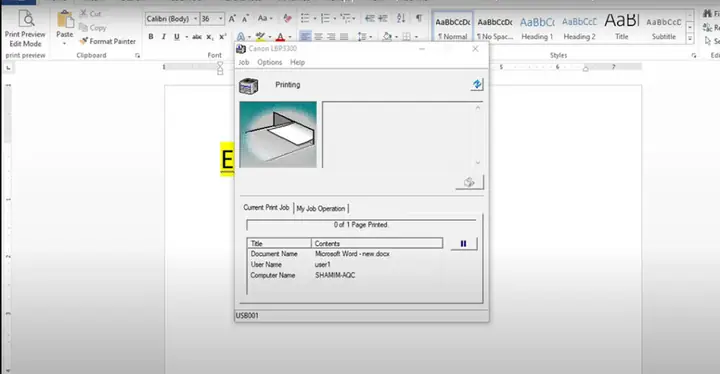
- Bạn sẽ thấy danh sách các cổng được tích chọn. Hãy tìm cổng tương ứng với kết nối USB của máy in. Thông thường, cổng này sẽ có tên dạng “USB001”, “USB002”, v.v.
- Nếu bạn không chắc chắn cổng nào là đúng, hãy thử chọn từng cổng USB có sẵn và kiểm tra xem máy in có hoạt động không.
- Đảm bảo bạn đã chọn đúng cổng USB mà máy in đang kết nối. Nếu bạn vừa cài lại driver, trình cài đặt thường sẽ tự động chọn đúng cổng.
- Nhấp “Apply” (Áp dụng) và sau đó là “OK” để lưu thay đổi.
- Thử in một trang kiểm tra để xem lỗi đã được khắc phục chưa.
Giải pháp nâng cao khi các bước trên không hiệu quả

Có thể bạn quan tâm: Hướng Dẫn Sử Dụng Máy In Hóa Đơn Chi Tiết Từ A-z Cho Người Mới Bắt Đầu
Nếu bạn đã thử hết các bước trên mà lỗi “Incorrect Port” vẫn tiếp diễn, đây là một số giải pháp nâng cao để xác định và giải quyết vấn đề triệt để.
- Thử kết nối máy in với một máy tính khác: Đây là cách hiệu quả để xác định xem vấn đề nằm ở máy in hay ở máy tính của bạn. Nếu máy in hoạt động bình thường khi kết nối với một máy tính khác, thì nguyên nhân có thể là do cài đặt, driver hoặc cổng USB trên máy tính ban đầu của bạn. Ngược lại, nếu máy in vẫn báo lỗi “Incorrect Port” trên máy tính khác, có thể máy in hoặc cáp USB của bạn đã gặp vấn đề nghiêm trọng hơn.
- Liên hệ bộ phận hỗ trợ kỹ thuật hoặc chuyên gia sửa chữa máy in: Khi các giải pháp tự khắc phục không mang lại kết quả, đừng ngần ngại tìm kiếm sự trợ giúp chuyên nghiệp. Bộ phận hỗ trợ kỹ thuật của Canon hoặc các kỹ thuật viên sửa chữa máy in có kinh nghiệm sẽ có các công cụ và kiến thức chuyên sâu để chẩn đoán và khắc phục các sự cố phức tạp, bao gồm cả lỗi phần cứng trên máy in hoặc bo mạch chủ của máy tính.
Các lỗi liên quan và mẹo sử dụng máy in Canon 3300 bền bỉ
Bên cạnh lỗi “Incorrect Port”, máy in Canon 3300 đôi khi có thể gặp phải các vấn đề khác. Việc hiểu rõ các lỗi liên quan và áp dụng các mẹo bảo trì sẽ giúp bạn sử dụng máy in hiệu quả và bền bỉ hơn.
Lỗi “Communication Error” và cách xử lý tương tự
Lỗi “Communication Error” (Lỗi truyền thông) thường có mối liên hệ chặt chẽ với lỗi “Incorrect Port”. Cả hai đều chỉ ra rằng máy tính và máy in không thể thiết lập hoặc duy trì một kênh giao tiếp ổn định.

- Mối liên hệ: Khi máy tính không thể tìm thấy đúng cổng hoặc tín hiệu truyền tải bị gián đoạn (gây ra lỗi “Incorrect Port”), nó có thể hiển thị thông báo “Communication Error”. Ngược lại, các vấn đề về truyền thông, chẳng hạn như cáp kém chất lượng hoặc nhiễu sóng, cũng có thể dẫn đến việc hệ điều hành không xác định đúng cổng.
- Các bước khắc phục chung: Nhiều bước khắc phục cho lỗi “Incorrect Port” cũng hiệu quả cho “Communication Error”, bao gồm:
- Kiểm tra lại kết nối cáp USB, thử đổi cổng USB hoặc cáp khác.
- Khởi động lại máy in, máy tính và các thiết bị mạng liên quan.
- Gỡ bỏ và cài đặt lại driver máy in.
- Đảm bảo không có vật cản vật lý nào làm ảnh hưởng đến kết nối.
Tầm quan trọng của việc kiểm tra cáp tín hiệu in
Cáp tín hiệu (trong trường hợp này là cáp USB) đóng vai trò then chốt trong việc truyền dữ liệu giữa máy tính và máy in.
- Vai trò của cáp chất lượng cao: Một cáp USB chất lượng tốt, đạt chuẩn sẽ đảm bảo tín hiệu được truyền tải nhanh chóng, ổn định và không bị suy hao. Điều này đặc biệt quan trọng với các máy in đời cũ hơn hoặc khi in các tệp có dung lượng lớn, đòi hỏi tốc độ truyền tải cao.
- Nhận biết cáp bị lỗi: Dấu hiệu nhận biết cáp USB bị lỗi bao gồm: máy in lúc nhận lúc không, tốc độ in chậm bất thường, báo lỗi kết nối liên tục, hoặc các ký tự in ra bị lỗi. Nếu nghi ngờ cáp, việc thay thế bằng một sợi cáp mới, có thương hiệu uy tín là cách tốt nhất để loại trừ nguyên nhân này.
Lời khuyên để phòng tránh lỗi “Incorrect Port” trong tương lai
Để giảm thiểu khả năng gặp lại lỗi “Incorrect Port” và các sự cố tương tự, bạn có thể áp dụng các biện pháp phòng ngừa sau:
- Cài đặt driver đúng phiên bản: Luôn luôn tải driver từ trang web chính thức của nhà sản xuất (Canon) và đảm bảo bạn chọn đúng phiên bản cho hệ điều hành của mình. Tránh sử dụng driver không rõ nguồn gốc hoặc đã cũ.
- Theo dõi tình trạng máy in và driver định kỳ: Thường xuyên kiểm tra xem có bản cập nhật driver mới nào cho máy in Canon 3300 hay không. Đôi khi, các bản cập nhật này chứa các bản vá lỗi giúp cải thiện hiệu suất và độ ổn định của kết nối. Ngoài ra, hãy giữ cho khu vực xung quanh máy in thông thoáng, sạch sẽ, tránh bụi bẩn làm ảnh hưởng đến các cổng kết nối. Khi gặp các dấu hiệu bất thường nhỏ, hãy xử lý ngay để tránh tình trạng trở nên nghiêm trọng hơn.


