
Để sử dụng máy in nhãn Brother một cách hiệu quả, từ những thao tác cơ bản đến các tính năng nâng cao, bạn cần làm quen với cấu tạo, cách thiết lập và các chức năng khác nhau mà máy mang lại. Bài viết này sẽ là cẩm nang chi tiết, giúp bạn khai thác tối đa tiềm năng của chiếc máy in nhãn Brother, dù bạn là người mới bắt đầu hay đã có kinh nghiệm. Chúng ta sẽ cùng nhau khám phá cách làm quen với máy, thực hiện cài đặt ban đầu, tạo và in nhãn đơn giản, cho đến việc ứng dụng các tính năng chuyên sâu để tối ưu hóa công việc.
Làm Quen Với Máy In Nhãn Brother: Các Bộ Phận Chính và Chức Năng Cơ Bản
Việc nắm vững cấu tạo và chức năng cơ bản của máy in nhãn Brother là bước đầu tiên quan trọng để bạn sử dụng thiết bị một cách thành thạo. Mỗi dòng máy, dù là PT-H110, PT-D210, hay các model cao cấp hơn, đều có những đặc điểm chung về cách vận hành, giúp bạn dễ dàng tiếp cận và làm chủ thiết bị. Hiểu rõ các nút điều khiển và màn hình hiển thị sẽ giúp bạn thao tác nhanh chóng và chính xác.
Các Nút Điều Khiển Chính Trên Máy
Các nút điều khiển trên máy in nhãn Brother được thiết kế trực quan, giúp người dùng dễ dàng thực hiện các thao tác. Nút nguồn (Power) dùng để bật/tắt máy. Nút Menu (Menu) truy cập vào các tùy chọn cài đặt và chức năng. Các nút mũi tên (lên, xuống, trái, phải) dùng để di chuyển giữa các lựa chọn hoặc chỉnh sửa văn bản. Nút OK (hoặc Enter) dùng để xác nhận lựa chọn. Nút cắt nhãn (Cut) dùng để cắt đoạn nhãn đã in. Ngoài ra, còn có các nút chức năng khác như nút ký tự đặc biệt (Symbol) để thêm biểu tượng, hoặc các nút để chọn font, kích thước chữ tùy theo model máy.
Hiểu Rõ Màn Hình Hiển Thị
Màn hình hiển thị trên máy in nhãn Brother đóng vai trò là giao diện tương tác chính, cung cấp thông tin cần thiết trong quá trình sử dụng. Bạn có thể dễ dàng đọc các biểu tượng cảnh báo như hết băng nhãn, lỗi lắp đặt, hoặc các thông báo trạng thái hoạt động. Các chế độ hiển thị cơ bản thường bao gồm chế độ nhập văn bản, chế độ xem trước nhãn, và chế độ cài đặt. Việc quen thuộc với các biểu tượng này sẽ giúp bạn xử lý tình huống nhanh chóng và tránh sai sót trong quá trình in ấn.

Có thể bạn quan tâm: Đổi Máy In Cũ Lấy Máy In Mới: Hướng Dẫn Chi Tiết & Bảng Giá Tham Khảo
Thiết Lập và Cài Đặt Ban Đầu Cho Máy In Nhãn Brother
Trước khi bắt tay vào in nhãn, việc thực hiện các bước thiết lập và cài đặt ban đầu là vô cùng quan trọng để đảm bảo máy hoạt động ổn định và cho ra những bản in chất lượng. Quá trình này bao gồm việc kết nối nguồn điện, lắp đặt băng nhãn, và tùy chỉnh các cài đặt cơ bản theo sở thích và nhu cầu của bạn.
Lắp Đặt Băng Nhãn (Tape Cassette) Đúng Cách
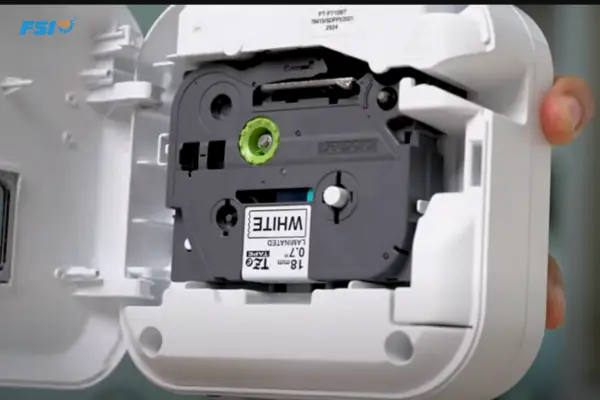
Lắp đặt băng nhãn (tape cassette) là một thao tác cơ bản nhưng cần sự chính xác. Để thực hiện, bạn cần mở nắp khoang chứa băng nhãn. Xác định đúng chiều đặt của băng nhãn theo chỉ dẫn trên máy hoặc trên chính băng nhãn. Đảm bảo băng nhãn được đặt chắc chắn vào vị trí. Trong trường hợp băng nhãn bị kẹt, hãy cẩn thận kéo băng ra ngoài hoặc xoay bánh răng nhỏ trên ống cuộn để điều chỉnh lại độ căng của băng trước khi tiếp tục.
Cài Đặt Ngôn Ngữ và Đơn Vị Đo Lường
Sau khi lắp đặt băng nhãn, bạn nên truy cập vào menu cài đặt của máy để tùy chỉnh ngôn ngữ hiển thị và đơn vị đo lường. Thường thì bạn sẽ cần nhấn nút Menu, sau đó sử dụng các nút mũi tên để tìm đến mục “Cài đặt” (Settings) hoặc tương tự. Tại đây, bạn có thể chọn ngôn ngữ phù hợp với mình và chọn đơn vị hiển thị như centimet (cm) hoặc inch. Các cài đặt này sẽ ảnh hưởng đến cách hiển thị kích thước và các thông tin khác trên màn hình, giúp bạn thao tác dễ dàng hơn.
Các Bước Tạo và In Nhãn Đơn Giản Trên Máy Brother

Có thể bạn quan tâm: Win 10 Không Nhận Máy In Canon 2900: Nguyên Nhân Và Cách Khắc Phục Chi Tiết
Việc tạo và in nhãn đơn giản trên máy Brother không hề phức tạp, ngay cả với những người mới sử dụng lần đầu. Với giao diện thân thiện và các chức năng cơ bản dễ tiếp cận, bạn có thể nhanh chóng tạo ra những nhãn theo ý muốn chỉ trong vài phút.
Nhập Văn Bản và Chỉnh Sửa Nội Dung Nhãn
Để nhập văn bản, bạn chỉ cần sử dụng bàn phím QWERTY tích hợp trên máy để gõ từng ký tự, số hoặc biểu tượng có sẵn. Con trỏ trên màn hình sẽ nhấp nháy tại vị trí bạn đang nhập. Nếu muốn chỉnh sửa, bạn có thể sử dụng các nút mũi tên để di chuyển con trỏ đến vị trí cần thay đổi, sau đó xóa (Delete) và nhập lại nội dung mới. Một số model máy có thể hỗ trợ sao chép và dán văn bản, giúp tiết kiệm thời gian khi bạn cần lặp lại một đoạn văn bản dài.
Tùy Chỉnh Font Chữ, Kích Thước và Định Dạng Nhãn
Sau khi nhập nội dung, bạn có thể tùy chỉnh nhãn theo ý thích để trở nên bắt mắt và dễ đọc hơn. Hãy sử dụng các nút chức năng tương ứng để chọn kiểu chữ (font), cỡ chữ (size), hoặc áp dụng các định dạng như in đậm (bold), in nghiêng (italic), hoặc gạch chân (underline). Bên cạnh đó, bạn cũng có thể thêm các ký tự đặc biệt, biểu tượng phong phú hoặc các khung viền có sẵn để trang trí cho nhãn của mình, làm cho nhãn trở nên sinh động và phù hợp với mục đích sử dụng.
Thực Hiện Lệnh In Nhãn Từ Máy Trực Tiếp
Trước khi nhấn nút in, hãy dành một chút thời gian để kiểm tra lại nội dung văn bản, font chữ, kích thước và các định dạng đã chọn trên màn hình xem đã đúng ý muốn chưa. Sau đó, bạn chỉ cần nhấn nút “Print” (hoặc nút tương đương). Máy sẽ cho phép bạn chọn số lượng bản nhãn muốn in, thường là in một bản hoặc in nhiều bản. Máy sẽ tự động cắt nhãn sau khi in xong, sẵn sàng để bạn sử dụng.
Có thể bạn quan tâm: Hộp Mực Máy In Hp Laserjet Pro Mfp M125a Chính Hãng & Tương Thích: Giá Tốt, Mua Ở Đâu?
Khám Phá Các Tính Năng Nâng Cao và Thủ Thuật Sử Dụng Hiệu Quả
Máy in nhãn Brother không chỉ dừng lại ở việc in văn bản đơn giản mà còn tích hợp nhiều tính năng nâng cao, giúp bạn tạo ra các loại nhãn chuyên nghiệp và ứng dụng chúng vào nhiều mục đích khác nhau. Việc khai thác triệt để các tính năng này sẽ giúp công việc của bạn trở nên hiệu quả hơn rất nhiều.
In Các Loại Nhãn Đặc Biệt (Nhãn Cờ, Nhãn Cuộn)
Một số model máy in nhãn Brother hỗ trợ in các loại nhãn đặc biệt như nhãn cờ (flag labels) hoặc nhãn cuộn (continuous length labels). Nhãn cờ thường được sử dụng để đánh dấu cáp hoặc các vật dụng nhỏ, cho phép bạn tạo một phần để dán lên vật thể và một phần để in thông tin. Đối với nhãn cuộn, bạn có thể in nhãn với độ dài tùy ý, rất tiện lợi khi cần dán lên các bề mặt dài hoặc cần tạo ra nhiều nhãn có kích thước khác nhau. Các bước tạo các loại nhãn này thường được thực hiện thông qua các menu chức năng chuyên biệt trên máy.
Sử Dụng Phần Mềm Kết Nối Máy Tính hoặc Ứng Dụng Điện Thoại (nếu có)
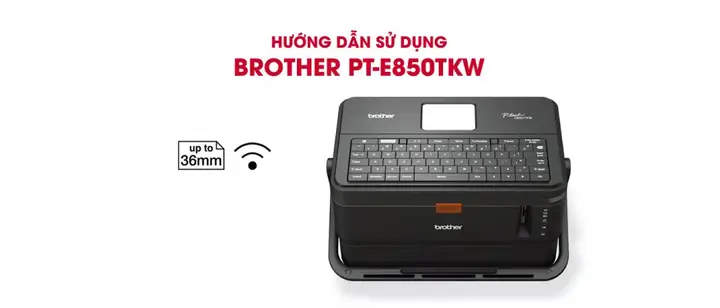
Nhiều dòng máy in nhãn Brother hiện đại có khả năng kết nối với máy tính thông qua cáp USB hoặc kết nối không dây với điện thoại thông minh/máy tính bảng qua Bluetooth hoặc Wi-Fi. Brother cung cấp các phần mềm thiết kế nhãn chuyên nghiệp (như P-touch Editor cho máy tính) hoặc ứng dụng di động (như P-touch Design & Print) để bạn có thể tạo nhãn với giao diện đồ họa phong phú hơn. Sử dụng phần mềm/ứng dụng cho phép bạn truy cập vào kho font chữ đa dạng, thêm hình ảnh, logo, mã vạch và các yếu tố thiết kế phức tạp khác, mang lại sự linh hoạt tối đa trong việc sáng tạo nhãn.
Lưu Trữ và Quản Lý Mẫu Nhãn Đã Tạo
Có thể bạn quan tâm: Máy In Đen Trắng Hp Laserjet Pro M402dn: Thông Số, Tính Năng Và Hướng Dẫn Chi Tiết
Để tiết kiệm thời gian và đảm bảo sự nhất quán, bạn có thể lưu lại các thiết kế nhãn mà mình thường xuyên sử dụng. Các phần mềm hoặc ứng dụng đi kèm thường có chức năng cho phép bạn lưu các mẫu nhãn dưới dạng tệp tin. Sau đó, bạn có thể dễ dàng truy cập và chỉnh sửa lại các mẫu nhãn đã lưu này để in lại khi cần. Việc quản lý các tệp nhãn đã lưu giúp bạn tổ chức thông tin hiệu quả, đặc biệt hữu ích cho các doanh nghiệp hoặc cá nhân có nhu cầu dán nhãn số lượng lớn và lặp đi lặp lại.
Mẹo Tiết Kiệm Băng Nhãn và Vệ Sinh Máy
Để sử dụng máy in nhãn Brother một cách kinh tế và bền bỉ, có một vài mẹo nhỏ bạn có thể áp dụng. Hãy tận dụng tối đa không gian trên nhãn bằng cách sắp xếp văn bản hợp lý, tránh để lãng phí khoảng trống. Cân nhắc việc in nhiều nhãn trên một đoạn băng dài nếu có thể. Về vệ sinh máy, hãy giữ cho đầu in sạch sẽ bằng cách dùng bông tăm khô hoặc dung dịch vệ sinh chuyên dụng (nếu có khuyến cáo từ nhà sản xuất) để lau nhẹ nhàng. Thường xuyên kiểm tra và làm sạch các khe lắp băng nhãn. Bảo quản máy ở nơi khô ráo, tránh bụi bẩn và nhiệt độ cao để đảm bảo tuổi thọ cho thiết bị.
Khắc Phục Sự Cố Thường Gặp Khi Sử Dụng Máy In Nhãn Brother
Trong quá trình sử dụng máy in nhãn Brother, đôi khi bạn có thể gặp phải một số sự cố không mong muốn. Việc nắm bắt được các vấn đề phổ biến và cách xử lý hiệu quả sẽ giúp bạn khắc phục nhanh chóng và tiếp tục công việc mà không bị gián đoạn quá lâu.
Máy Không Lên Nguồn Hoặc Báo Lỗi
Nếu máy in nhãn của bạn không lên nguồn, trước hết hãy kiểm tra lại kết nối với nguồn điện hoặc đảm bảo pin còn đủ năng lượng và được lắp đúng cách. Kiểm tra xem dây nguồn có bị lỏng hoặc hư hỏng không. Nếu máy báo lỗi, hãy đối chiếu mã lỗi hiển thị trên màn hình với hướng dẫn sử dụng để xác định nguyên nhân cụ thể, có thể liên quan đến việc lắp đặt băng nhãn, đầu in, hoặc các bộ phận bên trong máy.

Nhãn In Bị Lệch, Mờ Hoặc Sai Định Dạng
Các vấn đề về chất lượng in như nhãn bị lệch, mờ hoặc sai định dạng có thể xuất phát từ nhiều nguyên nhân. Hãy kiểm tra lại cài đặt văn bản, font chữ, và kích thước bạn đã chọn. Đảm bảo băng nhãn được lắp đúng chiều và không bị nhăn hoặc hư hại. Lưỡi cắt trên máy có thể bị bẩn hoặc cùn, ảnh hưởng đến việc cắt nhãn sạch sẽ. Vệ sinh đầu in và lưỡi cắt theo hướng dẫn của nhà sản xuất có thể giải quyết vấn đề này.
Máy Bị Kẹt Băng Nhãn
Kẹt băng nhãn là một sự cố khá phổ biến. Khi gặp tình huống này, bạn cần tắt máy và cẩn thận tháo băng nhãn ra. Nếu băng nhãn bị kẹt sâu bên trong, hãy sử dụng nhíp hoặc que nhỏ để nhẹ nhàng gỡ từng phần bị kẹt, tránh làm rách hoặc hỏng các bộ phận khác của máy. Đôi khi, việc xoay nhẹ bánh răng trên ống cuộn băng nhãn cũng có thể giúp giải phóng băng bị kẹt. Luôn ưu tiên sự nhẹ nhàng và cẩn thận để không làm tổn hại đến máy.
Lỗi Kết Nối Với Máy Tính Hoặc Điện Thoại
Khi gặp lỗi kết nối với máy tính hoặc điện thoại, hãy bắt đầu bằng việc kiểm tra lại cáp kết nối USB hoặc các cài đặt Bluetooth/Wi-Fi trên cả máy in nhãn và thiết bị của bạn. Đảm bảo rằng bạn đã cài đặt đúng driver hoặc ứng dụng cần thiết. Khởi động lại cả máy in nhãn, máy tính hoặc điện thoại có thể giúp khắc phục các lỗi kết nối tạm thời. Kiểm tra xem có bản cập nhật nào cho phần mềm hoặc firmware của máy in nhãn không, vì các bản cập nhật thường sửa lỗi và cải thiện hiệu suất kết nối.


