
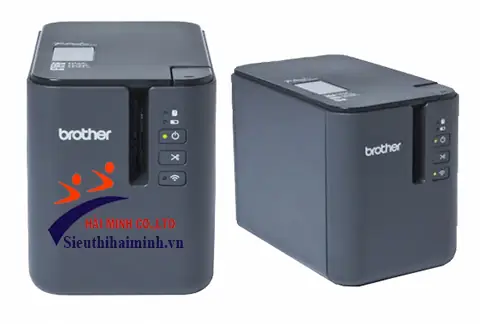
Máy in nhãn Brother PT-P900W là một giải pháp in ấn linh hoạt, mạnh mẽ, đáp ứng nhu cầu đa dạng từ cá nhân đến doanh nghiệp. Để khai thác tối đa hiệu quả của thiết bị này, việc nắm vững các thao tác lắp đặt, kết nối và sử dụng phần mềm là vô cùng quan trọng. Bài viết này sẽ cung cấp hướng dẫn chi tiết từ A-Z, giúp bạn làm quen và sử dụng máy in nhãn Brother PT-P900W một cách dễ dàng và hiệu quả nhất.
Chúng ta sẽ cùng nhau khám phá cách thiết lập máy ban đầu, bao gồm việc lắp đặt cuộn nhãn và kết nối nguồn điện. Tiếp theo, bạn sẽ được hướng dẫn chi tiết về các phương thức kết nối máy với máy tính và thiết bị di động, dù là qua cáp USB truyền thống hay kết nối không dây tiện lợi. Không dừng lại ở đó, bài viết còn đi sâu vào cách sử dụng phần mềm P-touch Editor để tạo ra những thiết kế nhãn chuyên nghiệp, từ văn bản đơn giản đến mã vạch phức tạp. Cuối cùng, quy trình in nhãn và các biện pháp bảo trì cơ bản sẽ được trình bày để đảm bảo máy hoạt động bền bỉ.
Cách lắp đặt và khởi động máy in nhãn Brother PT-P900W
Để bắt đầu sử dụng máy in nhãn Brother PT-P900W, việc lắp đặt và khởi động đúng cách là bước nền tảng quan trọng nhất. Quy trình này bao gồm việc mở máy, cài đặt cuộn nhãn phù hợp và kết nối nguồn điện, đảm bảo máy sẵn sàng hoạt động cho mọi tác vụ in ấn của bạn.
Lắp đặt cuộn nhãn Brother
Việc lắp đặt cuộn nhãn Brother vào máy in nhãn PT-P900W được thực hiện theo các bước đơn giản nhưng cần sự chính xác để đảm bảo máy vận hành trơn tru. Hãy mở nắp máy một cách nhẹ nhàng, lựa chọn loại băng nhãn TZe hoặc HGe tương thích với máy và đặt vào đúng vị trí theo hướng dẫn trên thân máy. Lưu ý kiểm tra chiều đặt nhãn sao cho phần keo hướng xuống dưới và đảm bảo cửa máy đóng chặt sau khi hoàn tất.
Kết nối nguồn điện và khởi động máy
Có thể bạn quan tâm: Hướng Dẫn Chi Tiết Sử Dụng Máy In Brother Mfc-l2701d: Cài Đặt, In, Scan, Copy
Sau khi đã lắp đặt cuộn nhãn, bước tiếp theo là cung cấp năng lượng cho máy. Bạn có thể kết nối bộ adapter đi kèm với nguồn điện AC hoặc sử dụng pin AA để tăng tính di động. Sau khi kết nối nguồn, nhấn nút nguồn để bật máy. Quan sát đèn báo hiệu trên máy để xác nhận máy đã được khởi động thành công và sẵn sàng nhận lệnh in.
Các phương thức kết nối máy in nhãn PT-P900W với thiết bị
Máy in nhãn Brother PT-P900W mang đến sự linh hoạt trong kết nối, cho phép người dùng tùy chọn phương thức phù hợp nhất với quy trình làm việc của mình, dù là với máy tính cá nhân hay thiết bị di động. Việc hiểu rõ các cách kết nối này sẽ giúp bạn tối ưu hóa trải nghiệm sử dụng và tăng hiệu quả công việc.
Kết nối máy tính qua cáp USB
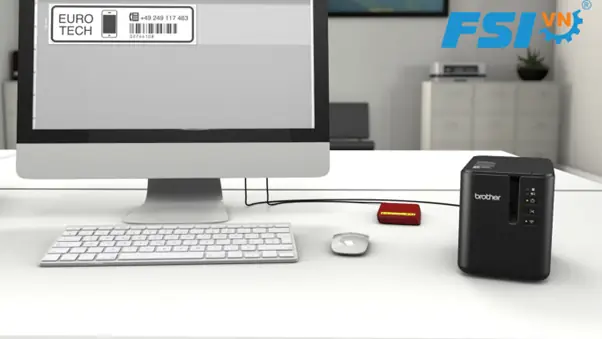
Kết nối máy in nhãn PT-P900W với máy tính thông qua cáp USB là phương pháp truyền thống, đảm bảo sự ổn định và nhanh chóng. Sau khi kết nối, bạn cần cài đặt driver máy in từ đĩa CD đi kèm hoặc tải về từ trang web hỗ trợ của Brother. Hệ điều hành sẽ nhận diện thiết bị và bạn có thể tiến hành kiểm tra kết nối thành công thông qua phần mềm in ấn hoặc cài đặt máy in trong Control Panel của Windows/System Preferences của macOS.
Kết nối không dây qua Wi-Fi
Có thể bạn quan tâm: Hướng Dẫn Sử Dụng Máy In Brother Mfc-7340 Chi Tiết Cho Người Mới Bắt Đầu
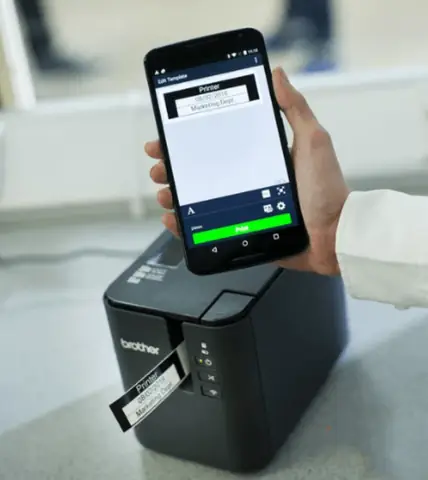
Với khả năng kết nối Wi-Fi, Brother PT-P900W mang đến sự tiện lợi tối đa, cho phép bạn in nhãn từ nhiều thiết bị mà không cần dây cáp vướng víu. Quy trình cài đặt driver Wi-Fi cho máy in sẽ hướng dẫn bạn kết nối máy với mạng Wi-Fi gia đình hoặc văn phòng. Sau khi máy đã được kết nối vào mạng, bạn có thể dễ dàng tìm và kết nối đến máy in này từ máy tính hoặc các thiết bị di động (sử dụng ứng dụng Brother iPrint&Scan) trong cùng mạng Wi-Fi.
Hướng dẫn sử dụng phần mềm thiết kế nhãn P-touch Editor
Phần mềm P-touch Editor là công cụ đắc lực đi kèm với máy in nhãn Brother PT-P900W, cho phép bạn thỏa sức sáng tạo và thiết kế các loại nhãn chuyên nghiệp. Giao diện trực quan cùng nhiều chức năng mạnh mẽ sẽ giúp bạn dễ dàng tạo ra những bản in nhãn theo đúng yêu cầu.
Tạo thiết kế nhãn cơ bản
Để bắt đầu, bạn có thể tạo văn bản trực tiếp trên giao diện P-touch Editor. Hãy chọn phông chữ, cỡ chữ, định dạng (in đậm, nghiêng) và màu sắc phù hợp với mục đích sử dụng. Bạn cũng có thể thêm các biểu tượng, hình ảnh đơn giản từ thư viện có sẵn hoặc nhập từ máy tính để làm cho nhãn trở nên sinh động và cung cấp nhiều thông tin hơn.
Thiết kế nhãn nâng cao với mã vạch
Có thể bạn quan tâm: Hướng Dẫn Sử Dụng Chi Tiết Máy In Brother Hl-l2320d: Cài Đặt, In Ấn & Khắc Phục Lỗi
P-touch Editor hỗ trợ tạo và tùy chỉnh nhiều loại mã vạch phổ biến, rất hữu ích cho việc quản lý kho hàng, theo dõi tài sản hoặc ứng dụng trong bán lẻ. Bạn có thể dễ dàng tạo mã QR, mã EAN, mã Code 128,… và tùy chỉnh các thông số như kích thước, mật độ mã. Lưu ý quan trọng khi thiết kế nhãn chứa mã vạch là đảm bảo độ tương phản tốt giữa các vạch và khoảng trắng, cũng như kích thước phù hợp để máy quét có thể đọc được một cách chính xác.
Các thao tác in nhãn và bảo trì máy cơ bản
Sau khi hoàn tất thiết kế nhãn, quy trình in ấn và bảo trì định kỳ là yếu tố quan trọng để đảm bảo sản phẩm in ra đạt chất lượng cao và máy hoạt động bền bỉ theo thời gian.
Quy trình in nhãn
Khi thiết kế nhãn đã sẵn sàng trong phần mềm P-touch Editor, bạn tiến hành chọn loại khổ nhãn phù hợp với băng nhãn đã lắp đặt. Tiếp theo, thiết lập số lượng bản in cần thiết và các tùy chọn in khác như căn chỉnh, định vị. Cuối cùng, nhấn lệnh in và máy Brother PT-P900W sẽ xử lý yêu cầu, cho ra những nhãn hoàn chỉnh theo đúng thiết kế của bạn.
Vệ sinh và bảo dưỡng máy in
Có thể bạn quan tâm: Hướng Dẫn Kết Nối Máy In Với Máy Tính Windows, Macbook Đơn Giản
Để duy trì hiệu suất hoạt động và tuổi thọ cho máy in nhãn, việc vệ sinh định kỳ là cần thiết. Sử dụng vải mềm, khô để lau sạch đầu in và trục con lăn, loại bỏ bụi bẩn hoặc cặn nhãn có thể bám lại. Khi không sử dụng máy trong thời gian dài, hãy tháo pin và bảo quản máy ở nơi khô ráo, thoáng mát, tránh ánh nắng trực tiếp và ẩm ướt.
Tối ưu hóa quy trình làm việc với máy in nhãn Brother PT-P900W
Máy in nhãn Brother PT-P900W không chỉ là một công cụ in ấn thông thường mà còn có thể trở thành trợ thủ đắc lực, giúp tối ưu hóa quy trình làm việc trong nhiều ngữ cảnh khác nhau. Từ việc quản lý kho hàng đến tổ chức không gian sống cá nhân, PT-P900W đều có thể mang lại giải pháp hiệu quả.
In nhãn cho quản lý kho hàng và tài sản
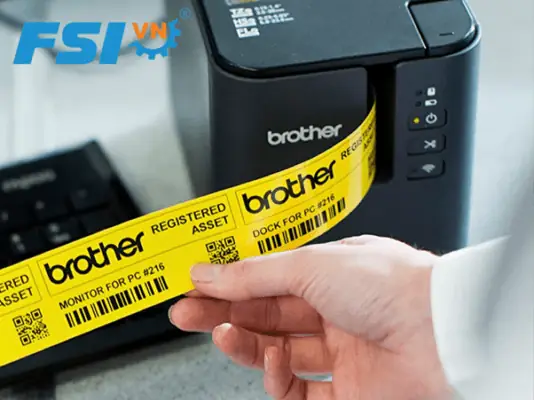
Đối với các doanh nghiệp, PT-P900W là công cụ lý tưởng để tạo nhãn mã vạch cho hàng tồn kho. Điều này giúp việc theo dõi, kiểm kê trở nên nhanh chóng và chính xác hơn, giảm thiểu sai sót. Ngoài ra, việc in nhãn cho tài sản cố định như máy tính, thiết bị văn phòng cũng giúp quản lý tài sản hiệu quả, tránh thất lạc và dễ dàng phân bổ khi cần thiết.
Sử dụng máy in nhãn trong gia đình
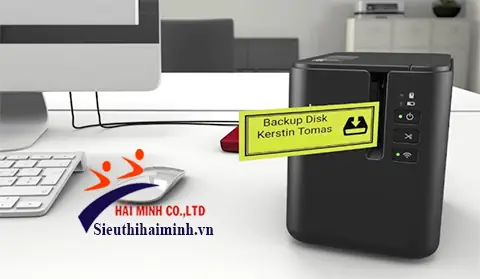
Trong môi trường gia đình, PT-P900W mang đến sự tiện lợi trong việc sắp xếp và tổ chức. Bạn có thể dùng để dán nhãn các loại thực phẩm trong tủ lạnh, hộp đựng đồ dùng cá nhân, hoặc thậm chí là dây cáp điện để dễ dàng nhận biết. Đặc biệt, việc tạo các nhãn với màu sắc và biểu tượng sinh động còn giúp trẻ em làm quen với việc sắp xếp đồ đạc và phân loại vật dụng một cách an toàn.
So sánh với các dòng máy in nhãn Brother khác
So với các dòng máy in nhãn Brother trước đây hoặc ở phân khúc thấp hơn, PT-P900W nổi bật với khả năng kết nối Wi-Fi mạnh mẽ, tốc độ in nhanh hơn và hỗ trợ độ phân giải in cao hơn, cho phép tạo ra các nhãn chi tiết và chuyên nghiệp hơn. Khả năng tương thích với nhiều loại băng nhãn chuyên dụng cũng là một điểm cộng, mở rộng phạm vi ứng dụng cho các nhu cầu đặc thù.
Các phụ kiện đi kèm và tùy chọn nâng cao
Brother PT-P900W tương thích với đa dạng các loại băng nhãn TZe và HGe, với nhiều màu sắc, kích thước và chất liệu khác nhau như nhãn cán bóng, nhãn chịu nhiệt, nhãn dán trên vải,… Bên cạnh đó, người dùng có thể cân nhắc các phụ kiện nâng cao như bộ adapter nguồn AC hoặc pin sạc để tối ưu hóa trải nghiệm sử dụng, đặc biệt khi làm việc ở những nơi không có sẵn nguồn điện hoặc cần di chuyển nhiều.


