
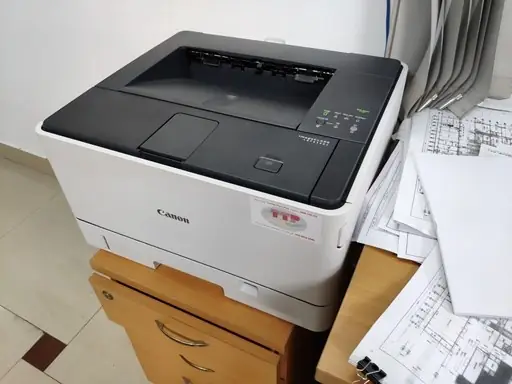
Việc cài đặt máy in Canon LBP 8780x có thể trở nên đơn giản hơn bao giờ hết với hướng dẫn chi tiết này. Bài viết sẽ cung cấp cho bạn từng bước cần thiết để tải driver chính hãng, kết nối máy in với máy tính qua USB hoặc mạng LAN, và cấu hình các thiết lập cơ bản, đảm bảo máy in hoạt động hiệu quả ngay từ đầu.
Chúng ta sẽ đi sâu vào quy trình tải và cài đặt driver máy in, các phương thức kết nối phổ biến, cũng như những cấu hình quan trọng sau khi cài đặt. Bên cạnh đó, phần bổ sung sẽ giải đáp các câu hỏi thường gặp và cung cấp mẹo hữu ích để bạn tận dụng tối đa chiếc máy in Canon LBP 8780x của mình.
Bằng cách tuân theo các bước hướng dẫn dưới đây, bạn sẽ nhanh chóng đưa chiếc máy in Canon LBP 8780x vào hoạt động, sẵn sàng phục vụ mọi nhu cầu in ấn của mình một cách suôn sẻ và hiệu quả.
Hướng dẫn tải và cài đặt driver máy in Canon LBP 8780x
Việc cài đặt driver đúng cách là bước tiên quyết để máy in Canon LBP 8780x có thể giao tiếp và hoạt động với máy tính của bạn. Hướng dẫn này sẽ giúp bạn tải về phiên bản driver phù hợp và thực hiện quy trình cài đặt một cách chi tiết, đảm bảo không bỏ sót bước quan trọng nào.
Cách tải driver Canon LBP 8780x chính hãng
Để đảm bảo tính tương thích, bảo mật và hiệu suất hoạt động tốt nhất cho máy in Canon LBP 8780x, việc tải driver chính hãng từ nhà sản xuất là vô cùng quan trọng. Quy trình này giúp bạn tránh được các rủi ro từ driver không rõ nguồn gốc có thể gây lỗi hệ thống hoặc ảnh hưởng đến máy in.
Để tải driver Canon LBP 8780x chính hãng, bạn cần truy cập vào trang web hỗ trợ chính thức của Canon. Bạn có thể lựa chọn trang web của Canon Việt Nam hoặc trang web hỗ trợ toàn cầu của Canon tùy theo khu vực của mình.
Sau khi truy cập trang web hỗ trợ của Canon, hãy tìm kiếm mục “Hỗ trợ sản phẩm” hoặc “Download Drivers”. Tiếp theo, nhập tên model máy in của bạn là “Canon LBP 8780x” vào thanh tìm kiếm. Hệ thống sẽ hiển thị các phiên bản driver tương ứng.
Quan trọng nhất, bạn cần chọn đúng phiên bản driver phù hợp với hệ điều hành đang sử dụng trên máy tính của mình. Các tùy chọn phổ biến bao gồm:
Windows: Chọn đúng phiên bản (ví dụ: Windows 11, Windows 10, Windows 8, Windows 7) và kiến trúc hệ điều hành (32-bit hoặc 64-bit). Nếu không chắc chắn, bạn có thể kiểm tra kiến trúc hệ điều hành bằng cách vào “This PC” hoặc “My Computer”, nhấp chuột phải, chọn “Properties” và xem phần “System type”.
macOS: Chọn phiên bản macOS tương thích.
Linux: Nếu bạn sử dụng hệ điều hành Linux, hãy chọn phiên bản dành riêng cho Linux.
Có thể bạn quan tâm: Hướng Dẫn Cài Driver Máy In Canon Lbp 3300 Cho Máy Tính Chi Tiết 2024
Sau khi chọn đúng phiên bản, nhấn nút tải về và chờ quá trình tải xuống hoàn tất.
Hướng dẫn cài đặt driver máy in qua USB
Sau khi đã tải về tệp driver cho máy in Canon LBP 8780x, bước tiếp theo là tiến hành cài đặt driver lên máy tính của bạn. Kết nối qua cổng USB là phương thức phổ biến và đơn giản nhất cho người dùng cá nhân.
Đầu tiên, hãy đảm bảo máy in Canon LBP 8780x đã được kết nối với nguồn điện và bật lên. Sau đó, sử dụng cáp USB đi kèm (hoặc cáp tương thích) để kết nối máy in với một cổng USB khả dụng trên máy tính của bạn. Nên cắm cáp USB vào cổng trực tiếp trên máy tính, tránh sử dụng các hub USB mở rộng nếu không cần thiết, để đảm bảo kết nối ổn định.
Sau khi kết nối vật lý, bạn có thể bắt đầu quá trình cài đặt driver đã tải về.
1. Tìm đến thư mục bạn đã lưu tệp driver (thường là thư mục Downloads).
2. Nhấp đúp chuột vào tệp cài đặt (.exe cho Windows).
3. Một cửa sổ trình cài đặt sẽ xuất hiện. Hãy làm theo các hướng dẫn trên màn hình. Thông thường, bạn sẽ cần đồng ý với các điều khoản sử dụng, chọn loại kết nối (chọn “USB” nếu được hỏi), và trình cài đặt sẽ tự động phát hiện máy in của bạn.
4. Nếu trình cài đặt yêu cầu, hãy chờ cho đến khi quá trình cài đặt hoàn tất. Đôi khi, hệ thống có thể yêu cầu khởi động lại máy tính để áp dụng hoàn toàn các thay đổi.
Sau khi hoàn tất các bước này, máy in Canon LBP 8780x của bạn đã sẵn sàng để in.
Các bước xử lý khi gặp lỗi trong quá trình cài đặt driver
Trong quá trình tải và cài đặt driver máy in Canon LBP 8780x, đôi khi người dùng có thể gặp phải một số lỗi phổ biến. Việc nắm rõ các lỗi thường gặp và cách khắc phục sẽ giúp bạn tiết kiệm thời gian và giải quyết vấn đề một cách hiệu quả.
Dưới đây là một số lỗi thường gặp và cách xử lý:
-
Lỗi driver không tương thích với hệ điều hành:
- Nguyên nhân: Tải sai phiên bản driver (ví dụ: driver 32-bit cho hệ điều hành 64-bit hoặc ngược lại, hoặc driver cho phiên bản Windows cũ hơn).
- Cách khắc phục: Quay lại trang web tải driver của Canon, kiểm tra kỹ phiên bản hệ điều hành và kiến trúc (32-bit/64-bit) của máy tính, sau đó tải lại đúng driver.
-
Lỗi kết nối USB không được nhận diện:
- Nguyên nhân: Cáp USB bị lỗi, cổng USB trên máy tính hoặc máy in gặp vấn đề, hoặc driver chưa được cài đặt hoàn chỉnh.
- Cách khắc phục:
- Thử rút ra và cắm lại cáp USB.
- Thử kết nối máy in với một cổng USB khác trên máy tính.
- Sử dụng một cáp USB khác để loại trừ khả năng cáp bị hỏng.
- Nếu máy in đã được kết nối trước đó nhưng báo lỗi, hãy thử gỡ cài đặt driver cũ và cài lại driver mới.
- Trong “Device Manager” (Windows), tìm máy in và thử cập nhật driver hoặc gỡ thiết bị rồi cài lại.
-
Lỗi “Driver is unavailable” hoặc “Driver not found”:
- Nguyên nhân: Trình cài đặt không phát hiện được máy in hoặc quá trình tải về bị lỗi.
- Cách khắc phục:
- Đảm bảo máy in đã được bật và kết nối đúng cách.
- Chạy lại tệp cài đặt driver.
- Tải lại tệp driver từ trang chủ Canon.
- Khởi động lại cả máy tính và máy in.
-
Lỗi trong quá trình cài đặt driver:
- Nguyên nhân: Phần mềm diệt virus chặn cài đặt, các file hệ thống bị lỗi hoặc thiếu.
- Cách khắc phục:
- Tạm thời vô hiệu hóa phần mềm diệt virus trong quá trình cài đặt (sau đó bật lại).
- Chạy trình cài đặt với quyền quản trị viên (chuột phải vào tệp .exe, chọn “Run as administrator”).
- Kiểm tra xem có bản cập nhật Windows nào bị thiếu không và cài đặt chúng.
Nếu sau khi thử các bước trên mà vẫn gặp lỗi, bạn có thể tham khảo tài liệu hỗ trợ trên trang web của Canon hoặc liên hệ bộ phận hỗ trợ khách hàng của Canon để được trợ giúp.
Cách kết nối máy in Canon LBP 8780x với máy tính
Sau khi đã hoàn tất việc cài đặt driver, việc tiếp theo là thiết lập kết nối vật lý giữa máy in Canon LBP 8780x và máy tính của bạn. Có hai phương thức kết nối chính là qua cổng USB và qua mạng LAN, mỗi phương thức đều có ưu điểm và cách cấu hình riêng.

Có thể bạn quan tâm: 5 Cách Chuyển Chữ Thường Sang Chữ In Hoa Nhanh Chóng Trong Word & Excel
Kết nối máy in Canon LBP 8780x qua cổng USB
Kết nối máy in Canon LBP 8780x qua cổng USB là phương pháp đơn giản và phổ biến nhất, đặc biệt phù hợp cho người dùng cá nhân hoặc văn phòng nhỏ với một máy tính duy nhất cần kết nối với máy in. Phương thức này cung cấp tốc độ truyền dữ liệu ổn định và quá trình thiết lập nhanh chóng.
Để kết nối máy in Canon LBP 8780x qua cổng USB, bạn cần chuẩn bị:
1. Máy in Canon LBP 8780x: Đảm bảo máy đã được cấp nguồn và bật lên.
2. Cáp USB: Sử dụng cáp USB Type-A to Type-B tiêu chuẩn. Cáp này thường đi kèm với máy in khi mua mới. Kiểm tra xem cáp có bị hư hại không.
3. Máy tính: Đã được cài đặt driver máy in theo hướng dẫn ở phần trước.
Các bước thực hiện:
1. Cắm một đầu cáp USB vào cổng USB phía sau máy in Canon LBP 8780x.
2. Cắm đầu cáp USB còn lại vào một cổng USB khả dụng trên máy tính của bạn. Nên ưu tiên các cổng USB trực tiếp trên bo mạch chủ của máy tính để bàn hoặc các cổng chính trên laptop, tránh sử dụng qua các hub USB mở rộng không có nguồn cấp riêng để đảm bảo tín hiệu ổn định nhất.
3. Sau khi kết nối, hệ điều hành máy tính sẽ phát hiện thiết bị mới. Nếu bạn đã cài đặt driver trước đó, hệ thống có thể tự động nhận diện máy in và sẵn sàng sử dụng.
4. Nếu hệ thống chưa tự động nhận diện, hãy mở lại trình cài đặt driver (nếu có) và chọn tùy chọn kết nối USB, hoặc vào “Control Panel” > “Devices and Printers” (Windows) để thêm máy in thủ công và chỉ định đường dẫn đến driver đã cài đặt.
Sau khi hoàn tất, bạn có thể thử in một trang kiểm tra để xác nhận kết nối đã thành công.
Kết nối máy in Canon LBP 8780x qua mạng LAN
Kết nối máy in Canon LBP 8780x qua mạng LAN (Ethernet) cho phép nhiều máy tính trong cùng một mạng có thể chia sẻ và sử dụng máy in. Đây là giải pháp lý tưởng cho các văn phòng, doanh nghiệp hoặc các hộ gia đình có nhiều thiết bị cần in ấn.
Để thiết lập kết nối mạng LAN, bạn cần chuẩn bị:
1. Máy in Canon LBP 8780x: Đảm bảo máy đã được bật.
2. Cáp mạng Ethernet: Cáp tiêu chuẩn RJ45.
3. Router hoặc Switch mạng: Đã được kết nối với mạng nội bộ của bạn.
4. Máy tính: Đã kết nối vào cùng mạng LAN với máy in.
5. Driver máy in: Đã được tải về.
Các bước cấu hình IP cho máy in và kết nối với mạng nội bộ:
-
Cấu hình IP cho máy in:
- Truy cập vào menu cài đặt trên bảng điều khiển của máy in Canon LBP 8780x. Tìm các mục liên quan đến “Network Settings”, “TCP/IP Settings” hoặc “LAN Settings”.
- Bạn có thể chọn cấu hình IP tự động (DHCP) nếu mạng của bạn có máy chủ DHCP đang hoạt động, hoặc cấu hình IP tĩnh thủ công.
- Nếu cấu hình IP tĩnh: Chọn một địa chỉ IP chưa được sử dụng trong dải mạng của bạn (ví dụ: 192.168.1.100), Subnet Mask (thường là 255.255.255.0) và Default Gateway (thường là địa chỉ IP của router, ví dụ: 192.168.1.1).
- Sau khi nhập thông tin, lưu lại cài đặt và khởi động lại máy in.
-
Kết nối cáp mạng: Cắm một đầu cáp Ethernet vào cổng LAN trên máy in và đầu còn lại vào một cổng trống trên router hoặc switch mạng.
-
Cài đặt driver cho kết nối mạng:
- Trên máy tính, chạy tệp cài đặt driver Canon LBP 8780x đã tải về.
- Khi được hỏi về phương thức kết nối, chọn “Network Connection” hoặc “Wireless/Network Printer”.
- Trình cài đặt sẽ tiến hành tìm kiếm máy in trong mạng. Nếu bạn đã cấu hình IP tĩnh, bạn có thể cần nhập thủ công địa chỉ IP của máy in mà bạn đã thiết lập.
- Chọn đúng máy in từ danh sách tìm thấy và hoàn tất quá trình cài đặt theo hướng dẫn trên màn hình.
Sau khi cài đặt hoàn tất, bạn có thể gửi lệnh in từ bất kỳ máy tính nào trong mạng đến địa chỉ IP của máy in.

Có thể bạn quan tâm: Hướng Dẫn Chi Tiết Cách Kết Nối Wi-fi Cho Máy In Canon 6030w
Cấu hình cơ bản cho máy in Canon LBP 8780x sau khi cài đặt
Sau khi đã cài đặt driver và kết nối máy in Canon LBP 8780x với máy tính, việc cấu hình một số thiết lập cơ bản sẽ giúp máy in hoạt động đúng theo nhu cầu của bạn, đảm bảo chất lượng in ấn và tiết kiệm vật tư.
Cách cài đặt khổ giấy in phù hợp (A3, A4)
Việc thiết lập khổ giấy in phù hợp là một trong những cấu hình quan trọng nhất để đảm bảo bản in chính xác và tránh lãng phí giấy. Máy in Canon LBP 8780x hỗ trợ nhiều khổ giấy khác nhau, phổ biến nhất là A4 và A3.
Bạn có thể thiết lập khổ giấy theo hai cách:
-
Thiết lập khổ giấy mặc định cho máy in:
- Trên máy tính, mở “Control Panel” (hoặc “Settings” trên Windows 10/11) > “Devices” > “Printers & scanners”.
- Nhấp chuột phải vào máy in Canon LBP 8780x và chọn “Printing preferences” hoặc “Printer properties”.
- Trong cửa sổ cài đặt máy in, tìm tab “Layout”, “Paper/Quality” hoặc “Advanced settings”.
- Tại mục “Paper Size” (hoặc tương tự), chọn khổ giấy mặc định mà bạn muốn máy in sử dụng thường xuyên nhất (ví dụ: A4 hoặc A3).
- Nhấn “Apply” và “OK” để lưu thay đổi.
-
Chọn khổ giấy cho từng lần in:
- Khi bạn chuẩn bị in một tài liệu từ bất kỳ ứng dụng nào (Word, PDF, trình duyệt web…), hãy mở hộp thoại “Print”.
- Trước khi nhấn nút “Print”, hãy tìm và nhấp vào tùy chọn “Properties”, “Preferences” hoặc “Settings” của máy in.
- Trong cửa sổ cài đặt máy in hiện ra, tìm mục “Paper Size” và chọn khổ giấy mong muốn cho tài liệu cụ thể đó (ví dụ: chọn A3 nếu bạn đang in một bản vẽ kỹ thuật).
- Sau khi chọn đúng khổ giấy, nhấn “OK” hoặc “Print”.
Lưu ý rằng máy in sẽ chỉ có thể in ở khổ giấy mà nó hỗ trợ và có khay giấy tương ứng. Nếu bạn thường xuyên in khổ A3, hãy đảm bảo khay giấy được lắp đặt và điều chỉnh đúng kích thước cho giấy A3.
Hướng dẫn thiết lập in tiếng Việt (nếu có)
Việc máy in Canon LBP 8780x có hỗ trợ hiển thị hoặc in ấn bằng tiếng Việt hay không phụ thuộc vào firmware và driver được cung cấp bởi nhà sản xuất. Thông thường, các máy in hiện đại và driver của chúng sẽ hỗ trợ đầy đủ các ký tự tiếng Việt dựa trên bộ mã Unicode.
Nếu máy in hoặc driver có tùy chọn ngôn ngữ hiển thị:
1. Bạn có thể truy cập vào menu cài đặt trên bảng điều khiển của máy in, tìm mục “Language” hoặc “Ngôn ngữ”.
2. Chọn “Tiếng Việt” từ danh sách các ngôn ngữ hỗ trợ nếu có.
3. Lưu lại cài đặt.
Nếu bạn gặp vấn đề với việc in các ký tự tiếng Việt (ví dụ: font bị lỗi, hiển thị ký tự lạ), hãy kiểm tra các điểm sau:
1. Driver đã cài đặt: Đảm bảo bạn đã cài đặt driver mới nhất và phù hợp với hệ điều hành từ trang web chính thức của Canon. Driver mới thường có khả năng hỗ trợ ngôn ngữ tốt hơn.
2. Font chữ trong tài liệu: Kiểm tra xem tài liệu bạn đang in có sử dụng các font chữ chuẩn và tương thích với hệ thống không. Đôi khi, việc sử dụng các font chữ đặc biệt hoặc không phổ biến có thể gây ra lỗi hiển thị.
3. Cài đặt font trong ứng dụng: Một số ứng dụng cho phép thiết lập font chữ mặc định. Đảm bảo font chữ bạn chọn hỗ trợ tiếng Việt.
4. Cài đặt tùy chọn in ấn: Trong một số trường hợp, tùy chọn in ấn nâng cao có thể ảnh hưởng đến cách xử lý font chữ. Bạn có thể thử điều chỉnh các cài đặt như “Print as Image” (nếu có) trong hộp thoại in để xem có cải thiện không.

Có thể bạn quan tâm: Hướng Dẫn Chi Tiết Cách In Tờ Khai Thuế Đã Nộp Qua Mạng
Hầu hết các máy in Canon LBP 8780x hiện đại và driver của nó sẽ tự động nhận diện và xử lý ký tự tiếng Việt một cách chính xác khi bạn in từ các ứng dụng văn phòng thông thường mà không cần cấu hình thêm.
Các câu hỏi thường gặp và mẹo hữu ích khi sử dụng máy in Canon LBP 8780x
Bên cạnh các bước cài đặt và cấu hình cơ bản, người dùng thường có những thắc mắc về khả năng hoạt động, bảo trì hoặc khắc phục sự cố liên quan đến máy in Canon LBP 8780x. Phần này sẽ tổng hợp các câu hỏi và mẹo hữu ích để bạn sử dụng máy in hiệu quả hơn.
Máy in Canon LBP 8780x có in được A3 không?
Có, máy in Canon LBP 8780x được thiết kế để hỗ trợ in ấn ở khổ giấy A3. Đây là một trong những tính năng nổi bật của dòng máy này, cho phép người dùng in các tài liệu khổ lớn như bản vẽ kỹ thuật, biểu đồ, poster hoặc các ấn phẩm quảng cáo.
Để in được khổ A3, bạn cần lưu ý các điểm sau:
Cài đặt khổ giấy: Như đã hướng dẫn ở phần cấu hình cơ bản, hãy đảm bảo bạn đã chọn khổ giấy A3 trong cả cài đặt mặc định của máy in và trong hộp thoại in của từng tài liệu.
Khay giấy: Kiểm tra và điều chỉnh khay giấy của máy in để phù hợp với kích thước giấy A3. Hầu hết các máy in khổ lớn sẽ có khay đa năng hoặc khay chính có thể điều chỉnh chiều rộng và chiều dài.
Chất lượng giấy: Sử dụng loại giấy A3 có định lượng phù hợp với nhu cầu của bạn.
Tốc độ in: Khi in khổ A3, tốc độ in có thể chậm hơn so với in khổ A4 do khối lượng dữ liệu lớn hơn và cơ chế xử lý giấy khác biệt.
Việc tận dụng khả năng in A3 của máy in Canon LBP 8780x sẽ mang lại sự linh hoạt và tiện lợi cho nhiều công việc sáng tạo và chuyên môn.
Cách reset máy in Canon LBP 8780x về cài đặt gốc
Việc reset máy in về cài đặt gốc (factory reset) thường được thực hiện khi máy gặp các lỗi phần mềm nghiêm trọng, cài đặt bị sai lệch không thể khắc phục, hoặc khi bạn muốn chuẩn bị máy để bán lại hoặc chuyển giao cho người dùng khác. Quy trình này sẽ xóa tất cả các cài đặt tùy chỉnh và đưa máy về trạng thái ban đầu như khi xuất xưởng.

Các bước reset máy in Canon LBP 8780x về cài đặt gốc thường bao gồm:
- Truy cập menu cài đặt trên máy in: Sử dụng các nút điều khiển trên bảng điều khiển của máy in để điều hướng.
- Tìm mục cài đặt: Tìm các tùy chọn như “Device Settings”, “System Settings”, “Maintenance” hoặc “Administrator Settings”.
- Chọn tùy chọn Reset: Bên trong menu cài đặt, tìm kiếm một mục có tên tương tự như “Clear Settings”, “Factory Reset”, “Initialize” hoặc “Restore Defaults”.
- Xác nhận: Hệ thống có thể yêu cầu bạn xác nhận thao tác reset. Hãy đọc kỹ thông báo và nhấn “Yes” hoặc “OK” để tiếp tục. Máy in có thể sẽ tự khởi động lại sau khi quá trình reset hoàn tất.
Lưu ý quan trọng:
Trước khi reset, hãy ghi lại các cài đặt quan trọng mà bạn có thể cần thiết lập lại sau này, ví dụ như cài đặt mạng (IP tĩnh, tên máy chủ) hoặc các tùy chỉnh in ấn đặc biệt.
Quy trình reset có thể khác nhau đôi chút tùy theo phiên bản firmware của máy in. Nếu bạn không tìm thấy tùy chọn reset trên menu, hãy tham khảo sách hướng dẫn sử dụng đi kèm máy in hoặc truy cập trang web hỗ trợ của Canon để tìm kiếm hướng dẫn cụ thể cho model LBP 8780x.
Hướng dẫn bảo trì và vệ sinh máy in Canon LBP 8780x
Bảo trì và vệ sinh định kỳ là cách tốt nhất để đảm bảo máy in Canon LBP 8780x hoạt động bền bỉ, giảm thiểu sự cố và duy trì chất lượng bản in.
Dưới đây là các bước bảo trì và vệ sinh đơn giản bạn có thể tự thực hiện:
-
Vệ sinh bên ngoài máy in:
- Tắt nguồn máy in và rút dây nguồn để đảm bảo an toàn.
- Sử dụng một miếng vải mềm, khô hoặc hơi ẩm (sử dụng nước sạch hoặc dung dịch vệ sinh chuyên dụng cho thiết bị điện tử) để lau sạch vỏ máy, bảng điều khiển và các khe thông gió. Tránh sử dụng hóa chất tẩy rửa mạnh hoặc dung môi hữu cơ có thể làm hỏng bề mặt nhựa.
-
Vệ sinh khay giấy và con lăn:
- Mở các khay giấy và tháo giấy ra ngoài.
- Sử dụng một miếng vải khô mềm để lau sạch bụi bẩn trên bề mặt khay giấy.
- Kiểm tra các con lăn lấy giấy. Nếu chúng bị bám bụi hoặc mực, hãy dùng vải mềm hơi ẩm lau nhẹ theo chiều dọc con lăn. Đảm bảo con lăn khô hoàn toàn trước khi sử dụng lại máy. Việc vệ sinh con lăn giúp cải thiện khả năng kéo giấy và tránh kẹt giấy.
-
Vệ sinh đường dẫn giấy:
- Thỉnh thoảng, bạn có thể cần mở các nắp truy cập bên trong máy in (theo hướng dẫn trong sách kỹ thuật nếu có) để kiểm tra và loại bỏ các mảnh giấy vụn hoặc vật cản nhỏ có thể gây kẹt giấy. Hãy cẩn thận và tránh chạm vào các bộ phận nhạy cảm như trống in hoặc trục sấy.
-
Vệ sinh hộp mực (Toner Cartridge):
- Khi thay hộp mực mới, hãy nhẹ nhàng lắc hộp mực theo chiều ngang vài lần để phân bố đều mực.
- Tránh chạm tay vào bề mặt trống cảm quang trên hộp mực, vì nó rất nhạy cảm với ánh sáng và va chạm.
-
Kiểm tra và cập nhật driver: Đảm bảo driver máy in luôn được cập nhật để có hiệu suất tốt nhất và sửa lỗi.
Thực hiện vệ sinh định kỳ, ví dụ như hàng tháng hoặc sau mỗi 5.000-10.000 bản in (tùy thuộc vào môi trường sử dụng), sẽ giúp máy in Canon LBP 8780x hoạt động ổn định và bền bỉ hơn.
Khi nào cần cập nhật driver máy in Canon LBP 8780x?
Cập nhật driver máy in Canon LBP 8780x là một hoạt động quan trọng để duy trì hiệu suất, bảo mật và khắc phục các vấn đề phát sinh. Dưới đây là các trường hợp cụ thể mà bạn nên xem xét việc cập nhật driver:
- Sau khi nâng cấp hệ điều hành: Khi bạn cài đặt một phiên bản hệ điều hành mới (ví dụ: nâng cấp từ Windows 10 lên Windows 11), driver cũ có thể không còn tương thích hoàn toàn. Việc cập nhật driver lên phiên bản mới nhất dành cho hệ điều hành đó là rất cần thiết.
- Khi gặp sự cố in ấn không rõ nguyên nhân: Nếu máy in đột nhiên hoạt động không ổn định, in sai màu, báo lỗi lạ, hoặc gặp tình trạng kẹt giấy thường xuyên mà không do vấn đề vật lý, driver lỗi thời có thể là nguyên nhân. Cập nhật driver có thể giải quyết các lỗi phần mềm này.
- Để cải thiện hiệu suất hoặc bổ sung tính năng: Canon thường phát hành các bản cập nhật driver để tối ưu hóa hiệu suất in, cải thiện tốc độ, hoặc bổ sung các tính năng mới cho máy in.
- Khi có cảnh báo bảo mật: Các bản cập nhật driver đôi khi bao gồm các bản vá lỗi bảo mật quan trọng, giúp bảo vệ máy in và dữ liệu của bạn khỏi các mối đe dọa tiềm ẩn.
- Theo khuyến cáo của nhà sản xuất: Canon có thể thông báo về các bản cập nhật quan trọng cho dòng máy của bạn. Bạn nên chủ động kiểm tra trang web hỗ trợ của Canon định kỳ hoặc đăng ký nhận thông báo.
Cách kiểm tra và cập nhật driver:
1. Truy cập trang web hỗ trợ của Canon.
2. Nhập model máy in “Canon LBP 8780x”.
3. Tìm phần “Drivers & Software” hoặc “Hỗ trợ sản phẩm”.
4. Chọn hệ điều hành hiện tại của bạn.
5. Kiểm tra xem có phiên bản driver mới hơn so với phiên bản bạn đang sử dụng không. Nếu có, hãy tải về và cài đặt theo hướng dẫn.
Việc cập nhật driver định kỳ, đặc biệt khi có phiên bản mới, sẽ giúp bạn khai thác tối đa khả năng của máy in Canon LBP 8780x và đảm bảo trải nghiệm sử dụng mượt mà, an toàn.


