
Việc sở hữu và cài đặt driver chính hãng cho máy in mã vạch Godex G500 là bước quan trọng nhất để đảm bảo thiết bị hoạt động ổn định, hiệu quả và tương thích tối đa với hệ thống của bạn. Bài viết này sẽ cung cấp cho bạn hướng dẫn chi tiết từ A-Z, giúp bạn dễ dàng tìm kiếm, tải xuống và cài đặt driver Godex G500 một cách an toàn và chính xác nhất. Chúng ta sẽ cùng nhau khám phá các nguồn tải driver đáng tin cậy, quy trình cài đặt từng bước trên nền tảng Windows và cách khắc phục các sự cố thường gặp.
Trong phần nội dung chính, bạn sẽ được dẫn dắt qua các mục: tìm nguồn tải driver Godex G500 chính hãng và an toàn, các bước cài đặt chi tiết trên Windows, cùng với các trường hợp cài đặt đặc biệt. Phần bổ sung sẽ mở rộng kiến thức về máy in Godex G500, các phần mềm hỗ trợ và thông tin mua sắm hữu ích.
Tải driver máy in Godex G500 ở đâu chính hãng và an toàn?
Việc tải driver máy in Godex G500 từ các nguồn không chính thống có thể tiềm ẩn nhiều rủi ro như nhiễm phần mềm độc hại, driver lỗi thời gây ra lỗi hoạt động hoặc thậm chí làm hỏng máy in. Do đó, luôn ưu tiên sử dụng các nguồn tải driver chính thức từ nhà sản xuất hoặc các nhà phân phối uy tín để đảm bảo an toàn và hiệu suất tốt nhất cho thiết bị.
Tải Driver Godex G500 trực tiếp từ trang chủ GoDEX
Trang web chính thức của GoDEX International là nguồn cung cấp driver và phần mềm tiện ích đáng tin cậy nhất cho các dòng máy in của hãng, bao gồm cả Godex G500. Truy cập trang web chính thức giúp bạn luôn nhận được phiên bản driver mới nhất, được kiểm định kỹ lưỡng và tương thích hoàn toàn với hệ điều hành của bạn.
Để tải driver, bạn cần truy cập vào mục “Support” hoặc “Downloads” trên website GoDEX. Tại đây, bạn sẽ tìm thấy danh mục các sản phẩm, chọn model G500, sau đó chọn hệ điều hành tương ứng (Windows 10, Windows 11, v.v.). Bạn có thể tìm thấy nhiều loại driver khác nhau, bao gồm driver máy in cơ bản (printer driver) và các tiện ích đi kèm như công cụ cấu hình hoặc phần mềm thiết kế nhãn đơn giản.

Có thể bạn quan tâm: Hướng Dẫn Tải Và Cài Đặt Driver Máy In Fuji Xerox P225db Chi Tiết Nhất
Tìm driver máy in Godex G500 trên các trang phân phối uy tín
Bên cạnh trang chủ GoDEX, các nhà phân phối và đại lý ủy quyền chính thức của GoDEX tại Việt Nam cũng là những nguồn cung cấp driver đáng tin cậy. Các đơn vị này thường xuyên cập nhật driver mới nhất và cung cấp kèm theo các dịch vụ hỗ trợ kỹ thuật chuyên nghiệp. Các trang web uy tín mà bạn có thể tham khảo bao gồm:
- GoDEX Vietnam: Là đại diện chính thức, trang này cung cấp đầy đủ các tài liệu, driver và phần mềm cho các sản phẩm GoDEX tại thị trường Việt Nam.
- Vinh Nguyen: Một trong những nhà phân phối lớn, thường xuyên có sẵn driver và các bản cập nhật cho máy in mã vạch GoDEX.
- Sonamin: Tương tự, Sonamin cũng là một địa chỉ cung cấp các giải pháp mã vạch uy tín, nơi bạn có thể tìm thấy driver chính hãng cho Godex G500.
Việc lựa chọn tải driver từ các kênh này không chỉ đảm bảo tính chính hãng mà còn giúp bạn dễ dàng nhận được sự hỗ trợ khi cần thiết.
Hướng dẫn các bước cài đặt driver máy in Godex G500 chi tiết
Quy trình cài đặt driver máy in Godex G500 nhìn chung khá đơn giản, nhưng việc tuân thủ đúng các bước sẽ giúp bạn tránh được các lỗi phát sinh và đảm bảo máy in hoạt động hoàn hảo. Dù bạn là người mới bắt đầu hay đã có kinh nghiệm, hướng dẫn chi tiết dưới đây sẽ giúp bạn thực hiện thành công.
Chuẩn bị trước khi cài đặt Driver Godex G500

Có thể bạn quan tâm: Download Driver Máy In Canon Mf220 64bit: Hướng Dẫn Chi Tiết Cho Windows
Để quá trình cài đặt diễn ra suôn sẻ, bạn cần chuẩn bị một vài yếu tố cần thiết:
- Kết nối vật lý: Đảm bảo máy in Godex G500 đã được kết nối chắc chắn với nguồn điện và máy tính thông qua cáp USB. Kiểm tra xem máy in đã được bật nguồn và sẵn sàng hoạt động.
- Dung lượng ổ đĩa: Xác nhận rằng máy tính của bạn có đủ dung lượng trống trên ổ đĩa C (hoặc ổ đĩa cài đặt hệ điều hành) để chứa file cài đặt driver và các thành phần liên quan.
- Quyền quản trị: Đảm bảo bạn đang đăng nhập vào máy tính với tài khoản có quyền quản trị (Administrator). Điều này là cần thiết để cho phép cài đặt phần mềm hệ thống như driver máy in.
Quy trình cài đặt Driver máy in Godex G500 trên Windows
Dưới đây là các bước cơ bản để cài đặt driver Godex G500 trên hệ điều hành Windows:
- Tải xuống driver: Từ các nguồn đã nêu ở trên, tải về file cài đặt driver phù hợp với phiên bản Windows bạn đang sử dụng. Thông thường, file sẽ có dạng .exe.
- Giải nén (nếu cần): Nếu file driver tải về là dạng nén (.zip, .rar), hãy giải nén chúng ra một thư mục dễ tìm trên máy tính.
- Chạy file cài đặt: Nhấp đúp vào file setup.exe để bắt đầu quá trình cài đặt.
- Chọn Model máy: Trong cửa sổ cài đặt, bạn sẽ được yêu cầu chọn model máy in. Hãy chọn GoDEX G500.
- Chấp nhận các điều khoản: Đọc và đồng ý với các điều khoản sử dụng của phần mềm.
- Chọn cổng kết nối: Hệ thống có thể yêu cầu bạn chọn cổng kết nối. Thông thường, đối với kết nối USB, bạn chỉ cần chọn cổng USB mà máy in đang được kết nối. Nếu máy in được kết nối qua mạng (Ethernet/Wi-Fi), hãy chọn tùy chọn tương ứng.
- Hoàn tất cài đặt: Làm theo các hướng dẫn còn lại trên màn hình để hoàn tất quá trình cài đặt.
- Khởi động lại máy tính: Sau khi cài đặt xong, khuyến cáo bạn nên khởi động lại máy tính để driver được áp dụng đầy đủ và hệ thống nhận diện máy in một cách chính xác nhất.
Hướng dẫn khắc phục sự cố cài đặt Driver Godex G500 thường gặp
Trong quá trình cài đặt, đôi khi bạn có thể gặp phải một số lỗi phổ biến. Dưới đây là cách xử lý:
- Máy in không nhận driver / báo lỗi kết nối:
- Kiểm tra lại cáp USB, đảm bảo đã cắm chắc chắn ở cả hai đầu. Thử sử dụng một cổng USB khác trên máy tính.
- Khởi động lại cả máy in và máy tính.
- Gỡ cài đặt driver cũ (nếu có) và thực hiện cài đặt lại từ đầu.
- Kiểm tra trong Device Manager (Quản lý Thiết bị) xem máy in có hiển thị dưới dạng thiết bị lạ hay có dấu chấm than màu vàng không. Nếu có, thử cập nhật driver thủ công.
- Máy in không in được sau khi cài:
- Kiểm tra xem máy in đã được đặt làm máy in mặc định trong cài đặt của Windows chưa.
- Vào hàng đợi in (Print Queue) để xem có lỗi nào đang bị kẹt không. Xóa các tác vụ in cũ và thử in lại.
- Đảm bảo bạn đã chọn đúng model máy in khi gửi lệnh in.
Nếu các bước trên không giải quyết được vấn đề, bạn có thể tìm kiếm thêm thông tin hỗ trợ trên các diễn đàn công nghệ hoặc liên hệ trực tiếp với bộ phận hỗ trợ kỹ thuật của nhà cung cấp.
Các trường hợp cài đặt đặc biệt cho Driver Godex G500
Bên cạnh quy trình cài đặt cơ bản, máy in Godex G500 đôi khi yêu cầu các bước xử lý đặc biệt tùy thuộc vào tình huống sử dụng.
Có thể bạn quan tâm: Tải Driver Máy In Canon Lbp 8780x 64bit: Hướng Dẫn Chi Tiết & Link Download Chính Thức
Cài lại Driver Godex G500 sau khi cài lại Windows
Việc cài lại hệ điều hành Windows sẽ xóa bỏ toàn bộ các driver đã được cài đặt trước đó. Do đó, sau khi cài đặt lại Windows, bạn bắt buộc phải cài đặt lại driver cho máy in Godex G500 để máy tính có thể nhận diện và giao tiếp với máy in. Quy trình thực hiện hoàn toàn tương tự như cài đặt lần đầu, bao gồm việc tải driver mới nhất từ website chính hãng hoặc nhà phân phối uy tín và tiến hành cài đặt theo các bước đã hướng dẫn. Đảm bảo bạn đã kết nối máy in với máy tính trước khi chạy file cài đặt driver.
Sử dụng driver máy in Godex G500 với phần mềm BarTender
BarTender là một phần mềm thiết kế và in nhãn mã vạch mạnh mẽ, và để sử dụng máy in Godex G500 với BarTender, bạn cần đảm bảo đã cài đặt driver máy in của Seagull Scientific (là nhà cung cấp driver mà GoDEX thường tích hợp). Driver này được tối ưu hóa để hoạt động với các phần mềm thiết kế nhãn chuyên nghiệp như BarTender.
Khi cài đặt driver Seagull Scientific cho Godex G500, bạn cần chú ý chọn đúng model máy in. Sau khi cài đặt thành công, bạn có thể mở phần mềm BarTender, vào mục cài đặt máy in và chọn máy in Godex G500 đã được cài đặt driver này. Driver của Seagull Scientific cung cấp các tính năng nâng cao về khả năng điều khiển và in ấn, giúp bạn tận dụng tối đa sức mạnh của máy in và phần mềm.
Mở rộng thông tin về máy in Godex G500 và các tiện ích liên quan
Có thể bạn quan tâm: Nên Đổ Mực Hay Thay Hộp Mực Máy In: Lựa Chọn Nào Tối Ưu?
Để sử dụng máy in Godex G500 một cách hiệu quả nhất, việc hiểu rõ về thông số kỹ thuật, các phần mềm hỗ trợ và cách thức mua sắm là vô cùng cần thiết.
Thông số kỹ thuật nổi bật của máy in Godex G500
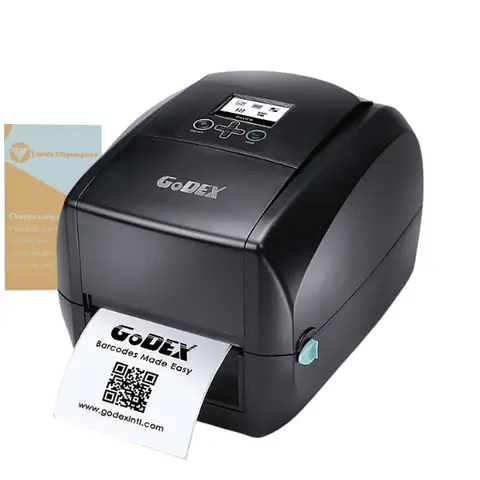
Máy in mã vạch GoDEX G500 là một dòng máy in nhiệt trực tiếp và nhiệt gián tiếp (với ribbon) phổ biến, được thiết kế cho các ứng dụng in ấn với khối lượng trung bình. Nổi bật với độ phân giải 203 dpi (dots per inch), G500 cung cấp hình ảnh và mã vạch rõ nét, dễ dàng quét. Tốc độ in ấn nhanh chóng và khả năng hỗ trợ nhiều loại giấy in mã vạch khác nhau làm cho nó trở thành lựa chọn lý tưởng cho các ngành bán lẻ, kho bãi, vận chuyển, y tế và sản xuất nhỏ. Máy có thiết kế nhỏ gọn, dễ dàng vận hành và bảo trì.
Các phần mềm và tiện ích hỗ trợ cho máy in Godex
Ngoài driver cơ bản, GoDEX còn cung cấp các phần mềm và tiện ích bổ trợ giúp tối ưu hóa trải nghiệm sử dụng máy in:
- GoLabel: Phần mềm thiết kế và in nhãn miễn phí của GoDEX, cho phép người dùng tạo ra các mẫu nhãn phức tạp với mã vạch, văn bản, hình ảnh và các đối tượng đồ họa khác.
- Utility Tool (GoDEX Utility): Công cụ này giúp người dùng cấu hình các cài đặt nâng cao cho máy in, cập nhật firmware, kiểm tra trạng thái máy in và thực hiện các chức năng bảo trì khác.
- Driver của Seagull Scientific: Như đã đề cập, driver này rất quan trọng khi sử dụng máy in với các phần mềm thiết kế nhãn chuyên nghiệp như BarTender, NiceLabel.
Máy in Godex G500 có giá bao nhiêu và mua ở đâu?

Giá bán của máy in Godex G500 có thể dao động tùy thuộc vào nhà cung cấp, thời điểm mua hàng và các chương trình khuyến mãi. Thông thường, máy in Godex G500 nằm trong phân khúc giá tầm trung, với mức giá tham khảo có thể từ khoảng 3.500.000 VNĐ đến 5.000.000 VNĐ.
Để mua máy in Godex G500 chính hãng và đảm bảo chất lượng dịch vụ, bạn nên tìm đến các địa chỉ uy tín sau:
- Các nhà phân phối ủy quyền chính thức của GoDEX tại Việt Nam: Như Vinh Nguyen, Godex Vietnam, Sonamin, hoặc các công ty chuyên cung cấp giải pháp mã vạch khác.
- Các sàn thương mại điện tử lớn: Kiểm tra kỹ thông tin người bán và đánh giá của người mua trước khi quyết định.
Luôn yêu cầu hóa đơn, phiếu bảo hành đầy đủ khi mua hàng để đảm bảo quyền lợi của bạn.
Phân biệt máy in Godex G500 và G530
Máy in Godex G500 và G530 là hai model cùng thuộc dòng G500 Series của GoDEX, tuy nhiên có một điểm khác biệt quan trọng liên quan đến độ phân giải:
- GoDEX G500: Trang bị độ phân giải 203 dpi.
- GoDEX G530: Trang bị độ phân giải cao hơn là 300 dpi.
Sự khác biệt này ảnh hưởng đến khả năng in chi tiết. G530 với độ phân giải 300 dpi sẽ cho phép in các mã vạch nhỏ, văn bản li ti hoặc hình ảnh phức tạp với độ sắc nét cao hơn so với G500. Khi lựa chọn giữa hai model này, bạn cần cân nhắc nhu cầu in ấn thực tế của mình: nếu chỉ in mã vạch tiêu chuẩn và văn bản thông thường, G500 với driver tương ứng là đủ. Nếu yêu cầu in ấn chi tiết hơn, đòi hỏi độ chính xác cao, G530 sẽ là lựa chọn phù hợp hơn. Về cơ bản, quy trình tải và cài đặt driver cho cả hai model đều tương tự nhau, chỉ khác ở bước chọn model máy trong trình cài đặt.


