
Việc tải và cài đặt đúng driver máy in Canon LBP 6230dw là bước quan trọng để đảm bảo thiết bị hoạt động ổn định, tối ưu hiệu suất và tránh các lỗi không đáng có. Bài viết này cung cấp hướng dẫn chi tiết, từng bước để bạn có thể dễ dàng tải về và cài đặt driver chính hãng cho mọi phiên bản Windows, bao gồm cả các phiên bản mới nhất như Windows 11 và 10.
Trong quá trình sử dụng, đôi khi bạn có thể gặp phải nhầm lẫn giữa các model máy in tương tự như Canon LBP 6230dw và 6230dn. Để giải quyết vấn đề này, chúng tôi cũng sẽ đề cập đến cách tải driver cho model 6230dn để bạn có thể xử lý linh hoạt. Bài viết sẽ đi sâu vào quy trình tải về từ nguồn tin cậy, các bước cài đặt chi tiết qua USB hoặc mạng, cùng với cách khắc phục sự cố thường gặp, mang đến trải nghiệm sử dụng máy in mượt mà nhất.
Bên cạnh việc tập trung vào driver, chúng tôi cũng sẽ cung cấp một cái nhìn tổng quan về những tính năng nổi bật của máy in Canon LBP 6230dw và giới thiệu các phần mềm hỗ trợ đi kèm. Mục tiêu là trang bị cho người dùng đầy đủ kiến thức và công cụ để khai thác tối đa tiềm năng của chiếc máy in này.
Hướng Dẫn Tải Driver Máy In Canon LBP 6230dw Chính Hãng
Việc tải driver máy in Canon LBP 6230dw từ các nguồn chính thức là yếu tố then chốt để đảm bảo tính tương thích, an toàn và hiệu suất hoạt động tối ưu cho thiết bị của bạn. Canon cung cấp các gói driver và phần mềm hỗ trợ được thiết kế riêng cho từng model máy in và hệ điều hành, giúp máy in hoạt động bền bỉ và ổn định nhất.
Bạn có thể tải driver trực tiếp từ trang web chính thức của Canon hoặc thông qua các nhà phân phối uy tín, nơi thường xuyên cập nhật các phiên bản mới nhất. Các driver này thường bao gồm gói UFRII LT (Ultra Fast Rendering II Lite) driver, đây là công nghệ độc quyền của Canon giúp tăng tốc độ xử lý và cải thiện chất lượng in ấn, cùng với các phần mềm tiện ích đi kèm như công cụ quản lý máy in, phần mềm quét (nếu có).
Cách Tải Driver Canon LBP 6230dw Cho Windows 11 & 10 (32/64 bit)

Có thể bạn quan tâm: Hướng Dẫn Tải Và Cài Đặt Driver Máy In Canon Lbp214dw Chi Tiết
Để tải driver Canon LBP 6230dw cho các hệ điều hành phổ biến như Windows 11 và Windows 10, bạn cần thực hiện theo các bước sau để đảm bảo chọn đúng phiên bản phù hợp với máy tính của mình. Việc lựa chọn đúng phiên bản driver, bao gồm cả phiên bản 32-bit hoặc 64-bit, sẽ quyết định khả năng tương thích và hoạt động ổn định của máy in.
- Truy cập trang web hỗ trợ của Canon: Mở trình duyệt web và truy cập vào trang web chính thức của Canon Việt Nam hoặc khu vực bạn đang sinh sống. Tìm đến mục “Hỗ trợ” (Support) hoặc “Tải xuống” (Downloads).
- Tìm kiếm model máy in: Sử dụng thanh tìm kiếm trên trang hỗ trợ và nhập chính xác tên model máy in của bạn: “Canon LBP 6230dw”.
- Chọn hệ điều hành: Sau khi tìm thấy kết quả cho LBP 6230dw, bạn sẽ thấy một danh sách các driver và phần mềm hỗ trợ. Quan trọng nhất là bạn cần chọn đúng hệ điều hành mà máy tính của mình đang sử dụng. Đối với Windows 11 và Windows 10, hãy chọn phiên bản tương ứng. Hệ thống thường tự động nhận diện hệ điều hành của bạn, nhưng bạn cũng có thể tùy chọn thủ công.
- Lựa chọn phiên bản Driver: Bạn sẽ thấy các tùy chọn driver, thường là “Driver & Downloads” hoặc “Full Driver & Software Package”. Gói đầy đủ thường bao gồm tất cả các tiện ích, trong khi driver cơ bản chỉ bao gồm chức năng in ấn. Nên tải gói đầy đủ để có trải nghiệm tốt nhất.
- Tải xuống file cài đặt: Nhấn vào nút “Download” (Tải xuống). File cài đặt thường có dạng .exe hoặc .zip. Lưu file vào một vị trí dễ tìm trên máy tính của bạn, chẳng hạn như thư mục Downloads hoặc Desktop.
- Kiểm tra phiên bản (32/64 bit): Nếu hệ thống không tự nhận diện, bạn cần kiểm tra xem máy tính của mình đang chạy phiên bản Windows 32-bit hay 64-bit. Để kiểm tra, bạn vào Settings > System > About, dưới phần “System type” sẽ hiển thị thông tin này. Sau đó, chọn đúng phiên bản driver tương ứng.
Tải Driver Canon LBP 6230dn (Lưu ý phân biệt 6230dw và 6230dn)
Trong trường hợp bạn đang tìm kiếm driver cho model Canon LBP 6230dn, hoặc đã lỡ tải nhầm driver cho model 6230dw, việc phân biệt và tìm đúng driver là rất quan trọng. Mặc dù có nhiều điểm tương đồng, hai model này có thể có những khác biệt nhỏ về tính năng hoặc yêu cầu driver cụ thể.
Để tải driver cho Canon LBP 6230dn, quy trình thực hiện tương tự như đối với model 6230dw:
- Truy cập trang web hỗ trợ Canon: Vào trang web hỗ trợ của Canon.
- Tìm kiếm “Canon LBP 6230dn”: Nhập chính xác tên model này vào thanh tìm kiếm.
- Chọn hệ điều hành và phiên bản: Chọn đúng phiên bản Windows (Windows 11, 10, 8, 7…) và phiên bản 32-bit hoặc 64-bit tương ứng với máy tính của bạn.
- Tải xuống driver: Tải về gói driver hoặc phần mềm đầy đủ cho model 6230dn.
Lưu ý quan trọng: Model LBP 6230dw thường có kết nối Wi-Fi/Network, trong khi LBP 6230dn có thể chỉ tập trung vào kết nối USB hoặc Ethernet. Việc sử dụng driver sai model có thể dẫn đến lỗi không nhận diện thiết bị hoặc các chức năng không hoạt động. Luôn kiểm tra kỹ tên model trên máy in của bạn trước khi tiến hành tải và cài đặt driver.
Các Bước Cài Đặt Driver Máy In Canon LBP 6230dw Chi Tiết
Sau khi đã tải về thành công tệp driver cho máy in Canon LBP 6230dw, bước tiếp theo là tiến hành cài đặt để máy in có thể giao tiếp và hoạt động với máy tính. Quy trình cài đặt thường khá đơn giản và có thể được thực hiện theo nhiều cách, tùy thuộc vào kết nối bạn sử dụng (USB hoặc mạng).

Có thể bạn quan tâm: Mua Máy In Chính Hãng, Giá Rẻ: Top Địa Chỉ Uy Tín & Kinh Nghiệm Chọn Mua
Dưới đây là các bước cài đặt chi tiết, giúp bạn dễ dàng thiết lập máy in của mình, dù bạn là người dùng mới hay đã có kinh nghiệm.
Hướng Dẫn Cài Đặt Driver Canon LBP 6230dw Qua USB
Việc cài đặt driver máy in Canon LBP 6230dw qua kết nối USB là phương pháp phổ biến nhất, đặc biệt đối với người dùng cá nhân.
- Chuẩn bị:
- Đảm bảo bạn đã tải về đúng tệp driver cho máy in Canon LBP 6230dw và hệ điều hành của mình.
- Cắm cáp USB vào máy in và đầu còn lại cắm vào cổng USB trên máy tính. Tuy nhiên, chưa cần bật máy in hoặc kết nối cáp USB vào máy tính vội, trừ khi trình cài đặt yêu cầu.
- Giải nén file driver (nếu cần): Nếu bạn tải về file định dạng .zip, hãy giải nén nó ra một thư mục dễ tìm.
- Chạy file cài đặt: Tìm tệp setup.exe (hoặc tương tự) trong thư mục driver vừa giải nén và nhấp đúp vào để chạy.
- Làm theo hướng dẫn trên màn hình: Trình cài đặt sẽ hiển thị các bước tiếp theo.
- Chọn ngôn ngữ: Chọn ngôn ngữ bạn muốn sử dụng cho quá trình cài đặt.
- Đồng ý với điều khoản: Đọc và đồng ý với các điều khoản sử dụng phần mềm.
- Chọn phương thức kết nối: Tại đây, bạn sẽ chọn “Connect via USB” (Kết nối qua USB).
- Kết nối máy in: Lúc này, trình cài đặt sẽ yêu cầu bạn bật máy in lên và kết nối cáp USB vào máy tính nếu bạn chưa thực hiện. Trình cài đặt sẽ tự động phát hiện máy in.
- Cài đặt driver: Trình cài đặt sẽ tiến hành cài đặt các tệp driver cần thiết.
- Hoàn tất cài đặt: Khi quá trình cài đặt hoàn tất, bạn sẽ nhận được thông báo. Hãy khởi động lại máy tính để đảm bảo mọi thay đổi được áp dụng.
- Kiểm tra: Sau khi máy tính khởi động lại, hãy thử in một trang văn bản để đảm bảo máy in đã hoạt động bình thường.
Hướng Dẫn Cài Đặt Driver Canon LBP 6230dw Qua Mạng (Network)
Đối với môi trường văn phòng hoặc khi bạn muốn chia sẻ máy in cho nhiều người dùng trong mạng nội bộ, cài đặt driver qua mạng là lựa chọn tối ưu.
- Kết nối máy in với mạng:
- Kết nối dây mạng (Ethernet): Cắm một đầu cáp mạng vào cổng LAN trên máy in và đầu còn lại vào router hoặc switch mạng.
- Kết nối Wi-Fi (nếu máy in hỗ trợ): Thực hiện theo hướng dẫn trên màn hình máy in hoặc trong sách hướng dẫn để kết nối máy in với mạng Wi-Fi của bạn.
- Tìm địa chỉ IP của máy in: Để cài đặt qua mạng, bạn cần biết địa chỉ IP của máy in trong mạng nội bộ. Bạn có thể tìm thấy thông tin này trên màn hình máy in (nếu có) hoặc bằng cách in trang cấu hình mạng từ máy in (thường bằng cách nhấn giữ một nút nào đó trên bảng điều khiển).
- Tải và chạy trình cài đặt driver: Tải về gói driver đầy đủ cho Canon LBP 6230dw như đã hướng dẫn ở trên.
- Chạy file setup.exe: Mở tệp cài đặt và làm theo các bước.
- Chọn ngôn ngữ và đồng ý điều khoản.
- Chọn phương thức kết nối: Lần này, bạn sẽ chọn “Connect via Network” (Kết nối qua mạng).
- Tìm kiếm máy in hoặc nhập địa chỉ IP:
- Trình cài đặt có thể tự động tìm kiếm các máy in trong mạng. Nếu máy in LBP 6230dw của bạn hiển thị trong danh sách, hãy chọn nó.
- Nếu máy in không tự động xuất hiện, bạn cần chọn tùy chọn nhập địa chỉ IP và điền địa chỉ IP của máy in mà bạn đã ghi lại ở bước 2.
- Cài đặt: Trình cài đặt sẽ kết nối với máy in qua địa chỉ IP và cài đặt driver.
- Hoàn tất: Sau khi hoàn tất, hãy khởi động lại máy tính.
- Kiểm tra: In thử một trang tài liệu để đảm bảo máy in hoạt động qua mạng.
Cách Xử Lý Lỗi Thường Gặp Khi Cài Đặt Driver Máy In Canon LBP 6230dw
Trong quá trình tải và cài đặt driver máy in Canon LBP 6230dw, người dùng có thể gặp phải một số lỗi phổ biến. Hiểu rõ nguyên nhân và cách khắc phục sẽ giúp bạn tiết kiệm thời gian và giải quyết vấn đề một cách hiệu quả.

Có thể bạn quan tâm: Hướng Dẫn Chi Tiết Cách Tự In Truyện Tranh Tại Nhà & Dịch Vụ
-
Lỗi không nhận driver hoặc máy in không hoạt động sau khi cài đặt:
- Nguyên nhân: Sai phiên bản driver (32-bit/64-bit, phiên bản Windows), driver bị lỗi trong quá trình tải, hoặc xung đột với driver cũ.
- Giải pháp:
- Gỡ bỏ hoàn toàn driver cũ (nếu có) thông qua Control Panel > Programs and Features hoặc Device Manager.
- Tải lại driver từ trang chủ Canon, đảm bảo chọn đúng model và hệ điều hành.
- Khởi động lại máy tính trước và sau khi cài đặt.
- Thử kết nối máy in bằng cáp USB khác hoặc cổng USB khác trên máy tính.
-
Lỗi kết nối (đặc biệt khi cài đặt qua mạng):
- Nguyên nhân: Máy in chưa kết nối đúng vào mạng, sai địa chỉ IP, tường lửa chặn kết nối.
- Giải pháp:
- Kiểm tra lại kết nối mạng của máy in và máy tính.
- Xác nhận lại địa chỉ IP của máy in.
- Tạm thời tắt tường lửa của Windows hoặc phần mềm diệt virus để xem có khắc phục được không. Nếu có, bạn cần cấu hình tường lửa để cho phép kết nối với máy in.
- Thử khởi động lại router mạng.
-
Lỗi in ấn sau khi cài đặt thành công:
- Nguyên nhân: Máy in không được đặt làm máy in mặc định, lỗi hàng đợi in (print queue).
- Giải pháp:
- Vào Control Panel > Devices and Printers, nhấp chuột phải vào máy in Canon LBP 6230dw và chọn “Set as default printer”.
- Vào “Printer Properties” > “Print Queue”, nhấp chuột phải vào các tác vụ in đang chờ và chọn “Cancel” hoặc “Clear Print Queue”.
-
Thông báo lỗi “Driver is unavailable” hoặc “Driver is not installed”:
- Nguyên nhân: Quá trình cài đặt bị gián đoạn hoặc không hoàn tất.
- Giải pháp: Thực hiện lại quy trình cài đặt từ đầu, đảm bảo tuân thủ các bước và không ngắt kết nối trong quá trình cài.
Tổng Quan Về Máy In Canon LBP 6230dw Và Phần Mềm Hỗ Trợ
Máy in Canon LBP 6230dw là một thiết bị in ấn laser đơn sắc, được thiết kế để mang lại hiệu suất cao, tiết kiệm chi phí và dễ dàng sử dụng, đặc biệt phù hợp cho các văn phòng nhỏ hoặc người dùng gia đình có nhu cầu in ấn thường xuyên.
Các tính năng nổi bật của Canon LBP 6230dw bao gồm:
- Tốc độ in nhanh: Máy có khả năng in ấn với tốc độ lên đến 25 trang mỗi phút (ppm), giúp bạn hoàn thành công việc in ấn một cách nhanh chóng.
- Chất lượng in sắc nét: Với độ phân giải in ấn cao, máy mang lại các bản in văn bản rõ ràng, sắc nét và các chi tiết đồ họa chính xác.
- Kết nối đa dạng: LBP 6230dw hỗ trợ cả kết nối có dây (USB) và kết nối mạng không dây (Wi-Fi) cũng như kết nối mạng có dây (Ethernet), cho phép bạn dễ dàng chia sẻ máy in trong mạng nội bộ hoặc in ấn từ nhiều thiết bị khác nhau.
- Thiết kế nhỏ gọn: Kích thước hợp lý giúp máy in dễ dàng bố trí trên bàn làm việc mà không chiếm nhiều không gian.
- Tiết kiệm năng lượng: Máy có chế độ nghỉ thông minh và chế độ tiết kiệm năng lượng, giúp giảm thiểu chi phí điện năng tiêu thụ.
Phần mềm hỗ trợ đi kèm với driver Canon LBP 6230dw thường bao gồm:
- UFRII LT Driver: Là công nghệ xử lý ảnh độc quyền của Canon, giúp tối ưu hóa hiệu suất và chất lượng in ấn.
- Scanner Driver (nếu model có chức năng scan): Điều khiển chức năng quét của máy in.
- Remote UI: Một giao diện quản lý máy in dựa trên web, cho phép bạn cấu hình cài đặt, xem trạng thái máy in, và thực hiện các tác vụ quản lý khác thông qua trình duyệt web.
- Status Monitor: Một tiện ích hiển thị trạng thái hoạt động của máy in, mức mực (nếu có), và cảnh báo khi có lỗi hoặc cần bảo trì.
Việc cài đặt đầy đủ các phần mềm này cùng với driver sẽ giúp bạn khai thác tối đa các tính năng của máy in Canon LBP 6230dw và quản lý thiết bị một cách hiệu quả.
Các Câu Hỏi Thường Gặp Về Driver Máy In Canon LBP 6230dw
Dưới đây là phần giải đáp các thắc mắc phổ biến mà người dùng thường gặp phải khi tìm hiểu và sử dụng driver cho máy in Canon LBP 6230dw, nhằm cung cấp thông tin hữu ích và giải quyết các vấn đề tiềm ẩn.
Driver Máy In Canon LBP 6230dw Là Gì?

Có thể bạn quan tâm: Hướng Dẫn Cách Tắt Máy In Brother Đúng Cách Và Nhanh Chóng
Driver máy in Canon LBP 6230dw là một phần mềm trung gian thiết yếu, đóng vai trò cầu nối giữa hệ điều hành máy tính (như Windows) và phần cứng của máy in. Nó cho phép hệ điều hành hiểu được các lệnh in mà người dùng gửi đi và dịch chúng thành các chỉ thị mà máy in có thể thực thi.
Cụ thể, driver chịu trách nhiệm:
- Truyền dữ liệu in: Chuyển đổi dữ liệu từ ứng dụng bạn đang sử dụng (ví dụ: Word, Excel) thành định dạng mà máy in có thể xử lý.
- Quản lý các tùy chọn in: Cho phép bạn chọn khổ giấy, chất lượng in, chế độ in hai mặt, và các cài đặt khác.
- Thông báo trạng thái máy in: Cung cấp thông tin về trạng thái hoạt động của máy in, chẳng hạn như còn giấy, sắp hết mực, hoặc đang gặp lỗi.
- Giao tiếp với phần cứng: Đảm bảo tất cả các bộ phận của máy in phối hợp nhịp nhàng để tạo ra bản in cuối cùng.
Nếu không có driver phù hợp, máy tính sẽ không thể nhận diện hoặc điều khiển máy in, khiến cho việc in ấn trở nên bất khả thi.
Lợi Ích Khi Cập Nhật Driver Máy In Canon LBP 6230dw Định Kỳ
Việc cập nhật driver máy in Canon LBP 6230dw định kỳ mang lại nhiều lợi ích quan trọng, giúp tối ưu hóa hiệu suất, bảo mật và sự ổn định của thiết bị.
- Cải thiện hiệu suất và khắc phục lỗi: Các phiên bản driver mới thường bao gồm các bản vá lỗi từ các phiên bản trước, khắc phục các sự cố nhỏ hoặc các vấn đề về hiệu suất mà bạn có thể gặp phải. Điều này giúp máy in hoạt động mượt mà và ổn định hơn.
- Tăng cường tính tương thích: Khi hệ điều hành Windows được cập nhật, driver mới sẽ đảm bảo máy in LBP 6230dw vẫn hoạt động tốt với các thay đổi này, duy trì khả năng tương thích.
- Nâng cao bảo mật: Các nhà sản xuất thường xuyên cập nhật driver để vá các lỗ hổng bảo mật có thể bị khai thác. Việc cập nhật giúp bảo vệ máy in và mạng của bạn khỏi các mối đe dọa tiềm ẩn.
- Hỗ trợ các tính năng mới: Đôi khi, các bản cập nhật driver có thể mở khóa hoặc cải thiện các tính năng mới của máy in hoặc hệ điều hành, mang lại trải nghiệm sử dụng tốt hơn.
- Đảm bảo chất lượng in ấn: Các bản cập nhật có thể tinh chỉnh thuật toán xử lý hình ảnh, giúp cải thiện chất lượng bản in, đặc biệt với văn bản và đồ họa.
Vì vậy, việc kiểm tra và cập nhật driver cho máy in Canon LBP 6230dw theo khuyến cáo của nhà sản xuất là một thói quen tốt để duy trì thiết bị ở trạng thái hoạt động tối ưu.
Link Tải Driver Canon LBP 6230dw Cho Các Hệ Điều Hành Cũ (Nếu có thông tin)
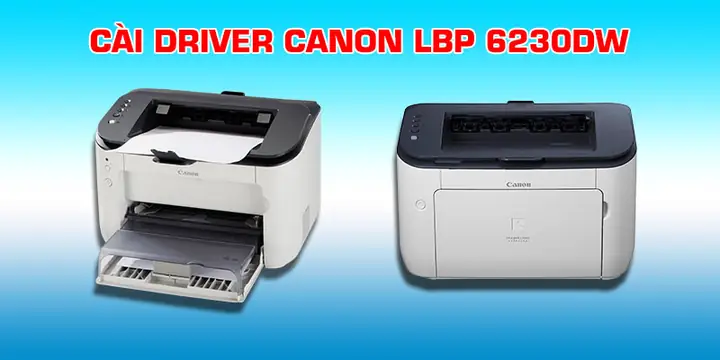
Mặc dù các hệ điều hành mới như Windows 11 và 10 ngày càng phổ biến, vẫn có một số người dùng sử dụng các phiên bản Windows cũ hơn như Windows 7 hoặc Windows 8. Canon thường hỗ trợ các phiên bản hệ điều hành này trong một khoảng thời gian nhất định.
Để tìm link tải driver Canon LBP 6230dw cho các hệ điều hành cũ hơn, bạn cần thực hiện các bước sau trên trang web hỗ trợ của Canon:
- Truy cập trang hỗ trợ của Canon.
- Tìm kiếm model “Canon LBP 6230dw”.
- Tại mục chọn hệ điều hành, hãy xem xét danh sách các phiên bản Windows cũ hơn. Nếu có, hãy chọn phiên bản Windows cụ thể (ví dụ: Windows 7, Windows 8).
- Chọn phiên bản driver (32-bit hoặc 64-bit) phù hợp.
- Tiến hành tải xuống.
Lưu ý: Hỗ trợ cho các hệ điều hành cũ có thể bị giới hạn hoặc ngừng cung cấp theo thời gian. Nếu bạn không tìm thấy driver cho phiên bản Windows quá cũ, có thể driver cho phiên bản Windows gần nhất (ví dụ: Windows 8.1 nếu bạn dùng Windows 8) vẫn có thể hoạt động, nhưng không có gì đảm bảo. Trong trường hợp này, cân nhắc nâng cấp lên hệ điều hành mới hơn sẽ là giải pháp tốt nhất để đảm bảo tính tương thích và bảo mật.
Hướng Dẫn Sử Dụng Máy In Canon LBP 6230dw Cơ Bản
Sau khi đã hoàn tất việc tải và cài đặt driver máy in Canon LBP 6230dw, bạn có thể bắt đầu sử dụng máy in. Dưới đây là một số hướng dẫn cơ bản để bạn làm quen với các thao tác sử dụng hàng ngày.
- Bật/Tắt máy in: Nhấn nút nguồn trên máy in để bật hoặc tắt. Đảm bảo máy in đã được kết nối nguồn điện.
- Kiểm tra tình trạng máy in: Quan sát các đèn báo trên bảng điều khiển để biết trạng thái hoạt động của máy in (sẵn sàng, lỗi, sắp hết mực, v.v.).
- Nạp giấy: Mở khay giấy chính hoặc khay đa năng (nếu có) và điều chỉnh các thanh dẫn giấy cho phù hợp với khổ giấy bạn muốn sử dụng. Đảm bảo giấy được đặt thẳng và không bị nhăn.
- Thay hộp mực: Khi hộp mực sắp hết, máy in sẽ có thông báo. Mở nắp máy in, tháo hộp mực cũ ra và lắp hộp mực mới vào đúng vị trí. Đảm bảo bạn sử dụng hộp mực chính hãng hoặc hộp mực tương thích chất lượng cao.
- Thực hiện lệnh in:
- Mở tài liệu bạn muốn in.
- Vào File > Print (hoặc nhấn Ctrl + P trên Windows).
- Trong cửa sổ tùy chọn in, chọn máy in Canon LBP 6230dw từ danh sách.
- Chọn các cài đặt in mong muốn (số lượng bản sao, khổ giấy, chất lượng in, in hai mặt nếu máy hỗ trợ).
- Nhấn “Print” (In).
- Sử dụng các tính năng mạng (nếu có): Nếu bạn đã cài đặt máy in qua mạng, bạn có thể gửi lệnh in từ bất kỳ máy tính nào trong cùng mạng.
- Bảo trì định kỳ: Vệ sinh bề mặt máy in, kiểm tra và làm sạch các con lăn nạp giấy để đảm bảo máy hoạt động tốt nhất.
Việc nắm vững các thao tác cơ bản này sẽ giúp bạn sử dụng máy in Canon LBP 6230dw một cách hiệu quả và tiện lợi.


