
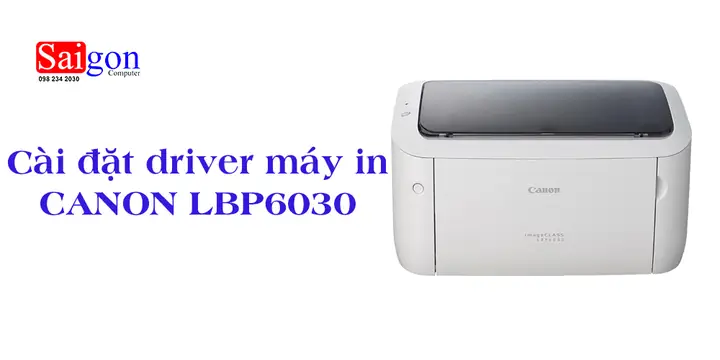
Để máy in Canon LBP6030 hoạt động trơn tru với máy tính Windows của bạn, việc tải và cài đặt driver là bước không thể thiếu. Driver đóng vai trò là cầu nối, giúp hệ điều hành nhận diện và giao tiếp hiệu quả với thiết bị ngoại vi. Bài viết này sẽ cung cấp hướng dẫn chi tiết từ A-Z để bạn có thể tải và cài đặt thành công driver cho máy in Canon LBP6030 trên mọi phiên bản Windows.
Chúng tôi sẽ đi sâu vào giải thích driver là gì, tại sao nó lại quan trọng, cách phân biệt các phiên bản driver phổ biến và quan trọng nhất là hướng dẫn từng bước cách tải về và cài đặt driver chính thức từ Canon, đồng thời xử lý các lỗi thường gặp.
Driver Máy In Canon LBP6030 Là Gì Và Tại Sao Cần Thiết?
Driver máy in Canon LBP6030 là một phần mềm trung gian thiết yếu, cho phép hệ điều hành Windows hiểu và điều khiển các chức năng của máy in. Nếu không có driver, máy tính sẽ không nhận diện được máy in, dẫn đến không thể gửi lệnh in, điều chỉnh các cài đặt hoặc sử dụng các tính năng nâng cao.
Vai Trò Của Driver Máy In Canon LBP6030
Driver máy in Canon LBP6030 đóng vai trò như một “ngôn ngữ” mà máy tính và máy in sử dụng để giao tiếp với nhau. Nó dịch các lệnh in từ phần mềm trên máy tính thành các tín hiệu mà máy in có thể hiểu và xử lý, đảm bảo bản in được tạo ra chính xác theo ý muốn của người dùng. Hơn nữa, driver còn giúp tối ưu hóa hiệu suất hoạt động của máy in, bao gồm tốc độ in, chất lượng bản in và quản lý tài nguyên như mực in, giấy. Việc sử dụng driver chính hãng và phiên bản phù hợp sẽ đảm bảo máy in hoạt động ổn định, giảm thiểu lỗi và nâng cao tuổi thọ thiết bị.
Các Phiên Bản Driver Canon LBP6030 Phổ Biến

Có thể bạn quan tâm: Hướng Dẫn Cài Đặt Máy In Canon Lbp 3500 Chi Tiết, Đầy Đủ Nhất
Canon LBP6030 thường hỗ trợ hai loại driver chính là UFR II LT (Ultra Fast Rendering II Lite) và XPS (XML Paper Specification). Hai phiên bản này tồn tại song song để đáp ứng nhu cầu đa dạng của người dùng và tương thích với các phiên bản hệ điều hành khác nhau.
Sự khác biệt cơ bản giữa hai loại driver này nằm ở công nghệ xử lý dữ liệu in. Driver UFR II LT là công nghệ độc quyền của Canon, tối ưu hóa tốc độ xử lý và giảm tải cho máy tính nhờ khả năng xử lý đồ họa tiên tiến. Trong khi đó, driver XPS dựa trên tiêu chuẩn mở XML, mang lại sự linh hoạt và khả năng tương thích rộng rãi hơn, đặc biệt hữu ích trong môi trường mạng hoặc khi in các tài liệu phức tạp. Việc lựa chọn driver nào phụ thuộc vào hệ điều hành bạn đang sử dụng và yêu cầu cụ thể về hiệu suất in ấn.
Hướng Dẫn Tải Driver Máy In Canon LBP6030 Chính Thức
Để đảm bảo an toàn và hiệu quả, bạn nên tải driver máy in Canon LBP6030 trực tiếp từ trang web chính thức của Canon. Dưới đây là hướng dẫn chi tiết cách tải driver cho các phiên bản Windows phổ biến.
Tải Driver Canon LBP6030 Cho Windows 64-bit
Đối với người dùng Windows 64-bit, bạn có thể tải driver máy in Canon LBP6030 theo các bước sau:
- Truy cập trang hỗ trợ sản phẩm của Canon Việt Nam (hoặc trang web Canon quốc tế tùy theo khu vực của bạn).
- Tìm kiếm “Canon LBP6030” trong thanh tìm kiếm hoặc điều hướng đến danh mục máy in laser đơn năng.
- Chọn mục “Hỗ trợ & Tải xuống” (Support & Downloads).
- Hệ thống có thể tự động nhận diện phiên bản Windows của bạn hoặc bạn cần chọn thủ công “Windows 10 (64-bit)”, “Windows 11 (64-bit)” hoặc phiên bản 64-bit tương ứng khác.
- Trong danh sách các driver và phần mềm, tìm phiên bản “Driver – UFR II LT Printer Driver” hoặc “Driver – XPS Printer Driver” dành cho hệ điều hành 64-bit.
- Nhấp vào nút “Tải về” (Download) và chọn thư mục lưu trữ trên máy tính của bạn.
Tải Driver Canon LBP6030 Cho Windows 32-bit
Quá trình tải driver cho Windows 32-bit tương tự như phiên bản 64-bit.
- Truy cập trang hỗ trợ sản phẩm của Canon.
- Tìm kiếm máy in Canon LBP6030.
- Chọn mục “Hỗ trợ & Tải xuống”.
- Chọn đúng phiên bản Windows 32-bit mà bạn đang sử dụng (ví dụ: Windows 10 (32-bit)).
- Tìm và tải về driver “UFR II LT Printer Driver” hoặc “XPS Printer Driver” tương ứng với hệ điều hành 32-bit.
- Lưu tệp cài đặt vào một thư mục dễ tìm trên máy tính.
Hướng Dẫn Cài Đặt Chi Tiết Driver Máy In Canon LBP6030 Trên Windows

Có thể bạn quan tâm: Lỗi Máy Tính Không Tìm Thấy Máy In: Nguyên Nhân Và Cách Khắc Phục Hiệu Quả
Sau khi đã tải về tệp driver, bước tiếp theo là tiến hành cài đặt để máy in có thể hoạt động. Quy trình này khá đơn giản và có thể thực hiện theo nhiều cách khác nhau tùy thuộc vào tình trạng cài đặt ban đầu của bạn.
Các Bước Cài Đặt Driver Canon LBP6030 Khi Mới Mua
Khi mới mua máy in Canon LBP6030, bạn cần thực hiện quy trình cài đặt driver từ đầu.
- Chuẩn bị: Đảm bảo máy in đã được kết nối nguồn điện và bật lên. Tuy nhiên, chưa kết nối cáp USB giữa máy in và máy tính.
- Chạy tệp cài đặt: Mở tệp driver bạn vừa tải về và làm theo hướng dẫn trên màn hình. Thường sẽ có một trình cài đặt tự động.
- Chọn phương thức kết nối: Trình cài đặt sẽ hỏi bạn cách kết nối máy in. Chọn “Local Connection” hoặc “USB Connection”.
- Kết nối máy in: Lúc này, trình cài đặt sẽ yêu cầu bạn kết nối cáp USB giữa máy in và máy tính. Hãy thực hiện theo yêu cầu.
- Hoàn tất cài đặt: Trình cài đặt sẽ tự động phát hiện máy in và hoàn tất quá trình cài đặt driver. Khởi động lại máy tính nếu được yêu cầu.
Lưu ý quan trọng: Đối với hầu hết các máy in Canon, đặc biệt là dòng LBP, bạn nên kết nối cáp USB sau khi trình cài đặt yêu cầu, chứ không phải kết nối trước khi chạy file cài đặt. Việc này giúp trình cài đặt nhận diện đúng cổng USB và thiết lập driver một cách chính xác nhất.
Hướng Dẫn Cài Đặt Lại Driver Máy In Canon LBP6030
Nếu driver hiện tại của bạn gặp lỗi, hoặc bạn muốn nâng cấp lên phiên bản mới hơn, việc cài đặt lại là cần thiết.
- Gỡ cài đặt driver cũ: Truy cập vào Control Panel (Bảng điều khiển) > Programs and Features (Chương trình và Tính năng) hoặc Settings (Cài đặt) > Apps (Ứng dụng). Tìm và gỡ bỏ các mục liên quan đến “Canon LBP6030” hoặc “Canon Printer Driver”. Khởi động lại máy tính.
- Tải driver mới: Tải về phiên bản driver mới nhất từ trang web Canon theo hướng dẫn ở phần trước.
- Cài đặt lại: Chạy tệp cài đặt driver mới và làm theo các bước như cài đặt cho máy mới. Đảm bảo bạn thực hiện đúng trình tự kết nối USB.
Cách Tải Và Cài Đặt Driver Canon LBP6030 Bằng Đĩa CD (Nếu Có)
Nhiều máy in Canon LBP6030 đi kèm với một đĩa CD chứa trình cài đặt driver. Nếu bạn có đĩa này, quy trình cài đặt sẽ đơn giản hơn.
Có thể bạn quan tâm: Hướng Dẫn Cách Cài Đặt Máy In Brother Chi Tiết & Hiệu Quả
- Lắp đĩa CD: Đặt đĩa CD cài đặt vào ổ đĩa CD/DVD của máy tính.
- Chạy trình cài đặt: Thông thường, trình cài đặt sẽ tự động khởi chạy. Nếu không, hãy mở “This PC” (hoặc “My Computer”), nhấp đúp vào ổ đĩa CD/DVD và chạy tệp có tên “Setup.exe” hoặc tương tự.
- Làm theo hướng dẫn: Trình cài đặt sẽ dẫn bạn qua các bước. Chọn ngôn ngữ, chấp nhận các điều khoản và làm theo hướng dẫn trên màn hình, bao gồm cả việc kết nối máy in qua USB khi được yêu cầu.
Lưu ý: Mặc dù cài đặt từ đĩa CD tiện lợi, nhưng driver trên đĩa có thể là phiên bản cũ. Luôn ưu tiên tải driver mới nhất từ trang web chính thức của Canon để có hiệu suất và bảo mật tốt nhất.
Xử Lý Sự Cố Thường Gặp Khi Cài Đặt Driver Máy In Canon LBP6030
Trong quá trình tải và cài đặt driver máy in Canon LBP6030, người dùng có thể gặp phải một số vấn đề. Dưới đây là các lỗi phổ biến và cách khắc phục.
Lỗi Không Nhận Driver Canon LBP6030
Lỗi máy tính không nhận driver máy in Canon LBP6030 là một vấn đề khá phổ biến, thường do kết nối hoặc cài đặt sai.
- Kiểm tra kết nối USB: Đảm bảo cáp USB được cắm chắc chắn vào cả máy in và máy tính. Thử rút ra cắm lại, hoặc sử dụng một cổng USB khác trên máy tính. Tránh sử dụng USB hub nếu có thể, hãy cắm trực tiếp vào cổng trên bo mạch chủ.
- Kiểm tra cổng in: Trên máy tính, vào “Devices and Printers” (Thiết bị và Máy in), tìm máy in Canon LBP6030. Nhấp chuột phải, chọn “Printer Properties” (Thuộc tính máy in) và kiểm tra xem cổng máy in đã được đặt đúng (thường là USB001, USB002…).
- Kiểm tra dịch vụ Spooler: Đảm bảo dịch vụ “Print Spooler” đang chạy. Bạn có thể kiểm tra bằng cách gõ “services.msc” vào ô tìm kiếm của Windows và tìm dịch vụ này. Nếu nó đang dừng, hãy khởi động lại.
- Cài đặt lại driver: Thực hiện gỡ cài đặt hoàn toàn driver cũ rồi cài đặt lại theo đúng quy trình, đặc biệt là bước kết nối USB.
Lỗi Bản In Bị Lỗi Hoặc Chất Lượng Kém Sau Khi Cài Driver
Có thể bạn quan tâm: Máy In Túi Ni Lông: Các Loại Phổ Biến, Tính Năng & Lưu Ý Chọn Mua
Nếu bản in gặp lỗi (lem mực, sai màu, thiếu ký tự) hoặc chất lượng kém sau khi cài đặt driver, vấn đề có thể nằm ở driver hoặc cài đặt in ấn.
- Kiểm tra lại cài đặt driver: Mở “Printer Properties” của máy in Canon LBP6030 và xem lại các cài đặt về chất lượng in, loại giấy, chế độ in (in nháp, in thường, in chất lượng cao). Đảm bảo chúng phù hợp với nhu cầu của bạn.
- Cập nhật driver mới nhất: Đôi khi, phiên bản driver bạn đang sử dụng có thể có lỗi. Hãy truy cập trang web của Canon, tải về phiên bản driver mới nhất cho máy in và hệ điều hành của bạn, sau đó cài đặt lại.
- Vệ sinh máy in: Bụi bẩn hoặc mực thừa bên trong máy in cũng có thể ảnh hưởng đến chất lượng bản in. Hãy thử vệ sinh các bộ phận có thể tiếp cận theo hướng dẫn của nhà sản xuất.
- Kiểm tra hộp mực: Nếu bạn sử dụng hộp mực không chính hãng hoặc hộp mực cũ, chất lượng in có thể bị ảnh hưởng. Thử thay thế bằng hộp mực mới, chính hãng nếu có thể.
Các Lưu Ý Quan Trọng Khác Khi Sử Dụng Máy In Canon LBP6030
Để tối ưu hóa trải nghiệm sử dụng máy in Canon LBP6030 và đảm bảo hoạt động ổn định lâu dài, bạn nên lưu ý một số điểm quan trọng sau đây.
Kiểm Tra Tương Thích Driver Với Phiên Bản Windows
Việc lựa chọn đúng phiên bản driver tương thích với hệ điều hành Windows bạn đang sử dụng là vô cùng quan trọng. Mỗi phiên bản Windows (ví dụ: Windows 10, Windows 11, các bản cập nhật riêng lẻ như 21H2, 22H2…) có thể yêu cầu các driver khác nhau. Sai lệch phiên bản driver không chỉ gây ra lỗi cài đặt, không nhận máy in mà còn có thể dẫn đến xung đột hệ thống hoặc làm giảm hiệu suất in ấn. Luôn truy cập trang web chính thức của Canon, nhập chính xác model máy in và chọn đúng phiên bản Windows để tải về driver phù hợp nhất.
Cập Nhật Driver Máy In Canon LBP6030 Lên Phiên Bản Mới Nhất
Nhà sản xuất thường xuyên phát hành các bản cập nhật driver để sửa lỗi, cải thiện hiệu suất và tăng cường tính tương thích với các bản cập nhật của hệ điều hành. Việc cập nhật driver máy in Canon LBP6030 lên phiên bản mới nhất giúp bạn khắc phục các sự cố tiềm ẩn, đảm bảo máy in hoạt động ổn định, mang lại chất lượng bản in tốt hơn và tận dụng được các tính năng mới nhất mà Canon cung cấp. Hãy định kỳ kiểm tra trang web hỗ trợ của Canon hoặc tính năng cập nhật tự động của Windows (nếu có) để đảm bảo bạn luôn sử dụng phiên bản driver tối ưu nhất.

Cách Sử Dụng Máy In Canon LBP6030 Sau Khi Cài Đặt Driver
Sau khi đã cài đặt thành công driver, bạn có thể bắt đầu sử dụng máy in Canon LBP6030 cho các nhu cầu in ấn của mình. Để điều chỉnh các cài đặt in ấn cơ bản, bạn có thể truy cập vào “Printer Properties” (Thuộc tính máy in) từ Control Panel hoặc từ menu in của các ứng dụng. Tại đây, bạn có thể tùy chỉnh các tùy chọn như:
- Số lượng bản sao: Chọn số lượng bản in bạn muốn.
- Khoảng trang: Chỉ định in một vài trang cụ thể thay vì toàn bộ tài liệu.
- In hai mặt: Nếu máy in hỗ trợ, bạn có thể cài đặt để in hai mặt giấy.
- Chất lượng in: Chọn chế độ in nháp, in tiêu chuẩn hoặc in chất lượng cao.
- Loại giấy và khổ giấy: Thiết lập đúng loại giấy (ví dụ: thường, dày, nhãn) và kích thước giấy (A4, Letter…) để đảm bảo bản in sắc nét.
- Cài đặt nâng cao: Bao gồm quản lý màu sắc, tiết kiệm mực và các tùy chọn khác tùy thuộc vào driver.
Hiểu rõ các cài đặt này sẽ giúp bạn sử dụng máy in hiệu quả và tiết kiệm chi phí.
Tài Liệu Hỗ Trợ Và Phần Mềm Đi Kèm Cho Canon LBP6030
Ngoài driver, Canon thường cung cấp các tài liệu hỗ trợ và phần mềm đi kèm hữu ích cho máy in LBP6030. Các tài liệu này bao gồm:
- Hướng dẫn sử dụng (User Manual/Guide): Cung cấp thông tin chi tiết về cách vận hành máy in, các tính năng, bảo trì và xử lý sự cố.
- Tài liệu khắc phục sự cố (Troubleshooting Guide): Hỗ trợ giải quyết các vấn đề thường gặp một cách chi tiết hơn.
- Phần mềm quản lý máy in (nếu có): Một số máy in có thể đi kèm phần mềm cho phép theo dõi tình trạng mực, quản lý hàng đợi in, hoặc thực hiện các cài đặt nâng cao.
Bạn có thể tìm thấy các tài liệu này trên trang web hỗ trợ của Canon, thường nằm trong mục “Tài liệu” hoặc “Hướng dẫn sử dụng” sau khi bạn tìm kiếm model máy in LBP6030. Việc tham khảo các tài liệu này sẽ giúp bạn sử dụng máy in một cách hiệu quả và khai thác tối đa các khả năng của nó.


