
Việc in 2 mặt trên máy photocopy Toshiba là một thao tác đơn giản nhưng mang lại nhiều lợi ích thiết thực, đặc biệt là tiết kiệm giấy và chi phí. Bài viết này sẽ hướng dẫn chi tiết cách kích hoạt chế độ in 2 mặt, các tùy chọn liên quan, cách chuẩn bị giấy và quy trình thực hiện trên các dòng máy photocopy Toshiba phổ biến, giúp bạn tối ưu hóa quy trình làm việc.
Bạn sẽ được trang bị đầy đủ kiến thức để bật chế độ in 2 mặt một cách dễ dàng, hiểu rõ các tùy chọn in ấn nâng cao, cách đặt giấy chính xác và thực hiện lệnh in từ các ứng dụng văn phòng như Word. Bên cạnh đó, bài viết còn cung cấp các mẹo hữu ích và cách xử lý sự cố thường gặp, đảm bảo bạn làm chủ mọi thao tác với chức năng in 2 mặt.
Hãy cùng khám phá cách tận dụng tối đa chiếc máy photocopy Toshiba của bạn để đạt hiệu quả công việc cao nhất.
Cách bật chế độ in 2 mặt trên máy photocopy Toshiba
Để kích hoạt chức năng in 2 mặt trên máy photocopy Toshiba, bạn cần thực hiện các bước cơ bản thông qua màn hình cảm ứng của máy. Quá trình này tương đối giống nhau trên hầu hết các dòng máy Toshiba, tập trung vào việc truy cập vào menu cài đặt in ấn.
Thao tác trên màn hình cảm ứng của máy photocopy thường bắt đầu bằng việc chọn chức năng “Copy” hoặc “Print”, sau đó tìm đến mục “Duplex” hoặc “2-Sided Printing”. Giao diện sẽ hiển thị các tùy chọn để bạn lựa chọn.

Có thể bạn quan tâm: Cách In Trang A3 Thành A4 Trong Word 2016 Đơn Giản Nhất
Các tùy chọn in 2 mặt thường gặp (ví dụ: 1->2, 2->2)
Khi thực hiện in 2 mặt, bạn sẽ gặp các ký hiệu hoặc tùy chọn như “2 sided”, “1->2”, “2->2”. Hiểu rõ ý nghĩa của chúng sẽ giúp bạn chọn đúng chế độ in. “2 sided” là thuật ngữ chung cho in hai mặt. Tùy chọn “1->2” có nghĩa là máy sẽ lấy một mặt giấy gốc để in ra cả hai mặt trên một tờ giấy mới, thường dùng khi scan tài liệu một mặt thành bản in hai mặt. Ngược lại, “2->2” có nghĩa là máy sẽ sao chụp hoặc in tài liệu có sẵn hai mặt sang một bản in hai mặt mới.
Cách đặt giấy vào khay máy photocopy để in 2 mặt
Việc đặt giấy đúng cách vào khay máy photocopy là yếu tố then chốt để quá trình in 2 mặt diễn ra suôn sẻ và chính xác. Bạn cần chú ý đến hướng đặt giấy và mặt giấy sẽ được in lên. Hầu hết các máy photocopy Toshiba yêu cầu bạn đặt giấy với mặt sẽ in đầu tiên hướng lên hoặc hướng xuống, tùy thuộc vào khay giấy và chế độ in đã chọn. Luôn đảm bảo các mép giấy được xếp ngay ngắn trong khay để tránh kẹt giấy hoặc in sai lệch.
Hướng dẫn in 2 mặt từ file Word trên máy photocopy Toshiba
Thực hiện lệnh in 2 mặt trực tiếp từ file Word trên máy photocopy Toshiba giúp bạn tiết kiệm thời gian và đảm bảo tài liệu được in ấn đúng yêu cầu. Quy trình này yêu cầu bạn thiết lập các tùy chọn in ấn ngay trong hộp thoại “Print” của Microsoft Word.

Có thể bạn quan tâm: Tải Driver Máy In Canon Lbp6230dn 64bit: Hướng Dẫn Cài Đặt Chi Tiết
Khi bạn mở hộp thoại “Print” (thường bằng cách nhấn Ctrl + P), hãy tìm đến mục cài đặt in ấn. Tùy thuộc vào phiên bản Word và trình điều khiển máy in, bạn sẽ thấy các tùy chọn liên quan đến in 2 mặt.
Lựa chọn lệnh “Print” và các tùy chọn in 2 mặt trong hộp thoại
Sau khi nhấn “Print”, một hộp thoại sẽ hiện ra. Tại đây, bạn cần tìm và chọn các lệnh liên quan đến in 2 mặt. Các tùy chọn phổ biến có thể là “Even Pages” (in các trang chẵn), “Odd Pages” (in các trang lẻ) hoặc trực tiếp là “Two-Sided” hoặc “Duplex Printing”. Nếu bạn muốn in toàn bộ tài liệu hai mặt, hãy chọn “Two-Sided”. Nếu bạn muốn in tài liệu có sẵn hai mặt (ví dụ: in lại một tài liệu đã in hai mặt), bạn cũng sẽ chọn tùy chọn tương tự.
Hướng dẫn chọn kiểu đóng gáy tài liệu (Long-Edge Binding, Short-Edge Binding)
Khi in 2 mặt, việc chọn kiểu đóng gáy tài liệu là rất quan trọng để đảm bảo tính dễ đọc. “Long-Edge Binding” (Đóng gáy cạnh dài) thường được sử dụng cho các tài liệu đọc theo chiều dọc, giống như một cuốn sách thông thường. Mặt giấy sẽ xoay quanh cạnh dài. Ngược lại, “Short-Edge Binding” (Đóng gáy cạnh ngắn) phù hợp với các tài liệu cần lật theo chiều ngang, ví dụ như lịch treo tường hoặc các báo cáo cần xem theo khổ ngang. Việc lựa chọn đúng kiểu đóng gáy giúp người đọc không bị khó chịu khi lật trang.

Có thể bạn quan tâm: Hướng Dẫn Khắc Phục Lỗi Toner Máy In Brother Hl-2240d Chi Tiết
Quy trình hoàn tất lệnh in 2 mặt
Sau khi đã thiết lập tất cả các tùy chọn in 2 mặt mong muốn trên máy photocopy Toshiba hoặc từ máy tính qua file Word, bước cuối cùng là gửi lệnh in và theo dõi quá trình. Đây là giai đoạn máy sẽ bắt đầu xử lý và in tài liệu của bạn.
Việc nhấn nút START là thao tác cuối cùng để máy photocopy Toshiba bắt đầu thực hiện công việc in ấn. Sau khi nhấn nút, bạn nên quan sát máy để đảm bảo mọi thứ diễn ra suôn sẻ.
Nhấn nút START và theo dõi quá trình in
Khi bạn đã cấu hình xong các thiết lập trên máy hoặc trên phần mềm, chỉ cần nhấn nút “START” trên bảng điều khiển máy photocopy hoặc xác nhận lệnh in từ máy tính. Máy sẽ tự động xử lý và đảo mặt giấy theo đúng chế độ bạn đã chọn. Trong quá trình in, hãy chú ý lắng nghe tiếng máy hoạt động và quan sát xem có bất kỳ thông báo lỗi nào hiển thị trên màn hình hay không. Nếu có vấn đề, bạn có thể kịp thời xử lý.
Các mẹo và lưu ý khi in 2 mặt trên máy photocopy Toshiba

Có thể bạn quan tâm: Hướng Dẫn Kết Nối Máy In Brother Với Điện Thoại: In Ấn Dễ Dàng Từ Mọi Thiết Bị
Để tối ưu hóa quá trình in 2 mặt trên máy photocopy Toshiba và tránh những phiền phức không đáng có, việc nắm vững một số mẹo và lưu ý là vô cùng hữu ích. Những kinh nghiệm này không chỉ giúp bạn sử dụng máy hiệu quả hơn mà còn giải quyết nhanh chóng các vấn đề thường gặp.
Việc in ấn các giấy tờ tùy thân quan trọng như Căn cước công dân (CCCD) hay Chứng minh nhân dân (CMND) hai mặt trên cùng một mặt giấy đòi hỏi sự chính xác trong khâu căn chỉnh và sao chụp. Ngoài ra, đối với các tài liệu cần chia bộ nhiều bản và sắp xếp theo thứ tự, máy photocopy Toshiba cũng có những tính năng hỗ trợ bạn thực hiện điều này một cách chuyên nghiệp.
Cách photo Căn cước công dân, CMND 2 mặt trên cùng 1 mặt giấy
Để photo Căn cước công dân (CCCD) hoặc Chứng minh nhân dân (CMND) hai mặt trên cùng một mặt giấy trên máy photocopy Toshiba, bạn thường sẽ sử dụng chế độ scan 2 mặt thành 1 mặt. Đầu tiên, đặt mặt trước của giấy tờ lên mặt kính hoặc khay ADF, sau đó chọn chế độ scan 2 mặt. Khi máy yêu cầu, lật mặt sau của giấy tờ lại và đặt vào vị trí tương ứng. Máy sẽ tự động xử lý và in ra một bản duy nhất chứa cả hai mặt của giấy tờ.
Cách photo chia bộ nhiều bản theo thứ tự trên máy Toshiba
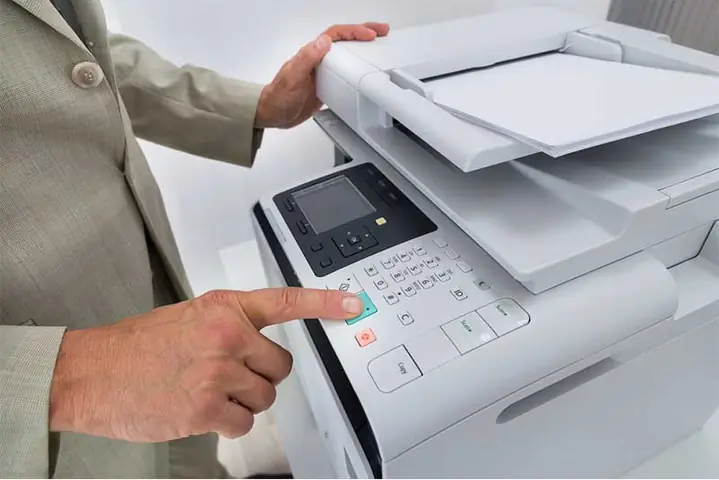
Máy photocopy Toshiba thường có chức năng “Sort” (Sắp xếp) hoặc “Collate” (Ghép bộ) cho phép bạn photo nhiều bản tài liệu và máy sẽ tự động chia chúng thành các bộ hoàn chỉnh theo thứ tự. Khi thực hiện photo nhiều bản, bạn chỉ cần chọn số lượng bản sao mong muốn và kích hoạt chức năng sắp xếp này. Máy sẽ tự động thực hiện việc đảo mặt và đặt các trang theo đúng trình tự cho từng bộ bản sao, giúp tiết kiệm thời gian phân loại thủ công.
Tại sao nên chọn in 2 mặt? Lợi ích của việc in 2 mặt.
Việc lựa chọn in 2 mặt mang lại nhiều lợi ích đáng kể. Lợi ích rõ ràng nhất là tiết kiệm giấy, giúp giảm chi phí in ấn cho cá nhân và doanh nghiệp. Thay vì sử dụng hai tờ giấy cho mỗi tài liệu bốn trang, bạn chỉ cần một tờ. Bên cạnh đó, việc này còn góp phần bảo vệ môi trường bằng cách giảm lượng giấy tiêu thụ, từ đó giảm áp lực lên tài nguyên rừng và quy trình xử lý rác thải. Ngoài ra, in 2 mặt còn giúp tài liệu gọn gàng hơn khi lưu trữ.
Các lỗi thường gặp khi in 2 mặt và cách khắc phục
Trong quá trình in 2 mặt trên máy photocopy Toshiba, có thể phát sinh một số lỗi phổ biến. Một trong số đó là kẹt giấy, thường xảy ra do giấy đặt không đúng cách hoặc giấy bị nhăn. Khắc phục bằng cách kiểm tra và đặt lại giấy ngay ngắn, loại bỏ giấy bị lỗi. Một lỗi khác là in sai chiều trang hoặc mặt giấy, điều này thường do chọn sai tùy chọn đóng gáy (Long-Edge Binding/Short-Edge Binding) hoặc cài đặt in 2 mặt không chính xác. Hãy kiểm tra lại các thiết lập in ấn trên máy hoặc trong phần mềm để đảm bảo bạn đã chọn đúng chế độ. Nếu máy báo lỗi cụ thể, hãy tham khảo hướng dẫn sử dụng của máy hoặc liên hệ bộ phận hỗ trợ kỹ thuật.


