
Việc điều chỉnh tốc độ in trên máy in HP là một thao tác hữu ích giúp bạn cân bằng giữa chất lượng bản in và thời gian chờ đợi, đồng thời có thể tiết kiệm mực in cho các bản nháp hoặc tài liệu không yêu cầu độ sắc nét cao. Bài viết này sẽ cung cấp hướng dẫn chi tiết cách thực hiện điều chỉnh này, cùng với những yếu tố ảnh hưởng và các tùy chọn cài đặt liên quan để bạn tối ưu hóa trải nghiệm in ấn của mình.
Trong phần nội dung chính, chúng ta sẽ cùng tìm hiểu lý do vì sao bạn cần thay đổi tốc độ in, các bước cụ thể để thực hiện trên hệ điều hành Windows và macOS, cũng như những yếu tố khách quan có thể tác động đến tốc độ in thực tế. Tiếp theo, phần nội dung bổ sung sẽ đi sâu vào các cài đặt khác liên quan, giúp bạn làm chủ hoàn toàn quy trình in ấn với máy HP của mình.
Tại sao cần điều chỉnh tốc độ in của máy in HP?
Việc thay đổi tốc độ in trên máy in HP là một nhu cầu chính đáng của người dùng khi muốn cân bằng giữa chất lượng bản in và thời gian chờ đợi, tiết kiệm mực hoặc đơn giản là in tài liệu nháp một cách nhanh chóng. Khi hiểu rõ các lý do này, bạn sẽ biết cách điều chỉnh cài đặt phù hợp với mục đích sử dụng.
Có nhiều lý do khiến người dùng muốn điều chỉnh tốc độ in, chủ yếu xoay quanh việc tối ưu hóa quy trình in ấn theo nhu cầu cụ thể. Dưới đây là những lý do phổ biến nhất:
- Cân bằng giữa chất lượng và thời gian: Các máy in HP thường cung cấp nhiều tùy chọn tốc độ, cho phép bạn chọn chế độ in nhanh để có được tài liệu trong thời gian ngắn nhất, hoặc chế độ in chất lượng cao khi cần độ sắc nét và chi tiết tối đa.
- Tiết kiệm mực in: Chế độ in nhanh thường đi kèm với việc sử dụng ít mực hơn so với chế độ in chất lượng cao. Điều này rất hữu ích khi bạn cần in số lượng lớn tài liệu không yêu cầu độ hoàn hảo, giúp giảm chi phí mực in về lâu dài.
- In tài liệu nháp nhanh chóng: Khi bạn chỉ cần xem qua nội dung, kiểm tra bố cục hoặc in các bản nháp để sửa lỗi, việc sử dụng tốc độ in nhanh sẽ giúp bạn tiết kiệm đáng kể thời gian, thay vì phải chờ đợi lâu cho một bản in chất lượng cao không cần thiết.
- Đáp ứng yêu cầu công việc gấp: Trong môi trường làm việc yêu cầu sự nhanh chóng, khả năng điều chỉnh tốc độ in để ưu tiên thời gian hoàn thành có thể là yếu tố then chốt.
Các cách chỉnh tốc độ in trên máy in HP

Có thể bạn quan tâm: Hướng Dẫn Chế Máy Cấn Răng Cưa Từ Máy In Cũ: Lựa Chọn, Cấu Tạo & Cách Thực Hiện
Việc điều chỉnh tốc độ in trên máy in HP thường được thực hiện thông qua cài đặt trong thuộc tính máy in của hệ điều hành. Dưới đây là hướng dẫn chi tiết cách truy cập và thay đổi các tùy chọn này.
Để thay đổi tốc độ in, bạn cần truy cập vào các thuộc tính hoặc tùy chọn ưu tiên in của máy in HP trên máy tính. Quá trình này bao gồm việc tìm và điều chỉnh các tùy chọn về chất lượng hoặc chế độ in, thường được biểu thị bằng các mức như “Fast” (Nhanh), “Normal” (Thông thường), hoặc “Best” (Tốt nhất). Mỗi chế độ này sẽ ảnh hưởng trực tiếp đến tốc độ in và chất lượng của bản in cuối cùng.
Hướng dẫn cho Windows
Trên hệ điều hành Windows, bạn có thể dễ dàng tùy chỉnh tốc độ in thông qua Control Panel hoặc ứng dụng Settings.
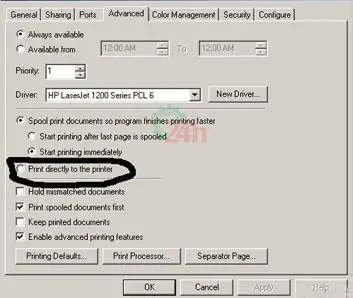
Để bắt đầu, bạn cần vào Control Panel hoặc Settings trên máy tính Windows. Sau đó, tìm đến mục Devices hoặc Printers & scanners (Máy in & máy quét). Tại đây, bạn sẽ thấy danh sách các thiết bị máy in đã được cài đặt. Hãy tìm và chọn máy in HP mà bạn muốn điều chỉnh. Tiếp theo, bạn cần truy cập vào Printing Preferences (Tùy chọn in) hoặc Printer Properties (Thuộc tính máy in). Trong cửa sổ cài đặt máy in, bạn hãy tìm mục có tên gọi liên quan đến Print Quality (Chất lượng in) hoặc Print Mode (Chế độ in). Tại đây, bạn có thể lựa chọn tốc độ in mong muốn từ các tùy chọn có sẵn như Fast, Normal, hoặc Best.
Có thể bạn quan tâm: Hướng Dẫn Chi Tiết Cài Đặt Và Tải Bộ Cài Máy In Hp Laserjet M1319f Mfp
Hướng dẫn cho macOS
Trên hệ điều hành macOS, quy trình chỉnh tốc độ in cũng tương tự như trên Windows, tuy nhiên giao diện người dùng sẽ có đôi chút khác biệt.
Để thực hiện, bạn cần mở System Preferences (Tùy chọn hệ thống) và chọn Printers & Scanners (Máy in & máy quét). Chọn máy in HP của bạn từ danh sách bên trái. Sau đó, nhấp vào nút Options & Supplies (Tùy chọn & Vật tư) và chọn tab General (Chung) hoặc Print Options (Tùy chọn in). Tùy thuộc vào phiên bản macOS và driver máy in, bạn sẽ tìm thấy các tùy chọn liên quan đến tốc độ hoặc chất lượng in. Hãy lựa chọn chế độ phù hợp với nhu cầu của bạn, ví dụ như “Fast” để in nhanh hoặc “High Quality” để có bản in sắc nét hơn.
Những yếu tố ảnh hưởng đến tốc độ in thực tế của máy in HP
Bên cạnh các cài đặt phần mềm, có nhiều yếu tố khác có thể làm chậm hoặc tăng tốc độ in thực tế của máy in HP mà bạn cần lưu ý.

Có thể bạn quan tâm: Dịch Vụ Bơm Mực Máy In Tại Nhà Quận 1: Giá Tốt, Nhanh Chóng 24/7
Tốc độ in không chỉ phụ thuộc vào cài đặt bạn chọn trong driver máy in, mà còn bị ảnh hưởng bởi nhiều yếu tố vật lý và kỹ thuật khác. Việc hiểu rõ những yếu tố này sẽ giúp bạn khắc phục sự cố hoặc tối ưu hóa hiệu suất in.
Dưới đây là các yếu tố chính có thể tác động đến tốc độ in:
- Dung lượng file in: Các tệp tin có dung lượng lớn, chứa nhiều hình ảnh độ phân giải cao hoặc đồ họa phức tạp sẽ mất nhiều thời gian hơn để xử lý và in so với các tệp văn bản đơn giản.
- Loại giấy sử dụng: Một số loại giấy, đặc biệt là giấy dày, giấy ảnh hoặc giấy tái chế, có thể yêu cầu máy in hoạt động chậm hơn để đảm bảo mực bám đều và bản in không bị nhòe. Giấy quá mỏng cũng có thể gây ra kẹt giấy, làm chậm quá trình in.
- Cài đặt chất lượng in cao cấp: Khi bạn chọn các tùy chọn chất lượng in cao như “Best” hoặc “Photo Quality”, máy in sẽ thực hiện nhiều lượt đi của đầu phun mực, giảm tốc độ di chuyển để đảm bảo độ chi tiết và mịn màng tối đa cho bản in.
- Tình trạng kết nối (USB, Wi-Fi): Một kết nối USB ổn định thường mang lại tốc độ truyền dữ liệu nhanh hơn. Trong khi đó, kết nối Wi-Fi có thể bị ảnh hưởng bởi tín hiệu yếu, nhiễu sóng hoặc băng thông mạng bị chia sẻ, dẫn đến tốc độ in chậm hơn.
- Cài đặt Driver máy in: Driver máy in lỗi thời, bị hỏng hoặc cấu hình không tối ưu cũng có thể là nguyên nhân gây ra tình trạng in chậm. Đảm bảo bạn đang sử dụng phiên bản driver mới nhất và được cài đặt đúng cách.
Các tùy chọn cài đặt in khác liên quan đến tốc độ trên máy in HP
Ngoài việc điều chỉnh trực tiếp tốc độ in, máy in HP còn cung cấp nhiều tùy chọn cài đặt khác có thể ảnh hưởng đến trải nghiệm in ấn tổng thể và giúp bạn tối ưu hóa quy trình.
Hiểu rõ và sử dụng linh hoạt các cài đặt này sẽ giúp bạn đạt được sự cân bằng tốt nhất giữa tốc độ, chất lượng và chi phí in.
Điều chỉnh chất lượng bản in

Có thể bạn quan tâm: Băng Mực Máy In Kim Epson Lq-310 Chính Hãng: Hướng Dẫn Chọn Mua Và Thay Thế
Chất lượng bản in có mối liên hệ mật thiết với tốc độ in. Việc điều chỉnh mức chất lượng phù hợp sẽ giúp bạn đạt được mục tiêu mong muốn.
Khi bạn chọn các mức chất lượng in khác nhau, máy in sẽ điều chỉnh lượng mực phun, mật độ điểm ảnh và tốc độ di chuyển của đầu phun. Ví dụ, chế độ “Draft” (Nháp) sử dụng ít mực và tốc độ nhanh hơn nhưng chất lượng thấp hơn, trong khi chế độ “Best” hoặc “Photo” sẽ phun nhiều mực hơn, di chuyển chậm hơn để tạo ra bản in sắc nét và chi tiết. Thông thường, bạn có thể chọn các mức như:
- Draft/Fast (Nháp/Nhanh): Tốc độ cao, tiết kiệm mực, chất lượng phù hợp cho tài liệu nháp.
- Normal (Thông thường): Cân bằng giữa tốc độ và chất lượng, phù hợp cho các tài liệu văn phòng hàng ngày.
- Best/High Quality (Tốt nhất/Chất lượng cao): Tốc độ chậm, sử dụng nhiều mực, cho bản in sắc nét, chi tiết, phù hợp cho hình ảnh hoặc tài liệu quan trọng.
Sử dụng chế độ in nháp (Draft Mode)
Chế độ in nháp là một công cụ hiệu quả để tiết kiệm thời gian và mực in, đặc biệt hữu ích khi bạn chỉ cần kiểm tra nội dung.
Chế độ in nháp (Draft Mode) được thiết kế để giảm thiểu lượng mực sử dụng và tăng tốc độ in tối đa. Khi kích hoạt chế độ này, máy in sẽ phun một lượng mực ít hơn và không lấp đầy các khoảng trắng một cách hoàn hảo như các chế độ khác. Điều này không chỉ giúp tiết kiệm chi phí mực in mà còn giảm thời gian chờ đợi đáng kể, rất lý tưởng cho các bản in thử, ghi chú nhanh hoặc các tài liệu nội bộ không yêu cầu tính thẩm mỹ cao.
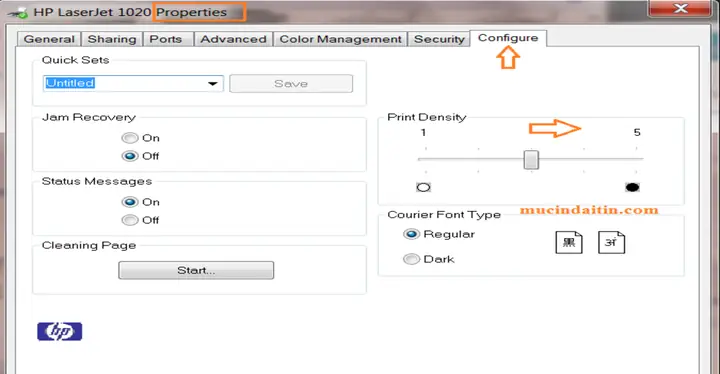
Để kích hoạt chế độ in nháp, bạn thường tìm thấy tùy chọn này trong mục “Print Quality” hoặc “Print Mode” trong thuộc tính máy in, hoặc đôi khi có sẵn như một tùy chọn nhanh trên bảng điều khiển máy in hoặc trong hộp thoại in của ứng dụng.
Tối ưu hóa cài đặt Driver máy in
Driver máy in là cầu nối giữa máy tính và máy in. Việc khám phá các tùy chọn nâng cao trong driver có thể giúp bạn cải thiện đáng kể hiệu suất in ấn.
Driver máy in của HP thường chứa nhiều cài đặt nâng cao mà người dùng ít khi khám phá. Một số tùy chọn này có thể ảnh hưởng trực tiếp hoặc gián tiếp đến tốc độ in, chẳng hạn như cài đặt quản lý màu sắc, chế độ tiết kiệm năng lượng, hoặc các tùy chỉnh cho từng loại giấy cụ thể. Đảm bảo driver của bạn được cập nhật lên phiên bản mới nhất cũng là một cách quan trọng để sửa lỗi và cải thiện hiệu suất. Bạn có thể truy cập vào các cài đặt nâng cao này thông qua mục “Printing Preferences” hoặc “Printer Properties” như đã hướng dẫn ở trên, sau đó tìm các tab như “Advanced” (Nâng cao) hoặc “Advanced Settings” (Cài đặt nâng cao).


