
Khi bản in từ máy in HP của bạn bỗng nhiên trở nên quá nhạt hoặc quá đậm, gây khó khăn cho việc đọc và sử dụng, việc điều chỉnh lại độ đậm nhạt của mực là giải pháp nhanh chóng và hiệu quả. Bài viết này sẽ hướng dẫn bạn từng bước chi tiết để tùy chỉnh cài đặt này ngay trên máy tính Windows, giúp bạn lấy lại chất lượng bản in như mong muốn mà không cần đến các dịch vụ sửa chữa phức tạp.
Chúng ta sẽ đi sâu vào quy trình truy cập cài đặt máy in, khám phá các tùy chọn điều chỉnh độ đậm nhạt, và tìm hiểu những yếu tố khác có thể ảnh hưởng đến chất lượng bản in. Bên cạnh đó, bạn sẽ nhận được những mẹo hữu ích và lưu ý quan trọng để tối ưu hóa trải nghiệm in ấn của mình với các dòng máy in HP.
Hướng dẫn cách điều chỉnh độ đậm nhạt mực máy in HP trên Windows
Việc điều chỉnh độ đậm nhạt mực máy in HP trên Windows khá đơn giản và có thể thực hiện dễ dàng thông qua các tùy chọn cài đặt sẵn có. Quy trình này giúp bạn nhanh chóng khắc phục tình trạng bản in bị mờ hoặc quá đậm, đảm bảo tài liệu của bạn luôn rõ ràng và chuyên nghiệp.
Bước 1: Truy cập vào cài đặt máy in trên Windows
Để bắt đầu quá trình điều chỉnh, trước tiên bạn cần truy cập vào khu vực cài đặt máy in trên hệ điều hành Windows của mình.
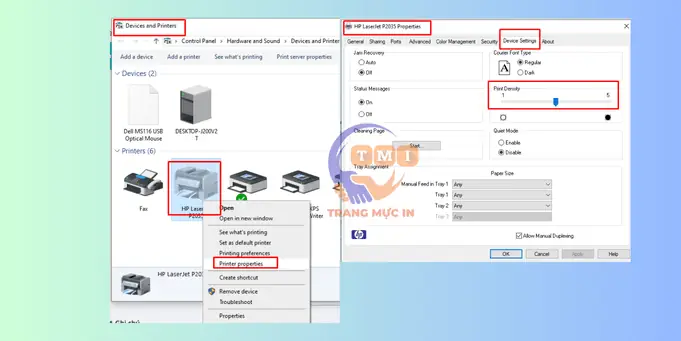
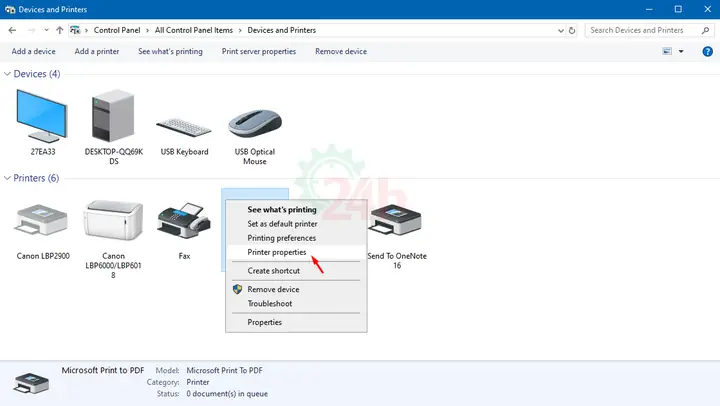
Tìm và mở thư mục “Devices and Printers” hoặc “Printers & Scanners” bằng cách nhập tên này vào thanh tìm kiếm của Windows hoặc truy cập qua Control Panel hoặc Settings. Sau khi tìm thấy biểu tượng máy in HP mà bạn muốn chỉnh sửa, hãy nhấp chuột phải vào biểu tượng đó để mở menu ngữ cảnh.
Có thể bạn quan tâm: Máy In Đa Năng Canon Mf241d: Thông Tin Chi Tiết, Đánh Giá Và Lưu Ý Khi Chọn Mua
Bước 2: Tùy chỉnh thông qua “Printing Preferences” hoặc “Printer Properties”
Từ menu ngữ cảnh xuất hiện sau khi bạn nhấp chuột phải vào biểu tượng máy in, hãy chọn tùy chọn “Printing Preferences” nếu có sẵn, hoặc “Printer Properties”. “Printing Preferences” thường cung cấp các cài đặt cá nhân hóa cho từng bản in, trong khi “Printer Properties” sẽ truy cập vào các cài đặt hệ thống sâu hơn.
Sau khi chọn, một cửa sổ cài đặt máy in sẽ hiện ra. Bạn cần tìm đến các tab liên quan đến cài đặt in ấn. Các tab phổ biến mà bạn cần tìm kiếm bao gồm “Paper/Quality”, “Advanced”, “Graphics” hoặc một tab có tên tương tự như “Print Quality” hay “Color Management”.
Bước 3: Điều chỉnh thanh trượt “Print Density” hoặc các tùy chọn tương tự
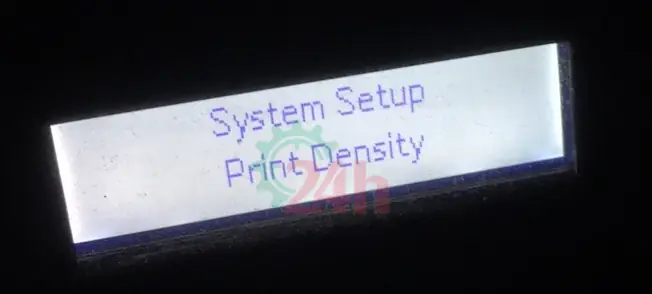
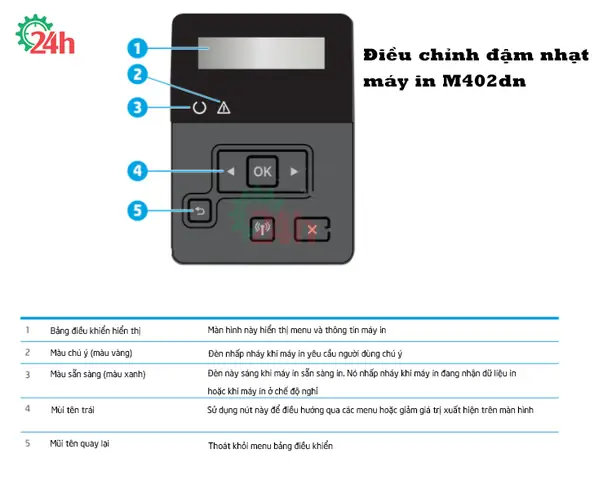
Trong cửa sổ cài đặt máy in, hãy tập trung tìm kiếm các tùy chọn có liên quan trực tiếp đến độ đậm nhạt của mực. Thông thường, bạn sẽ thấy một mục có tên “Print Density” (Mật độ in) hoặc một tập hợp các thanh trượt (slider) cho phép bạn điều chỉnh độ đậm/nhạt. Một số máy in có thể hiển thị các mức độ như “Light”, “Normal”, “Dark” hoặc thang điểm từ 1 đến 5.
Hãy điều chỉnh thanh trượt hoặc chọn mức độ phù hợp để tăng hoặc giảm độ đậm của bản in. Nếu bản in quá nhạt, hãy tăng giá trị lên (chọn mức đậm hơn). Ngược lại, nếu bản in quá đậm, hãy giảm giá trị xuống (chọn mức nhạt hơn). Lưu ý các giá trị khuyến nghị hoặc phạm vi điều chỉnh mà nhà sản xuất đưa ra để có kết quả tốt nhất.
Có thể bạn quan tâm: Máy In Mã Vạch Xprinter Xp-350b: Thông Số, Hướng Dẫn Cài Đặt & Kinh Nghiệm Sử Dụng
Bước 4: Áp dụng thay đổi và in thử
Sau khi đã thực hiện các điều chỉnh mong muốn, đừng quên lưu lại các thay đổi. Hãy nhấn nút “Apply” (Áp dụng) hoặc “OK” để xác nhận và lưu các cài đặt mới. Để chắc chắn rằng các thay đổi đã có hiệu lực và đạt được kết quả như ý, bạn nên in một trang thử nghiệm.
Quan sát kỹ bản in thử nghiệm để đánh giá độ đậm nhạt. Nếu bạn vẫn chưa hài lòng, hãy quay lại các bước trên để thực hiện điều chỉnh lại cho đến khi đạt được chất lượng bản in tốt nhất.
Các yếu tố ảnh hưởng đến độ đậm nhạt của bản in và cách khắc phục
Ngoài việc điều chỉnh trực tiếp trong cài đặt máy in, có nhiều yếu tố khác có thể tác động đến độ đậm nhạt của bản in. Việc hiểu rõ các nguyên nhân này sẽ giúp bạn khắc phục triệt để các vấn đề gặp phải.
Vấn đề mực in quá nhạt
Có thể bạn quan tâm: Tải & Cài Đặt Driver Máy In Brother Hl-1201: Hướng Dẫn Chi Tiết Từ A-z
Tình trạng mực in quá nhạt thường xuất phát từ các vấn đề liên quan trực tiếp đến hộp mực hoặc hệ thống cung cấp mực của máy in.
Đầu tiên, hãy kiểm tra mức mực còn lại trong hộp mực. Nếu mực sắp hết, máy in sẽ không thể in ra các ký tự và hình ảnh rõ ràng, dẫn đến bản in nhạt nhòa. Đảm bảo hộp mực được lắp đặt đúng cách và các chốt kết nối với máy in được tiếp xúc tốt. Với máy in phun màu, việc vệ sinh đầu phun hoặc các bộ phận liên quan đến việc phun mực có thể giúp khôi phục lại khả năng in ấn sắc nét nếu đầu phun bị tắc nghẽn.
Vấn đề mực in quá đậm
Ngược lại, mực in quá đậm có thể gây khó khăn trong việc đọc chi tiết, đặc biệt là các văn bản nhỏ hoặc hình ảnh có nhiều vùng chuyển màu.
Hãy kiểm tra lại cài đặt “Print Density” mà bạn vừa điều chỉnh, đảm bảo nó không được đặt ở mức quá cao. Đôi khi, việc sử dụng loại giấy không phù hợp cũng có thể làm mực bị loang hoặc thấm quá nhiều, gây ra bản in đậm hơn dự kiến. Cuối cùng, hãy cân nhắc cập nhật hoặc cài đặt lại trình điều khiển (driver) máy in, vì driver lỗi thời hoặc không tương thích cũng có thể gây ra các lỗi in ấn bất thường.
Ảnh hưởng của loại giấy và cài đặt trình điều khiển
Có thể bạn quan tâm: Bơm Mực Máy In Quận 9 Tận Nơi: Bảng Giá, Địa Chỉ Uy Tín & Dịch Vụ Nhanh
Loại giấy bạn sử dụng đóng vai trò quan trọng trong việc quyết định chất lượng bản in. Giấy có khả năng hút mực khác nhau sẽ cho ra kết quả in khác nhau; giấy quá bóng hoặc quá dày có thể không hấp thụ mực tốt, trong khi giấy có độ thấm hút cao có thể làm mực bị nhòe.
Cài đặt trình điều khiển (driver) máy in cũng là một yếu tố không thể bỏ qua. Driver là cầu nối giữa máy tính và máy in, điều khiển cách máy in xử lý dữ liệu in. Nếu driver không được cài đặt đúng cách, không tương thích với hệ điều hành hoặc phiên bản máy in, nó có thể gửi sai lệnh, dẫn đến các vấn đề về độ đậm nhạt, màu sắc hoặc định dạng của bản in.
Mẹo và lưu ý khi điều chỉnh đậm nhạt mực máy in HP
Để đảm bảo bạn luôn có được những bản in chất lượng cao nhất, việc nắm vững một số mẹo và lưu ý sẽ rất hữu ích.
Lời khuyên cho các dòng máy in HP cụ thể (nếu có thông tin trong SERP)
Nhiều người dùng máy in HP thường gặp vấn đề với các dòng máy sử dụng hộp mực phổ biến như HP 35A, 78A, hoặc các dòng máy in phun màu khác. Đối với các hộp mực cũ hoặc đã qua sử dụng nhiều lần, hiệu suất in có thể giảm sút, dẫn đến bản in nhạt hơn. Trong trường hợp này, việc cân nhắc thay thế hộp mực mới chính hãng có thể là giải pháp tối ưu. Đối với các dòng máy in phun, việc thực hiện chức năng “Clean Printheads” (Làm sạch đầu phun) từ phần mềm máy in cũng rất quan trọng để duy trì chất lượng in.
Sử dụng video hướng dẫn để trực quan hóa quy trình
Nếu bạn cảm thấy việc đọc hướng dẫn văn bản còn hơi khó hình dung, việc tham khảo các video hướng dẫn trực quan trên các nền tảng như YouTube hoặc TikTok có thể giúp ích rất nhiều. Tìm kiếm với các từ khóa như “cách chỉnh đậm nhạt mực máy in HP”, “HP printer print density settings” sẽ cho bạn hàng loạt video minh họa từng bước, giúp bạn dễ dàng theo dõi và thực hiện theo.
Tầm quan trọng của việc bảo trì máy in định kỳ
Việc bảo trì máy in định kỳ không chỉ giúp kéo dài tuổi thọ của thiết bị mà còn đảm bảo chất lượng bản in luôn ở mức tốt nhất. Các hoạt động bảo trì cơ bản bao gồm việc vệ sinh các bộ phận tiếp xúc với giấy, kiểm tra và làm sạch các bộ phận bên trong máy in (theo hướng dẫn của nhà sản xuất), và đảm bảo môi trường hoạt động của máy in sạch sẽ, thông thoáng.
Khi nào cần liên hệ dịch vụ sửa chữa máy in
Nếu bạn đã thử mọi cách khắc phục như điều chỉnh cài đặt, thay thế hộp mực, cập nhật driver mà bản in vẫn không cải thiện, hoặc nếu máy in có các dấu hiệu bất thường khác như phát ra tiếng động lạ, kẹt giấy liên tục, hoặc báo lỗi không rõ nguyên nhân, đó có thể là dấu hiệu cho thấy máy in của bạn đang gặp sự cố kỹ thuật nghiêm trọng hơn. Trong trường hợp này, việc liên hệ với dịch vụ sửa chữa máy in chuyên nghiệp là giải pháp tốt nhất để chẩn đoán và khắc phục vấn đề một cách an toàn và hiệu quả.


