
Bạn đang băn khoăn làm thế nào để sắp xếp các bản sao tài liệu thành từng bộ hoàn chỉnh một cách nhanh chóng và hiệu quả? Chức năng chia bộ (collating/sorting) trên máy photocopy chính là giải pháp. Bài viết này sẽ cung cấp hướng dẫn chi tiết, dễ hiểu nhất về cách sử dụng chức năng này, giúp bạn tiết kiệm thời gian và công sức, đặc biệt hữu ích khi xử lý các tài liệu nhiều trang hoặc khi cần in ấn cho các sự kiện quan trọng như hội họp, báo cáo.
Trong phần nội dung chính, chúng ta sẽ đi sâu vào định nghĩa “chia bộ” là gì, tại sao cần thiết và làm thế nào để thực hiện chức năng này trên các dòng máy photocopy phổ biến như Ricoh, Toshiba, Canon. Bên cạnh đó, bài viết còn hướng dẫn cách chia bộ từ máy tính và USB, cùng các tùy chọn nâng cao và những lưu ý quan trọng để bạn sử dụng chức năng chia bộ một cách tối ưu.
Chia Bộ Máy Photocopy Là Gì Và Tại Sao Cần Sử Dụng?
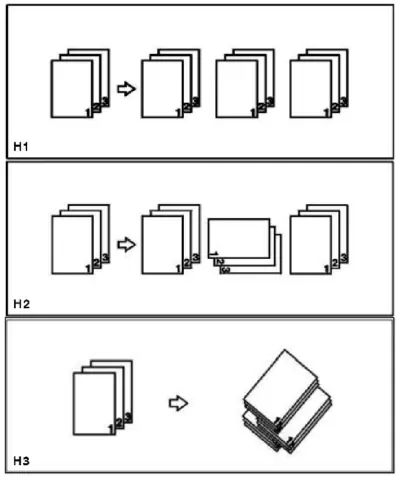
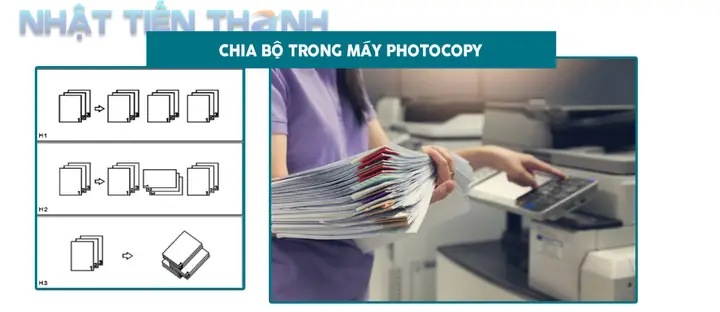
Chia bộ (collating/sorting) trong in ấn photocopy là một chức năng cho phép máy tự động sắp xếp các bản sao thành từng bộ tài liệu hoàn chỉnh, theo đúng thứ tự trang và số lượng bản yêu cầu, thay vì chỉ đơn giản là in ra tất cả các trang 1, sau đó đến tất cả các trang 2, và cứ thế tiếp tục.
Sự khác biệt cơ bản nằm ở cách thức phân phối các bản in. Khi in không chia bộ, máy sẽ in hết tất cả bản thứ nhất của mỗi trang, rồi đến bản thứ hai, v.v. Ví dụ, nếu bạn in 5 trang tài liệu thành 3 bản, kết quả sẽ là: Trang 1 (bản 1, 2, 3), Trang 2 (bản 1, 2, 3), Trang 3 (bản 1, 2, 3)… Ngược lại, với chức năng chia bộ, máy sẽ in lần lượt hoàn chỉnh từng bộ tài liệu. Với cùng ví dụ trên, kết quả in có chia bộ sẽ là: Bộ 1 (Trang 1, 2, 3), Bộ 2 (Trang 1, 2, 3), Bộ 3 (Trang 1, 2, 3). Điều này giúp tiết kiệm đáng kể thời gian và công sức phân loại thủ công sau khi in.
Lợi ích và tầm quan trọng của chức năng chia bộ trở nên rõ ràng trong nhiều tình huống thực tế. Đối với các tài liệu có nhiều trang, như báo cáo, luận văn, hoặc sách mỏng, việc chia bộ giúp bạn có ngay những bộ tài liệu hoàn chỉnh để phát cho người nhận mà không cần mất công xáo trộn và sắp xếp lại từng tờ giấy. Đặc biệt, khi chuẩn bị tài liệu cho các buổi hội họp, hội thảo hay gửi báo cáo, việc tất cả các bản sao đều được phân loại sẵn sàng giúp quy trình diễn ra suôn sẻ, chuyên nghiệp và hiệu quả hơn.
Hướng Dẫn Chi Tiết Cách Chia Bộ Trên Các Dòng Máy Photocopy Phổ Biến
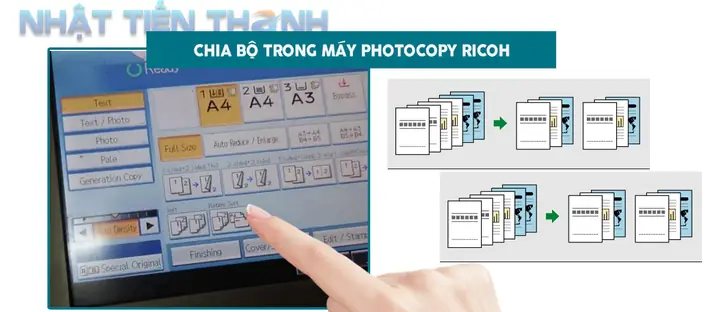
Để thực hiện chức năng chia bộ trên máy photocopy, bạn cần truy cập vào các tùy chọn cài đặt nâng cao của máy, thường nằm trong mục “Finishing” hoặc các tên gọi tương tự tùy theo nhà sản xuất.
Có thể bạn quan tâm: Hộp Mực Máy In Hp 1102: Thông Tin Chi Tiết, Mã Mực & Hướng Dẫn Thay
Cách truy cập và sử dụng chức năng “Finishing” thường bao gồm các bước sau:
1. Trên bảng điều khiển của máy photocopy, chọn chức năng Copy.
2. Chọn Finishing (hoặc các mục có liên quan như “Output options”, “Advanced settings”).
3. Tìm và chọn tùy chọn Sort (xếp theo bộ) hoặc Rotate Sort (xếp theo bộ xoay vòng). Chế độ “Sort” sẽ đặt các bộ tài liệu vào các khay khác nhau hoặc theo thứ tự liên tiếp trong cùng một khay. “Rotate Sort” thường dùng khi bạn in hai mặt và muốn các trang chẵn xoay ngược lại so với trang lẻ để tiện cho việc lật trang.
4. Sau khi chọn chế độ chia bộ, bạn nhập số lượng bản sao cần in. Máy sẽ tự động tính toán và thực hiện việc chia bộ cho toàn bộ số bản bạn yêu cầu.
Hướng Dẫn Chi Tiết Cách Chia Bộ Trên Máy Photocopy Ricoh
Trên các dòng máy photocopy Ricoh, chức năng chia bộ thường được gọi là “Sort”. Để sử dụng:
1. Mở chức năng Copy.
2. Nhấn nút Finishing.
3. Trong các tùy chọn hiển thị, chọn Sort. Nếu bạn muốn các bộ tài liệu được đặt xen kẽ theo chiều dọc, hãy chọn Rotate Sort (nếu có).
4. Tiếp theo, bạn chỉ cần thiết lập số lượng bản sao mong muốn và tiến hành sao chụp. Máy Ricoh sẽ tự động phân loại các bản in thành từng bộ.
Hướng Dẫn Chi Tiết Cách Chia Bộ Trên Máy Photocopy Toshiba
Đối với máy photocopy Toshiba, chức năng chia bộ cũng được tìm thấy trong menu “Finishing” hoặc “Output”.
1. Chọn chức năng Copy.
2. Truy cập vào menu Finishing.
3. Chọn tùy chọn Sort hoặc Collator. Một số dòng máy Toshiba có thể hiển thị tùy chọn này dưới dạng một biểu tượng hoặc tên gọi khác.
4. Sau khi chọn chế độ chia bộ, bạn nhập số lượng bản cần in và bắt đầu quá trình sao chụp. Máy sẽ tự động phân chia các bản sao thành từng bộ riêng biệt.
Hướng Dẫn Chi Tiết Cách Chia Bộ Trên Máy Photocopy Canon
Máy photocopy Canon thường có tùy chọn “Collate” hoặc “Sort” trong cài đặt in ấn.
1. Bắt đầu bằng cách chọn chức năng Copy.
2. Tìm và chọn mục Finishing hoặc Output Options.
3. Chọn Collate hoặc Sort. Tùy chọn “Rotate Collate” cũng có thể xuất hiện nếu máy hỗ trợ.
4. Thiết lập số lượng bản sao bạn cần. Máy Canon sẽ xử lý việc chia bộ theo đúng số lượng yêu cầu.
Có thể bạn quan tâm: Mua Hộp Mực (cartridge) Máy In Hp 1020 (mã 12a – Q2612a): Thông Tin Chi Tiết Và Nơi Cung Cấp
Chia Bộ Máy Photocopy Từ Máy Tính (PC)
Chức năng chia bộ cũng có thể được kích hoạt trực tiếp từ máy tính khi bạn gửi lệnh in, giúp bạn chủ động hơn trong quá trình tạo tài liệu.
Để cài đặt và sử dụng chức năng chia bộ thông qua lệnh in từ máy tính:
1. Mở tài liệu bạn muốn in trên máy tính.
2. Vào menu File > Print (hoặc nhấn Ctrl+P/Cmd+P).
3. Trong cửa sổ cài đặt máy in, tìm và chọn tên máy photocopy của bạn, sau đó nhấn nút Printing Preferences (hoặc “Properties”, “Printer Properties”).
4. Trong cửa sổ cài đặt máy in, tìm đến tab Layout, Finishing, Basic hoặc Advanced (tên gọi có thể khác nhau tùy theo driver máy in).
5. Tìm và chọn tùy chọn Collate (chia bộ) hoặc Group (nhóm). Tùy chọn này thường nằm gần với cài đặt số lượng bản sao.
6. Nhấn OK để lưu cài đặt và quay lại cửa sổ in, sau đó nhấn Print. Máy tính sẽ gửi lệnh in kèm theo yêu cầu chia bộ đến máy photocopy.
Lưu ý khi chia bộ các tài liệu có định dạng đặc biệt: Nếu tài liệu của bạn có các trang được định dạng theo chiều dọc và chiều ngang xen kẽ, hãy đảm bảo rằng bạn đã thiết lập đúng hướng giấy (Portrait/Landscape) cho từng trang trong tài liệu trước khi in. Chức năng chia bộ sẽ xử lý đúng thứ tự các trang đã được định dạng này.
Chia Bộ Máy Photocopy Từ USB
Đối với những trường hợp bạn cần sao chụp trực tiếp từ USB mà không qua máy tính, chức năng chia bộ vẫn có thể được áp dụng.
Các bước thực hiện trên giao diện máy photocopy khi chọn file từ USB:
1. Cắm USB chứa tài liệu vào cổng USB của máy photocopy.
2. Trên màn hình máy, chọn chức năng Scan/Print from USB (hoặc tên gọi tương tự).
3. Tìm và chọn file tài liệu bạn muốn sao chụp.
4. Trước khi nhấn lệnh in, hãy tìm các tùy chọn Copy Settings hoặc Finishing Options.
5. Trong đó, bạn sẽ thấy tùy chọn Collate hoặc Sort. Hãy chọn nó.
7. Sau đó, thiết lập số lượng bản sao cần in.
8. Cuối cùng, nhấn Start hoặc Copy để bắt đầu quá trình. Máy sẽ tự động chia bộ các bản in được sao chụp trực tiếp từ USB.
Các Tùy Ch Nâng Cao Và Lưu Ý Khi Chia Bộ
Có thể bạn quan tâm: Hộp Mực Máy In Canon Lbp 3300: Mã 308, 49a & Hướng Dẫn Chọn Mua
Ngoài chức năng chia bộ cơ bản, một số máy photocopy hiện đại còn tích hợp các tùy chọn nâng cao giúp hoàn thiện tài liệu sau khi in.
Các tùy chọn chia bộ nâng cao: Một số máy photocopy cao cấp có thể tích hợp chức năng Stapling (ghim tài liệu) sau khi chia bộ. Nghĩa là, sau khi máy đã sắp xếp các bản in thành từng bộ hoàn chỉnh, nó sẽ tự động ghim các bộ tài liệu này lại với nhau. Tùy chọn này thường được tìm thấy trong menu “Finishing” cùng với chức năng chia bộ.
Các lỗi thường gặp khi chia bộ và cách khắc phục:
Lỗi in liền mạch thay vì chia bộ: Lỗi này thường xảy ra khi chức năng chia bộ chưa được chọn hoặc bị tắt trong cài đặt. Hãy kiểm tra lại cài đặt máy in trên máy tính hoặc trên bảng điều khiển máy photocopy, đảm bảo bạn đã chọn Collate hoặc Sort.
Tài liệu bị xáo trộn giữa các bộ: Nguyên nhân có thể do khay giấy đầu ra có vấn đề hoặc do máy đang ở chế độ “Rotate Sort” nhưng không được cấu hình đúng cách. Hãy thử vệ sinh khay giấy hoặc chọn lại chế độ chia bộ thông thường nếu không cần xoay vòng.
Máy báo lỗi khi thực hiện chia bộ: Đôi khi, lỗi này liên quan đến việc hết giấy, hết mực hoặc có vật lạ kẹt trong máy. Hãy kiểm tra các yếu tố này và khởi động lại máy nếu cần.
Hướng dẫn cách cài đặt chức năng chia bộ làm mặc định: Nếu bạn thường xuyên sử dụng chức năng chia bộ, nhiều dòng máy photocopy cho phép bạn đặt tùy chọn này làm cài đặt mặc định. Bạn có thể tìm chức năng này trong menu cài đặt hệ thống của máy (System Settings/Administrator Settings) hoặc thông qua phần mềm quản lý máy in trên máy tính. Sau khi cài đặt, mỗi lần gửi lệnh in, chức năng chia bộ sẽ tự động được kích hoạt cho đến khi bạn thay đổi lại cài đặt.
Chức Năng Chia Bộ Máy Photocopy (Sorter): Khái Niệm Và Ứng Dụng Mở Rộng
Bộ phận Sorter, hay còn gọi là bộ phân loại, là một thành phần quan trọng trên các máy photocopy và máy in đa chức năng hiện đại, giúp tự động hóa quy trình xử lý tài liệu sau in.
Giải thích sâu hơn về bộ phận Sorter, đây là một hệ thống gồm các khay hoặc các bộ phận cơ khí có khả năng tiếp nhận các bản in từ đầu ra của máy in và sắp xếp chúng vào các bộ hoàn chỉnh theo yêu cầu. Lợi ích của việc sử dụng Sorter so với chia bộ thủ công là rất rõ ràng: nó giúp tiết kiệm thời gian đáng kể, giảm thiểu sai sót do con người và tăng tính chuyên nghiệp cho kết quả in ấn. Chức năng chia bộ trên máy photocopy về cơ bản chính là việc điều khiển bộ phận Sorter này hoạt động hiệu quả.

Có thể bạn quan tâm: Hộp Mực Máy In Canon 1210: Mã Ep25, 15a & Cách Chọn Mua
Các Khái Niệm Liên Quan Đến Chia Bộ Máy Photocopy
Để hiểu rõ hơn về chức năng chia bộ, chúng ta cần nắm vững một số thuật ngữ quan trọng.
Định nghĩa thuật ngữ sorter là một bộ phận phụ trợ của máy photocopy hoặc máy in, được thiết kế để phân loại và sắp xếp các bản in ra thành từng bộ riêng biệt hoặc theo các tiêu chí khác nhau. Vai trò của nó là giúp người dùng nhận được các tài liệu đã được tổ chức sẵn sàng, loại bỏ công đoạn phân loại thủ công mất thời gian.
Phân biệt Sort và Rotate Sort:
Sort: Chế độ này sắp xếp các bản in thành từng bộ hoàn chỉnh và đặt chúng vào các khay đầu ra riêng biệt (nếu máy có nhiều khay) hoặc xếp chồng lên nhau theo thứ tự bộ 1, bộ 2, bộ 3…
Rotate Sort: Chế độ này cũng thực hiện việc chia bộ, nhưng nó xoay vòng hướng của các trang trong mỗi bộ. Cụ thể, nếu bạn in hai mặt, trang lẻ có thể được in theo chiều ngang, còn trang chẵn xoay ngược lại. Điều này giúp khi người dùng lật các trang của bộ tài liệu, tất cả các trang sẽ có cùng một hướng đọc, tạo sự thuận tiện.
Các Dòng Máy Photocopy Có Hỗ Trợ Chức Năng Chia Bộ
Hầu hết các dòng máy photocopy chuyên nghiệp và đa chức năng hiện nay đều được trang bị khả năng chia bộ.
Các dòng máy photocopy thường tích hợp chức năng chia bộ bao gồm các dòng máy phổ biến của Ricoh như Ricoh Aficio MP series, Ricoh IM series. Các thương hiệu máy photocopy khác cũng hỗ trợ chức năng này rất phổ biến, bao gồm Toshiba e-STUDIO series, Canon imageRUNNER series, Xerox, Sharp, Konica Minolta, v.v. Khi lựa chọn máy photocopy, bạn nên kiểm tra thông số kỹ thuật hoặc hỏi rõ nhà cung cấp về khả năng tích hợp bộ phận Sorter hoặc chức năng chia bộ.
Khi Nào Nên Sử Dụng Chức Năng Chia Bộ?
Việc sử dụng chức năng chia bộ mang lại lợi ích tối ưu hóa quy trình làm việc trong nhiều tình huống cụ thể.
Các tình huống mà chức năng chia bộ đặc biệt hữu ích bao gồm:
In tài liệu hội thảo, hội họp: Khi bạn cần in nhiều bộ tài liệu cho nhiều người tham dự, chia bộ giúp mỗi người nhận được bộ tài liệu đầy đủ của riêng mình mà không cần phân phối lại.
In báo cáo, đề án nhiều bản: Đối với các báo cáo cần gửi đến nhiều phòng ban hoặc nhiều cá nhân, chia bộ đảm bảo mỗi bản báo cáo đều hoàn chỉnh từ đầu đến cuối.
Sao chụp sách, tài liệu học tập: Khi sao chụp các chương sách hoặc tài liệu tham khảo, chức năng chia bộ giúp bạn có ngay những tập tài liệu theo đúng thứ tự trang.
In hợp đồng, hồ sơ: Trong các quy trình yêu cầu nhiều bản sao của cùng một bộ hồ sơ, chia bộ giúp tiết kiệm thời gian chuẩn bị.
Tối ưu hóa quy trình làm việc với chức năng chia bộ không chỉ đơn giản là in ấn, mà còn là việc sắp xếp lại quy trình làm việc của bạn, giảm thiểu các bước thủ công không cần thiết và nâng cao hiệu suất tổng thể.
So Sánh Các Phương Pháp Chia Bộ
Việc lựa chọn phương pháp chia bộ phù hợp phụ thuộc vào nhu cầu và thiết bị bạn đang có.
Khi so sánh hai phương pháp chia bộ phổ biến:
| Tiêu Chí | Chia Bộ Qua Máy Tính (PC) | Chia Bộ Trực Tiếp Trên Máy Photocopy (Từ USB/Bộ nhớ) |
|---|---|---|
| Tính Linh Hoạt | Cao, dễ dàng kiểm soát qua giao diện máy tính. | Phụ thuộc vào giao diện và tính năng của máy photocopy. |
| Tốc Độ | Có thể chậm hơn do quá trình truyền dữ liệu từ PC. | Thường nhanh hơn khi in trực tiếp từ USB hoặc bộ nhớ máy. |
| Khả Năng Tùy Chỉnh | Nhiều tùy chọn cài đặt nâng cao có thể có trên driver máy tính. | Giới hạn bởi các tùy chọn có sẵn trên bảng điều khiển máy. |
| Yêu Cầu Thiết Bị | Cần máy tính kết nối với máy photocopy. | Chỉ cần máy photocopy và nguồn tài liệu (USB, thẻ nhớ). |
| Phù Hợp Với | Các tác vụ in ấn phức tạp, tài liệu cần chỉnh sửa nhiều trước khi in. | Các bản sao nhanh chóng từ USB, không cần qua máy tính. |
Cả hai phương pháp đều có ưu điểm riêng. Chia bộ qua máy tính mang lại sự kiểm soát chi tiết và tích hợp tốt hơn với quy trình làm việc văn phòng. Trong khi đó, chia bộ trực tiếp trên máy photocopy lại tỏ ra tiện lợi và nhanh chóng cho các nhu cầu in ấn tức thời, không cần kết nối với máy tính.


