
Việc xuất file mạch in (PCB) dưới định dạng PDF từ phần mềm Proteus là một bước quan trọng để lưu trữ, chia sẻ thiết kế hoặc chuẩn bị cho quá trình sản xuất. Bài viết này sẽ cung cấp hướng dẫn chi tiết, từng bước về cách thực hiện quy trình này, giúp bạn dễ dàng chuyển đổi dự án PCB của mình sang định dạng PDF. Chúng tôi sẽ tập trung vào các thao tác chính và các tùy chọn cần thiết để đảm bảo bạn có được file PDF chất lượng cao, đáp ứng mọi nhu cầu.
Trong phần nội dung chính, chúng ta sẽ đi sâu vào quy trình xuất file PDF từ Proteus, bao gồm các bước chuẩn bị thiết kế, lựa chọn các lớp mạch cần thiết và cấu hình các tùy chọn xuất. Tiếp theo, phần bổ sung sẽ cung cấp các thủ thuật, lưu ý quan trọng, cách xử lý các vấn đề thường gặp và ứng dụng của file PDF mạch in sau khi xuất.
Làm Thế Nào Để Xuất File Mạch In (PCB) Từ Proteus Ra Định Dạng PDF?
Việc xuất file mạch in (PCB) dưới dạng PDF từ Proteus là một thao tác kỹ thuật cần thiết để có thể chia sẻ, lưu trữ hoặc gửi đi gia công. Quy trình này bao gồm các bước đơn giản nhưng đòi hỏi sự chính xác trong việc lựa chọn các tùy chọn để đảm bảo file PDF đầu ra chứa đầy đủ thông tin cần thiết và có chất lượng tốt nhất.
Dưới đây là hướng dẫn chi tiết từng bước để bạn có thể thực hiện quy trình xuất file PDF từ dự án mạch in trong Proteus một cách hiệu quả. Chúng tôi sẽ tập trung vào các thao tác chính và các lựa chọn quan trọng mà bạn cần chú ý trong quá trình xuất file này.
Chuẩn Bị Trước Khi Xuất File PDF
Có thể bạn quan tâm: 19+ Cách Tẩy Mực In Trên Vải Hiệu Quả Tại Nhà: Hướng Dẫn Chi Tiết
Trước khi bắt đầu quá trình xuất file PDF, việc chuẩn bị kỹ lưỡng dự án mạch in là vô cùng quan trọng để đảm bảo kết quả cuối cùng đạt được sự chính xác và đầy đủ thông tin. Điều này không chỉ giúp bạn tránh các sai sót tiềm ẩn mà còn đảm bảo file PDF đáp ứng đúng mục đích sử dụng của bạn.
Đầu tiên, hãy đảm bảo bạn đã mở đúng dự án Proteus của mình. Sau đó, chuyển đổi sang môi trường làm việc phù hợp, đó có thể là ISIS (cho mạch nguyên lý) hoặc ARES (cho thiết kế mạch in). Dù bạn bắt đầu từ đâu, bước cuối cùng trước khi xuất là kiểm tra và hoàn thiện thiết kế mạch in của bạn. Điều này bao gồm việc xem xét lại bố cục, đường mạch, vị trí linh kiện, các ghi chú và đảm bảo mọi thứ đều gọn gàng, chính xác và tuân thủ các quy tắc thiết kế.
Các Bước Xuất File PDF Chi Tiết
Để xuất file mạch in (PCB) từ Proteus ra định dạng PDF, bạn cần thực hiện một chuỗi các thao tác nhất định trong phần mềm. Quy trình này khá trực quan và dễ dàng nếu bạn nắm vững các bước cơ bản.
Truy cập chức năng xuất file bằng cách điều hướng đến menu File trên thanh công cụ, sau đó chọn Export và cuối cùng là PDF. Một cửa sổ thiết lập xuất file sẽ hiện ra, tại đây bạn cần lựa chọn các lớp mạch mà bạn muốn hiển thị trong file PDF. Các lớp phổ biến cần chọn bao gồm Copper Top (lớp đồng mặt trên), Copper Bottom (lớp đồng mặt dưới), Silkscreen Top (lớp lụa mặt trên), Silkscreen Bottom (lớp lụa mặt dưới), Board Edge (viền bo mạch) và Vias (lỗ thông). Sau khi lựa chọn các lớp, bạn sẽ tiến hành cấu hình các tùy chọn xuất như độ phân giải (resolution) để đảm bảo chất lượng hình ảnh, màu sắc hiển thị cho từng lớp, và định dạng file cuối cùng. Cuối cùng, nhấn Save hoặc OK để lưu file PDF đã xuất về máy tính của bạn.

Có thể bạn quan tâm: Hướng Dẫn Chi Tiết Cách Tạo Add-in Trong Excel Bằng Vba Và Vsto
Tùy Chỉnh Lớp và Cấu Hình Xuất PDF Trong Proteus
Việc tùy chỉnh các lớp mạch và cấu hình cài đặt xuất PDF trong Proteus cho phép bạn kiểm soát hoàn toàn nội dung và chất lượng của file PDF đầu ra. Hiểu rõ ý nghĩa của từng lớp mạch sẽ giúp bạn lựa chọn chính xác những gì cần hiển thị, từ đó tạo ra các bản vẽ kỹ thuật phục vụ đúng mục đích.
Chúng ta sẽ đi sâu vào giải thích chi tiết về từng loại lớp mạch và ý nghĩa của chúng khi xuất file PDF, đồng thời hướng dẫn cách bạn có thể tối ưu hóa các thông số xuất PDF để đạt được kết quả mong muốn, đảm bảo tính thẩm mỹ và độ chính xác cho tài liệu của bạn.
Hiểu Rõ Các Lớp Mạch Khi Xuất PDF
Khi xuất file mạch in (PCB) ra định dạng PDF, việc hiểu rõ chức năng và nội dung của từng lớp mạch là điều vô cùng quan trọng. Điều này giúp bạn lựa chọn chính xác các lớp cần thiết để thể hiện đầy đủ thông tin cho mục đích sử dụng.

Có thể bạn quan tâm: Hướng Dẫn Sử Dụng Máy In Màu: Từ A-z Cho Người Mới Bắt Đầu
- Lớp Đồng (Copper Top/Bottom): Đây là lớp chứa các đường mạch dẫn điện, các vùng đồng lớn (plane) và các pad cho linh kiện. Lớp này cung cấp thông tin về kết nối điện giữa các thành phần trên PCB.
- Lớp Lụa (Silkscreen Top/Bottom): Lớp này chứa các thông tin văn bản và đồ họa để hỗ trợ quá trình lắp ráp. Bao gồm ký hiệu linh kiện, tên linh kiện, các chú thích, logo, hoặc các ký hiệu định vị.
- Lớp Viền Bo Mạch (Board Edge): Lớp này định nghĩa đường bao ngoài cùng của PCB, xác định hình dạng và kích thước vật lý của bảng mạch.
- Lớp Hàn (Solder Mask Top/Bottom): Lớp này xác định các khu vực trên PCB sẽ được phủ một lớp chống hàn. Nó bảo vệ các đường mạch đồng khỏi bị oxy hóa và ngăn chặn hiện tượng hàn chập (solder bridges) không mong muốn. Thông thường, lớp này hiển thị dưới dạng màu xanh lá cây (hoặc màu tùy chỉnh) bao phủ phần lớn bề mặt mạch, chỉ chừa lại các pad hàn và lỗ thông.
- Lớp Dán Linh Kiện (Paste Mask Top/Bottom): Lớp này được sử dụng trong quá trình lắp ráp linh kiện dán bề mặt (SMT). Nó định vị các khu vực mà keo hàn sẽ được đặt lên, tương ứng với các pad hàn của linh kiện. Lớp này thường có màu tương tự lớp đồng nhưng có các lỗ hở chỉ ở vị trí pad.
- Lớp Lỗ Khoan (Drill Layer): Lớp này cung cấp thông tin chi tiết về tất cả các lỗ khoan trên PCB, bao gồm vị trí, đường kính và loại lỗ khoan (ví dụ: lỗ xuyên mạch – through-hole, lỗ thông – via, lỗ lắp ráp).
Tối Ưu Hóa Cài Đặt Xuất PDF
Để file PDF mạch in của bạn không chỉ chính xác về mặt kỹ thuật mà còn dễ dàng đọc và sử dụng, việc tối ưu hóa các cài đặt xuất PDF là rất quan trọng. Điều này bao gồm việc lựa chọn màu sắc, độ phân giải và các tùy chọn hiển thị khác.
Bạn nên lựa chọn màu sắc phù hợp cho từng lớp để dễ dàng nhận diện và phân biệt. Ví dụ, lớp đồng có thể hiển thị màu đỏ hoặc xanh lam, lớp lụa màu trắng hoặc đen, và lớp hàn mask màu xanh lá cây. Việc điều chỉnh độ phân giải (resolution) sẽ ảnh hưởng trực tiếp đến chất lượng hình ảnh của mạch in trong file PDF; độ phân giải cao hơn sẽ cho hình ảnh sắc nét hơn nhưng dung lượng file cũng sẽ lớn hơn. Cài đặt các tùy chọn khác như chỉ xuất một mặt hay cả hai mặt của PCB, hoặc có bao gồm các đường kích thước, chú thích hay không, cũng sẽ giúp bạn tạo ra file PDF phù hợp nhất với mục đích cuối cùng.
Các Thủ Thuật và Lưu Ý Quan Trọng Khi Xuất Mạch In PDF Bằng Proteus
Để quá trình xuất file mạch in (PCB) PDF từ Proteus diễn ra suôn sẻ và file đầu ra đạt chất lượng cao nhất, có một số thủ thuật và lưu ý quan trọng mà bạn nên ghi nhớ. Những điều này sẽ giúp file PDF của bạn phục vụ hiệu quả cho mục đích in ấn, gửi đi gia công hoặc chỉ đơn giản là để tham khảo.

Có thể bạn quan tâm: Máy In Hp Deskjet Ink Advantage 1115: Hướng Dẫn Chi Tiết Và Thông Tin Cần Biết
Chúng tôi sẽ chia sẻ những mẹo hữu ích về việc lựa chọn lớp xuất PDF cho các mục đích khác nhau, cách chỉnh khổ giấy và căn chỉnh file PDF sao cho chuẩn xác, cũng như các vấn đề thường gặp và cách khắc phục chúng, cuối cùng là cách sử dụng file PDF mạch in sau khi đã xuất.
Lưu Ý Khi Chọn Lớp Xuất PDF Cho Mục Đích Khác Nhau
Việc lựa chọn các lớp mạch để xuất ra file PDF cần được cân nhắc kỹ lưỡng tùy thuộc vào mục đích sử dụng cuối cùng của bạn. Mỗi mục đích sẽ yêu cầu một tập hợp các lớp hiển thị khác nhau để đảm bảo tính đầy đủ và chính xác của thông tin.
- Xuất file cho mục đích xem bản vẽ kỹ thuật: Trong trường hợp này, bạn nên chọn xuất đầy đủ tất cả các lớp quan trọng như lớp đồng (top/bottom), lớp lụa (top/bottom), lớp viền bo mạch, lớp hàn mask và cả lớp lỗ khoan. Điều này cung cấp một cái nhìn toàn diện về thiết kế mạch.
- Xuất file cho mục đích in mạch tại nhà: Nếu bạn có ý định tự in mạch tại nhà bằng các phương pháp thủ công, bạn thường chỉ cần lớp Đồng (để định hình đường mạch) và lớp Viền Bo Mạch (để cắt theo kích thước). Đôi khi có thể cần thêm lớp lỗ khoan để biết vị trí cần khoét.
- Xuất file cho mục đích gửi gia công: Khi gửi cho các nhà sản xuất PCB chuyên nghiệp, bạn cần tuân thủ nghiêm ngặt yêu cầu của họ. Thông thường, họ sẽ yêu cầu các file Gerber hoặc ODB++, nhưng đôi khi họ cũng có thể cần file PDF để tham khảo. Trong trường hợp này, bạn nên hỏi rõ nhà sản xuất về các lớp cụ thể mà họ muốn bạn cung cấp trong file PDF.
Chỉnh Khổ Giấy và Căn Chỉnh File PDF Xuất Ra
Sau khi xuất file PDF, việc chỉnh khổ giấy và căn chỉnh vị trí của mạch in trên trang là bước tiếp theo để hoàn thiện tài liệu. Điều này giúp file PDF trông chuyên nghiệp và dễ dàng in ấn theo kích thước mong muốn.
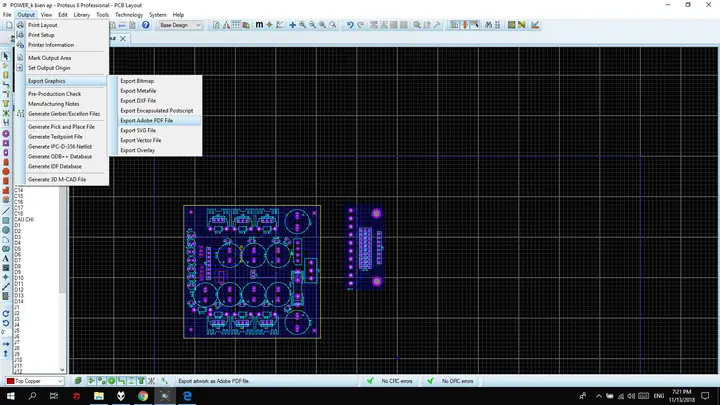
Bạn có thể điều chỉnh khổ giấy phù hợp ngay trong quá trình xuất file PDF từ Proteus, hoặc sau đó sử dụng các phần mềm chỉnh sửa PDF như Adobe Acrobat để thay đổi. Các khổ giấy phổ biến có thể chọn bao gồm A4, A3, Letter, v.v., tùy thuộc vào nhu cầu của bạn. Để căn chỉnh vị trí và kích thước của mạch in trên trang PDF, bạn có thể sử dụng các công cụ crop, resize, hoặc position có sẵn trong phần mềm chỉnh sửa PDF. Đảm bảo mạch in nằm gọn trong trang và có khoảng trống hợp lý xung quanh để dễ dàng theo dõi.
Các Vấn Đề Thường Gặp Khi Xuất PDF Và Cách Khắc Phục
Trong quá trình xuất file mạch in (PCB) PDF từ Proteus, đôi khi người dùng có thể gặp phải một số vấn đề khiến file PDF không đạt chất lượng mong muốn. Việc nắm rõ các lỗi phổ biến và cách khắc phục sẽ giúp bạn tiết kiệm thời gian và công sức.
- File PDF bị mờ, chất lượng kém: Lỗi này thường xảy ra do độ phân giải (resolution) khi xuất file quá thấp. Hãy thử tăng độ phân giải trong cài đặt xuất PDF lên mức cao hơn (ví dụ: 300 DPI hoặc 600 DPI) để cải thiện chất lượng hình ảnh.
- Thiếu hoặc sai các lớp mạch: Nguyên nhân có thể do bạn đã bỏ sót lựa chọn một hoặc nhiều lớp quan trọng trong quá trình thiết lập xuất. Hãy kiểm tra lại danh sách các lớp đã chọn, đảm bảo bạn đã chọn đầy đủ các lớp cần thiết như Đồng, Lụa, Viền Bo Mạch.
- Lỗi hiển thị khi mở file PDF: Đôi khi, lỗi này có thể do trình đọc PDF của bạn đã lỗi thời hoặc file PDF bị hỏng trong quá trình xuất. Hãy thử cập nhật trình đọc PDF hoặc xuất lại file với các tùy chọn khác nhau. Kiểm tra xem bạn có sử dụng các phông chữ đặc biệt không được hỗ trợ hay không.
Cách Sử Dụng File PDF Mạch In Sau Khi Xuất
File PDF mạch in sau khi được xuất từ Proteus có rất nhiều ứng dụng thực tế, phục vụ cho nhiều mục đích khác nhau trong quá trình làm việc và học tập của các kỹ sư điện tử.
- Chuẩn bị file gửi đi xưởng sản xuất PCB: Mặc dù các xưởng sản xuất thường yêu cầu file Gerber, file PDF chất lượng cao vẫn có thể được sử dụng như một tài liệu tham khảo quan trọng, giúp nhà sản xuất hình dung rõ hơn về thiết kế cuối cùng.
- In mạch thủ công tại nhà: Như đã đề cập, file PDF chứa lớp đồng và viền bo mạch có thể được in ra trên giấy decal hoặc giấy thường để tạo mask cho quá trình ăn mòn mạch thủ công.
- Sử dụng cho mục đích minh họa, báo cáo đồ án: File PDF mạch in là công cụ tuyệt vời để đưa vào các báo cáo kỹ thuật, bài thuyết trình đồ án, hoặc tài liệu học tập. Nó giúp người xem dễ dàng hình dung cấu trúc và bố cục của mạch in một cách trực quan và chuyên nghiệp.


