
Máy in Canon đôi khi cho ra bản in nhạt, mờ khiến thông tin khó đọc và ảnh hưởng đến chất lượng công việc. Đừng lo lắng, việc tăng mực máy in Canon hoặc điều chỉnh độ đậm nhạt bản in thường có thể thực hiện ngay tại nhà. Bài viết này sẽ hướng dẫn bạn chi tiết các bước để khắc phục tình trạng bản in Canon bị nhạt, từ kiểm tra mực, thay thế hộp mực, đến các tùy chỉnh cài đặt trên máy tính và máy in.
Bạn sẽ tìm hiểu nguyên nhân khiến bản in trở nên mờ nhạt, cách nhận biết máy in sắp hết mực và các biện pháp xử lý ban đầu hiệu quả. Tiếp theo, chúng tôi sẽ đi sâu vào hướng dẫn điều chỉnh độ đậm nhạt cho máy in Canon trực tiếp từ máy tính, bao gồm các thiết lập trong Printer Properties và các tùy chọn in nâng cao. Đặc biệt, bài viết còn cung cấp hướng dẫn cụ thể cho các dòng máy in Canon Laser đen trắng phổ biến như LBP 2900. Cuối cùng, bạn sẽ nhận được những mẹo hữu ích để tối ưu hóa chất lượng bản in và tiết kiệm mực.
Tại sao bản in Canon bị nhạt và cách khắc phục ban đầu?
Bản in Canon bị nhạt, mờ có thể xuất phát từ nhiều nguyên nhân khác nhau, từ lượng mực còn lại, tuổi thọ hộp mực cho đến các cài đặt in chưa phù hợp. Việc nhận diện đúng nguyên nhân sẽ giúp bạn có biện pháp xử lý nhanh chóng và hiệu quả.
Dấu hiệu nhận biết máy in sắp hết mực
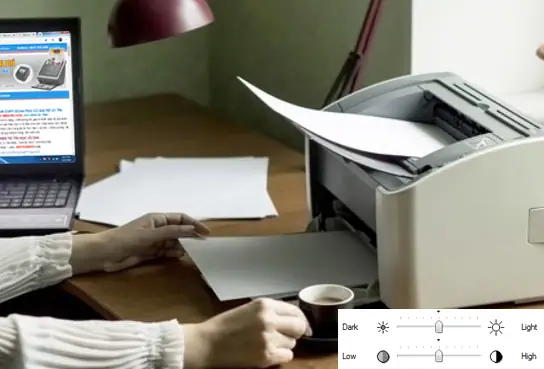
Khi máy in sắp hết mực, bản in thường sẽ xuất hiện các vấn đề như các đường kẻ ngang hoặc dọc mờ nhạt trên trang, các ký tự bị đứt nét, hoặc toàn bộ văn bản và hình ảnh đều mờ đi đáng kể. Đôi khi, máy in còn phát ra tiếng kêu lạ hoặc đèn báo mực trên máy sẽ nhấp nháy liên tục để cảnh báo.
Để kiểm tra mực trực quan, bạn có thể mở khay chứa hộp mực (đối với máy in phun) hoặc nhìn vào chỉ số mực hiển thị trên màn hình điều khiển của máy in (nếu có). Với máy in Laser, bạn có thể quan sát trọng lượng của hộp mực, hộp mực càng nhẹ thì lượng mực còn lại càng ít.
Có thể bạn quan tâm: Cách Tăng Cỡ Chữ Khi In: Hướng Dẫn Chi Tiết Cho Mọi Trường Hợp
Các bước xử lý nhanh khi bản in Canon bị nhạt
Bước đầu tiên và quan trọng nhất khi bản in Canon bị nhạt là kiểm tra và xử lý hộp mực. Nếu máy in báo hết mực hoặc bạn nhận thấy mực trong hộp đã cạn kiệt, hãy tiến hành thay thế hộp mực mới.
Khi thay mực, hãy luôn ưu tiên sử dụng mực chính hãng hoặc mực tương thích có chất lượng tốt. Mực kém chất lượng không chỉ làm giảm độ đậm nhạt của bản in mà còn có thể gây hại cho các bộ phận bên trong máy in, dẫn đến hư hỏng. Đảm bảo hộp mực mới được lắp đúng cách và khởi động lại máy in để nhận diện hộp mực mới.
Hướng dẫn điều chỉnh độ đậm nhạt cho máy in Canon trên máy tính
Ngoài việc thay mực, bạn hoàn toàn có thể điều chỉnh độ đậm nhạt của bản in trực tiếp thông qua các cài đặt trên máy tính. Điều này cho phép bạn tùy chỉnh bản in theo ý muốn mà không cần thay thế vật tư.
Cách điều chỉnh độ đậm nhạt trong Printer Properties
Có thể bạn quan tâm: Cách Tính Khổ Giấy In Offset Chuẩn Xác Và Tối Ưu Chi Phí
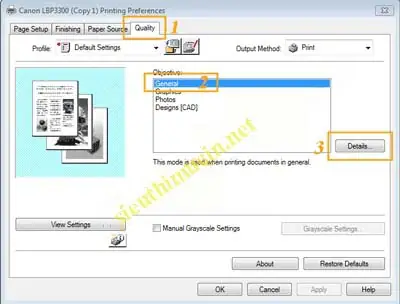
Để điều chỉnh độ đậm nhạt trong Printer Properties, trước hết bạn cần truy cập vào mục “Thiết bị và Máy in” (Devices and Printers) trong Control Panel của Windows. Tại đây, tìm biểu tượng máy in Canon của bạn, nhấp chuột phải và chọn “Printer Properties” (Thuộc tính máy in). Trong cửa sổ thuộc tính máy in, tìm đến các tab liên quan đến chất lượng in, thường có tên như “Quality” (Chất lượng), “Advanced” (Nâng cao) hoặc “Printing Preferences” (Tùy chọn In).
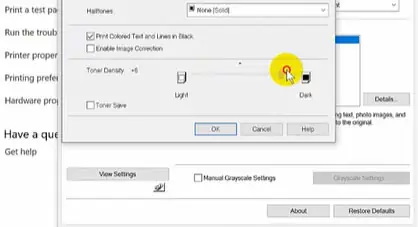
Tại đây, bạn sẽ thấy các tùy chọn để điều chỉnh độ đậm nhạt, thường được biểu thị bằng một thanh trượt có tên “Density” (Mật độ) hoặc các tùy chọn tương đương như “Light” (Nhạt) đến “Dark” (Đậm). Hãy kéo thanh trượt về phía “Dark” để tăng độ đậm. Sau khi điều chỉnh, bạn nên chọn “Apply” (Áp dụng) và sau đó “OK” để lưu cài đặt. Tiếp theo, thực hiện một bản in thử để kiểm tra kết quả.
Sử dụng các tùy chọn in nâng cao để tăng độ đậm
Ngoài cài đặt độ đậm nhạt cơ bản, một số tùy chọn in nâng cao cũng có thể ảnh hưởng đến độ đậm nhạt của bản in. Ví dụ, chế độ “Grayscale Settings” (Cài đặt thang độ xám) có thể điều chỉnh cách máy in xử lý màu sắc, đôi khi làm bản in trông nhạt hơn nếu không được thiết lập đúng.
Một chế độ khác cần lưu ý là “Toner Save Mode” (Chế độ tiết kiệm mực). Khi bật chế độ này, máy in sẽ sử dụng ít mực hơn để in, dẫn đến bản in nhạt hơn so với bình thường. Để tăng độ đậm, bạn nên tắt chế độ “Toner Save Mode” này đi. Hãy kiểm tra các tùy chọn nâng cao trong cửa sổ “Printer Properties” hoặc “Printing Preferences” để tìm và điều chỉnh các chế độ này theo nhu cầu của bạn.
Cách tăng mực cho máy in Canon Laser đen trắng (Tập trung vào các dòng phổ biến)
Đối với các dòng máy in Canon Laser đen trắng, việc tăng mực hay điều chỉnh độ đậm nhạt bản in thường tập trung vào việc tinh chỉnh các thông số kỹ thuật thông qua phần mềm điều khiển của máy.

Có thể bạn quan tâm: Hướng Dẫn Chi Tiết Cách Tháo Trống Máy In Brother Đơn Giản & Hiệu Quả
Tăng mực cho máy in Canon LBP 2900 thông qua cài đặt hệ thống
Máy in Canon LBP 2900 là một trong những dòng máy Laser đen trắng phổ biến. Để tăng độ đậm cho bản in trên LBP 2900, bạn có thể thực hiện các bước sau: Nhấn tổ hợp phím Windows + R để mở hộp thoại “Run”. Gõ control printers và nhấn Enter để truy cập vào thư mục “Devices and Printers”. Chuột phải vào biểu tượng máy in Canon LBP 2900, chọn “Printing Preferences”. Trong cửa sổ “Printing Preferences”, chuyển đến tab “Quality” hoặc “Image Quality”. Tại đây, bạn sẽ tìm thấy tùy chọn “Print Density” hoặc “Density Level”. Hãy chọn mức độ đậm cao hơn hoặc sử dụng thanh trượt để tăng độ đậm. Nhấn “Apply” và “OK” để lưu thay đổi, sau đó thực hiện in thử.
Áp dụng điều chỉnh độ đậm nhạt cho nhiều dòng máy in Canon Laser
Các bước điều chỉnh độ đậm nhạt trên máy in Canon Laser đen trắng thường có nhiều điểm tương đồng giữa các model khác nhau. Nguyên tắc chung là tìm đến mục tùy chọn chất lượng in hoặc độ đậm trong cửa sổ “Printing Preferences” hoặc “Printer Properties”. Các tên gọi có thể hơi khác nhau như “Print Density”, “Density Level”, “Darkness” hoặc “Toner Density”, nhưng chức năng đều là điều chỉnh lượng mực được in ra giấy. Luôn nhớ kiểm tra lại bằng bản in thử sau mỗi lần thay đổi cài đặt.
Mẹo tối ưu hóa chất lượng bản in và tiết kiệm mực
Việc điều chỉnh cài đặt máy in chỉ là một phần để có được bản in sắc nét. Để tối ưu hóa chất lượng bản in và sử dụng mực hiệu quả hơn, bạn cần chú ý đến các yếu tố khác.

Có thể bạn quan tâm: Hướng Dẫn Chi Tiết Cách Tháo Đầu Phun Và Các Bộ Phận Máy In Epson T60
Lựa chọn loại giấy phù hợp ảnh hưởng đến độ đậm mực
Loại giấy bạn sử dụng có ảnh hưởng đáng kể đến cách mực (mực nước hoặc mực bột toner) bám và hiển thị trên bề mặt. Giấy có độ mịn cao, bề mặt trơn bóng thường giúp mực bám tốt hơn, cho ra bản in sắc nét và đậm đà hơn. Ngược lại, giấy nhám, có nhiều xơ hoặc độ hút mực kém có thể làm mực bị loang, nhòe hoặc mờ đi, đặc biệt với các dòng máy in phun.
Đối với máy in Laser, việc sử dụng giấy định lượng cao hơn (ví dụ: 80gsm trở lên) cũng có thể giúp mực toner bám chặt hơn, cho ra bản in rõ ràng và bền màu hơn. Nên chọn các loại giấy chuyên dụng cho in ấn hoặc giấy văn phòng chất lượng tốt để đảm bảo kết quả in ấn tốt nhất.
Tần suất bảo trì máy in để đảm bảo chất lượng mực
Bảo trì máy in định kỳ là yếu tố then chốt để đảm bảo máy hoạt động ổn định và cho ra bản in chất lượng cao. Các công việc bảo trì cơ bản bao gồm vệ sinh bề mặt máy, làm sạch các con lăn dẫn giấy và kiểm tra tình trạng hộp mực.
Đối với máy in Laser, việc vệ sinh hộp mực (nếu có thể) hoặc làm sạch bộ phận sấy có thể giúp loại bỏ bụi bẩn hoặc cặn mực bám lại, tránh tình trạng bản in bị đốm hoặc mờ. Đối với máy in phun, việc chạy chế độ làm sạch đầu phun định kỳ sẽ giúp ngăn ngừa tình trạng đầu phun bị tắc nghẽn, gây ra các vệt mờ hoặc mất nét trên bản in.
Khi nào cần liên hệ dịch vụ sửa chữa hoặc thay mực chuyên nghiệp?
Bạn nên tìm đến dịch vụ sửa chữa hoặc thay mực chuyên nghiệp khi gặp phải các trường hợp máy in hiển thị lỗi kỹ thuật nghiêm trọng, chẳng hạn như kẹt giấy liên tục dù đã kiểm tra kỹ, máy phát ra tiếng động lạ bất thường, hoặc bản in bị nhòe, lem mực một cách khó hiểu ngay cả sau khi đã thử mọi cách khắc phục tại nhà.
Các dấu hiệu cho thấy máy in có vấn đề kỹ thuật nghiêm trọng hơn là hết mực bao gồm: lỗi đèn báo nhấp nháy liên tục với các mã lỗi khác nhau, hộp mực bị rò rỉ, hoặc máy in không nhận diện được hộp mực mới dù đã thay chính hãng. Trong những tình huống này, việc tự sửa chữa có thể làm tình trạng tồi tệ hơn, do đó gọi chuyên gia là giải pháp an toàn và hiệu quả nhất.
So sánh cách chỉnh đậm nhạt trên máy in Canon với các hãng khác (HP, Brother)
Về cơ bản, cách điều chỉnh độ đậm nhạt bản in trên máy in Canon có nhiều điểm tương đồng với các hãng khác như HP hay Brother. Hầu hết các máy in hiện đại đều cho phép người dùng truy cập vào “Printer Properties” hoặc “Printing Preferences” từ máy tính để tinh chỉnh các cài đặt về chất lượng in, bao gồm cả độ đậm nhạt.
Sự khác biệt có thể nằm ở cách đặt tên các tùy chọn này hoặc vị trí của chúng trong menu cài đặt. Ví dụ, HP có thể sử dụng thuật ngữ “Print Quality” và cung cấp các tùy chọn như “Best”, “Normal”, “Draft”, trong khi Brother có thể có mục “Toner Density” tương tự như Canon. Tuy nhiên, nguyên tắc chung là luôn tìm kiếm các cài đặt liên quan đến “Quality”, “Density” hoặc “Darkness” trong các tùy chọn in nâng cao để điều chỉnh. Chế độ tiết kiệm mực (Toner Save Mode) cũng là một tính năng phổ biến trên nhiều hãng, và việc tắt nó đi sẽ giúp bản in đậm hơn.


