
Khi máy in đột nhiên “dở chứng” và không chịu chạy, điều này có thể gây ra không ít khó chịu, đặc biệt là khi bạn đang cần tài liệu gấp. Đừng quá lo lắng, bởi phần lớn các lỗi khiến máy in không hoạt động đều có thể được khắc phục ngay tại nhà bằng những bước đơn giản. Bài viết này sẽ hướng dẫn bạn chi tiết cách xác định nguyên nhân và sửa chữa máy in không chạy một cách hiệu quả, giúp bạn tiết kiệm thời gian và chi phí.
Trong nội dung chính, chúng ta sẽ cùng nhau đi qua các nguyên nhân phổ biến dẫn đến tình trạng máy in không chạy, từ những lỗi kết nối cơ bản đến các vấn đề phức tạp hơn về phần mềm và driver. Sau đó, bạn sẽ được trang bị những bước khắc phục lỗi theo trình tự, bao gồm khởi động lại thiết bị, kiểm tra máy in mặc định, xử lý hàng đợi in bị treo, và cập nhật driver. Đối với máy in mạng, chúng tôi cũng sẽ cung cấp hướng dẫn kiểm tra kết nối mạng. Cuối cùng, bài viết sẽ giúp bạn nhận biết khi nào nên tìm đến dịch vụ sửa chữa chuyên nghiệp.
Máy in không chạy có thể do những nguyên nhân nào?
Có nhiều lý do khiến máy in của bạn từ chối hoạt động, từ những vấn đề rất nhỏ nhặt cho đến những lỗi phức tạp hơn đòi hỏi sự can thiệp chuyên môn. Việc xác định đúng nguyên nhân là bước đầu tiên và quan trọng nhất để khắc phục hiệu quả.
Để bắt đầu quá trình khắc phục, hãy cùng điểm qua các nguyên nhân phổ biến nhất khiến máy in không nhận lệnh in hoặc không hoạt động:

Có thể bạn quan tâm: Hướng Dẫn Khắc Phục Các Lỗi Thường Gặp Của Máy In Hóa Đơn Tại Nhà
- Kiểm tra kết nối vật lý và nguồn điện: Đây là nguyên nhân cơ bản nhất nhưng lại thường bị bỏ qua. Hãy đảm bảo rằng dây cáp nguồn của máy in đã được cắm chặt vào ổ điện và vào chính máy in. Tương tự, cáp kết nối máy in với máy tính (thường là cáp USB) cũng cần được cắm chắc chắn ở cả hai đầu. Một kết nối lỏng lẻo có thể khiến máy tính không nhận diện được máy in hoặc máy in không nhận được lệnh.
- Kiểm tra nắp máy in đã đóng kín: Hầu hết các máy in đều có các cảm biến để phát hiện xem các bộ phận như nắp máy in, khay giấy, hoặc nắp ngăn hộp mực có được đóng đúng cách hay không. Nếu bất kỳ nắp nào không được đóng chặt hoặc không khớp, máy in sẽ từ chối hoạt động như một biện pháp bảo vệ. Hãy kiểm tra kỹ lưỡng tất cả các nắp và đảm bảo chúng đã đóng kín hoàn toàn.
- Kiểm tra hộp mực: Tình trạng hộp mực cũng là một yếu tố quan trọng. Nếu hộp mực đã hết hoặc lắp không đúng cách, máy in sẽ không thể hoạt động. Hãy kiểm tra xem có đèn báo hiệu hết mực trên máy in hay không. Nếu có, bạn cần thay thế hộp mực mới. Nếu bạn vừa mới lắp hộp mực, hãy tháo ra và lắp lại theo đúng hướng dẫn của nhà sản xuất để đảm bảo nó được nhận diện chính xác.
Các bước khắc phục lỗi máy in không chạy tại nhà
Sau khi đã xác định được các nguyên nhân tiềm ẩn, chúng ta sẽ tiến hành các bước khắc phục lỗi máy in không chạy tại nhà theo trình tự từ đơn giản đến phức tạp.
Hãy thực hiện theo các bước dưới đây để tự mình giải quyết vấn đề:
- Khởi động lại máy tính và máy in: Đây là phương pháp “chữa bách bệnh” cho nhiều vấn đề công nghệ, và máy in cũng không ngoại lệ. Việc khởi động lại giúp làm mới lại hệ thống, xóa bỏ các tiến trình tạm thời bị lỗi và giải phóng tài nguyên có thể đang gây xung đột. Hãy tắt cả máy tính và máy in, rút nguồn điện của máy in trong khoảng 30 giây, sau đó cắm điện lại và bật máy in trước, rồi mới bật máy tính.
- Kiểm tra và thiết lập máy in mặc định trên máy tính: Đôi khi, vấn đề nằm ở việc máy tính của bạn đang chọn một máy in khác làm mặc định, hoặc cài đặt máy in mặc định bị lỗi. Để khắc phục, bạn cần đảm bảo máy in đang gặp sự cố được thiết lập là máy in mặc định. Trên Windows, bạn có thể vào “Settings” (Cài đặt) > “Devices” (Thiết bị) > “Printers & scanners” (Máy in & máy quét), chọn máy in của bạn và nhấn “Manage” (Quản lý) > “Set as default” (Đặt làm mặc định). Đối với macOS, vào “System Preferences” (Tùy chọn hệ thống) > “Printers & Scanners” (Máy in & Máy quét), chọn máy in của bạn và tick vào ô “Default printer” (Máy in mặc định).
- Xử lý lệnh in bị treo trong hàng đợi: Các lệnh in cũ hoặc bị lỗi có thể bị kẹt trong hàng đợi in của máy tính, ngăn cản các lệnh in mới được xử lý. Để xóa các lệnh in này, bạn có thể vào lại mục “Printers & scanners” trên Windows, chọn máy in của bạn, nhấn “Open queue” (Mở hàng đợi). Sau đó, vào menu “Printer” (Máy in) và chọn “Cancel All Documents” (Hủy tất cả tài liệu). Trên macOS, bạn có thể vào “Print Queue” (Hàng đợi in) từ cửa sổ “Printers & Scanners” và xóa từng lệnh in hoặc tất cả.
Kiểm tra và cập nhật Driver máy in
Driver máy in là phần mềm trung gian giúp hệ điều hành giao tiếp với máy in. Nếu driver bị lỗi, cũ hoặc chưa được cài đặt, máy in sẽ không thể hoạt động.

Có thể bạn quan tâm: Cách Khắc Phục Máy In Bị Pause Printing: Hướng Dẫn Chi Tiết A-z
Để kiểm tra tình trạng driver máy in của bạn:
- Kiểm tra xem driver đã được cài đặt hay chưa, hoặc đã lỗi thời hay chưa: Trên Windows, bạn có thể mở “Device Manager” (Trình quản lý thiết bị) bằng cách tìm kiếm trong thanh Start Menu. Tìm đến mục “Printers” (Máy in) hoặc “Other devices” (Thiết bị khác) nếu máy in chưa được nhận diện. Nếu thấy biểu tượng máy in có dấu chấm than màu vàng, điều đó có nghĩa là driver có vấn đề. Bạn cũng có thể kiểm tra phiên bản driver hiện tại và ngày cập nhật để xác định xem nó có lỗi thời hay không. Trên macOS, bạn có thể kiểm tra thông tin driver trong mục “Printers & Scanners” của “System Preferences”.
- Hướng dẫn cách tải về và cài đặt driver máy in mới nhất từ trang web của nhà sản xuất: Cách tốt nhất để đảm bảo driver của bạn luôn được cập nhật là tải trực tiếp từ trang web chính thức của nhà sản xuất máy in. Truy cập vào website của họ, tìm đến mục “Support” (Hỗ trợ) hoặc “Downloads” (Tải xuống). Nhập model máy in của bạn vào thanh tìm kiếm. Sau khi tìm thấy driver phù hợp với hệ điều hành của bạn (Windows, macOS, Linux và phiên bản cụ thể), hãy tải về và chạy file cài đặt. Thực hiện theo các hướng dẫn trên màn hình để hoàn tất quá trình cài đặt. Sau khi cài đặt xong, hãy khởi động lại máy tính và thử in lại.
Kiểm tra kết nối mạng (đối với máy in mạng)
Đối với các máy in kết nối qua mạng Wi-Fi hoặc Ethernet, việc kiểm tra kết nối mạng là rất quan trọng.
Hãy thực hiện các bước sau để đảm bảo máy in mạng của bạn hoạt động ổn định:
- Hướng dẫn cách kiểm tra địa chỉ IP của máy in và đảm bảo nó hoạt động trong cùng một mạng với máy tính: Mỗi máy in mạng đều có một địa chỉ IP duy nhất. Bạn có thể tìm thấy địa chỉ IP này trên màn hình điều khiển của máy in, trong phần cài đặt mạng, hoặc bằng cách in trang cấu hình mạng từ máy in. Đảm bảo rằng địa chỉ IP này nằm trong cùng một dải mạng với địa chỉ IP của máy tính bạn đang sử dụng. Bạn có thể kiểm tra IP của máy tính bằng cách mở Command Prompt (trên Windows) và gõ lệnh
ipconfig, hoặc trong “System Preferences” > “Network” (trên macOS). - Hướng dẫn cách cấu hình lại cài đặt mạng cho máy in nếu cần thiết: Nếu máy in không kết nối đúng mạng, bạn có thể cần phải cấu hình lại cài đặt mạng cho nó. Điều này thường được thực hiện thông qua giao diện web của máy in (bằng cách nhập địa chỉ IP của máy in vào trình duyệt web) hoặc thông qua phần mềm cài đặt đi kèm của nhà sản xuất. Bạn sẽ cần nhập lại thông tin mạng Wi-Fi hoặc kết nối cáp Ethernet đúng cách. Nếu bạn sử dụng máy in Wi-Fi, hãy đảm bảo bạn đã nhập đúng tên mạng (SSID) và mật khẩu Wi-Fi.
Khi nào cần tìm đến dịch vụ sửa chữa máy in chuyên nghiệp?
Dù bạn đã cố gắng hết sức, đôi khi vấn đề của máy in lại nằm ngoài khả năng tự khắc phục của người dùng thông thường.

Có thể bạn quan tâm: Cách Sửa Máy In Bị Offline Nhanh Chóng Và Hiệu Quả Nhất
Bạn nên tìm đến dịch vụ sửa chữa chuyên nghiệp trong các trường hợp sau:
- Khi các bước khắc phục trên không mang lại kết quả: Sau khi đã thực hiện tất cả các bước kiểm tra và khắc phục được liệt kê ở trên mà máy in vẫn không hoạt động, có khả năng lỗi đã phức tạp hơn và cần sự can thiệp của kỹ thuật viên có chuyên môn.
- Khi máy in có những tiếng động lạ hoặc các lỗi phần cứng rõ ràng: Nếu máy in phát ra những tiếng động bất thường như tiếng kêu ken két, tiếng lách cách lớn, hoặc nếu bạn nhận thấy các dấu hiệu hư hỏng vật lý rõ ràng như bánh răng bị kẹt, các bộ phận bị gãy, thì rất có thể đã có lỗi phần cứng nghiêm trọng xảy ra. Trong trường hợp này, việc cố gắng tự sửa có thể làm tình hình tồi tệ hơn.
Lỗi máy in không nhận lệnh in và cách xử lý
Trong nhiều trường hợp, người dùng gặp phải tình trạng máy in vẫn bật nguồn, đèn báo sáng bình thường nhưng lại không nhận lệnh in hoặc in ra trang trắng. Sự khác biệt giữa “máy in không chạy” và “máy in không nhận lệnh in” đôi khi khá mong manh, nhưng việc phân biệt rõ ràng sẽ giúp chúng ta tìm ra giải pháp phù hợp. Lỗi không nhận lệnh in thường liên quan nhiều đến phần mềm, dịch vụ hệ thống hoặc các lỗi kết nối logic hơn là các vấn đề vật lý cơ bản.
Để khắc phục cụ thể tình trạng máy in không nhận lệnh in, bạn có thể áp dụng các giải pháp sau:
Kiểm tra dịch vụ Print Spooler
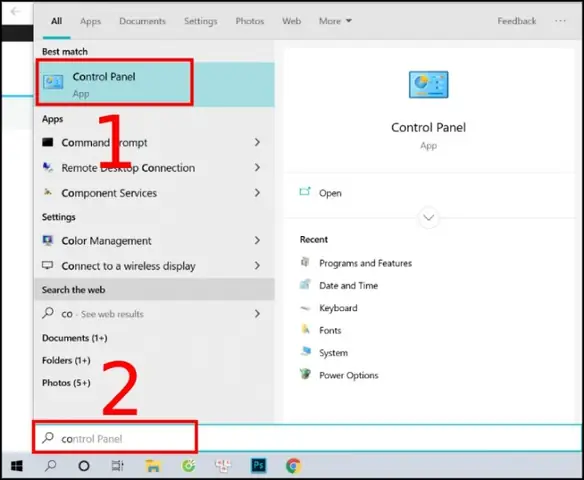
Có thể bạn quan tâm: Cách Sửa Máy In Bị Mờ Chữ, Không Rõ Nét: Hướng Dẫn Chi Tiết
Dịch vụ Print Spooler trên Windows là một thành phần quan trọng quản lý tất cả các lệnh in được gửi đến máy in. Nếu dịch vụ này gặp sự cố, máy in sẽ không thể xử lý lệnh in.
- Hướng dẫn cách kiểm tra trạng thái của dịch vụ Print Spooler trên Windows và cách khởi động lại nó:
- Nhấn tổ hợp phím
Windows + Rđể mở hộp thoại Run. - Gõ
services.mscvà nhấn Enter để mở cửa sổ Services. - Tìm dịch vụ có tên “Print Spooler” trong danh sách.
- Kiểm tra cột “Status” (Trạng thái). Nếu dịch vụ đang chạy, bạn sẽ thấy chữ “Running”. Nếu không, hãy nhấp chuột phải vào “Print Spooler” và chọn “Start”.
- Nếu dịch vụ đang chạy mà bạn vẫn gặp lỗi, hãy thử khởi động lại nó bằng cách nhấp chuột phải vào “Print Spooler” và chọn “Restart”.
- Sau khi khởi động lại, hãy thử gửi lệnh in lại.
- Nhấn tổ hợp phím
Khắc phục lỗi xung đột phần mềm hoặc virus
Đôi khi, các phần mềm bảo mật, phần mềm diệt virus hoặc thậm chí là các chương trình ứng dụng khác cài đặt trên máy tính có thể gây xung đột và ngăn cản quá trình in ấn.
Các bước kiểm tra xem có phần mềm nào xung đột hoặc virus trên máy tính có thể gây ảnh hưởng đến việc in ấn hay không:

- Tạm thời vô hiệu hóa phần mềm diệt virus/tường lửa: Hãy thử tạm thời tắt phần mềm diệt virus hoặc tường lửa của bạn và sau đó thử in lại. Nếu máy in hoạt động bình thường, bạn cần cấu hình lại cài đặt của phần mềm bảo mật đó để cho phép quá trình in ấn.
- Khởi động lại máy tính ở chế độ Safe Mode (Chế độ an toàn): Chế độ Safe Mode chỉ tải các driver và dịch vụ cần thiết nhất, giúp loại trừ khả năng xung đột phần mềm. Nếu máy in hoạt động trong Safe Mode, bạn có thể xác định rằng có một phần mềm hoặc driver nào đó đang gây xung đột. Bạn sẽ cần xác định và gỡ bỏ phần mềm gây xung đột đó.
- Sử dụng công cụ quét virus: Chạy một bản quét toàn diện hệ thống bằng phần mềm diệt virus uy tín để phát hiện và loại bỏ bất kỳ mã độc nào có thể đang can thiệp vào hoạt động của máy in.
Thử in từ một ứng dụng hoặc máy tính khác
Để khoanh vùng xem vấn đề nằm ở máy in, máy tính hay ứng dụng bạn đang sử dụng, hãy thử các phương án sau:
- Hướng dẫn cách kiểm tra xem vấn đề có phải do ứng dụng đang sử dụng hoặc máy tính cụ thể hay không:
- Thử in từ một ứng dụng khác: Mở một ứng dụng đơn giản như Notepad hoặc WordPad, nhập một vài dòng văn bản và thử in. Nếu việc in từ ứng dụng này thành công, vấn đề có thể nằm ở ứng dụng ban đầu bạn đang sử dụng (ví dụ: Word, Excel) hoặc cài đặt của nó.
- Thử in từ một máy tính khác (nếu có thể): Nếu bạn có một máy tính khác có thể kết nối với máy in (qua USB hoặc mạng), hãy thử gửi lệnh in từ máy tính đó. Nếu máy in hoạt động bình thường trên máy tính khác, điều này cho thấy vấn đề nằm ở cài đặt hoặc cấu hình trên máy tính ban đầu của bạn.
Cài đặt lại máy in trên máy tính
Đôi khi, cách hiệu quả nhất để khắc phục các lỗi phức tạp liên quan đến driver hoặc cấu hình là gỡ bỏ hoàn toàn máy in và cài đặt lại từ đầu.
- Hướng dẫn cách gỡ bỏ hoàn toàn máy in khỏi hệ thống và cài đặt lại từ đầu:
- Gỡ bỏ máy in: Vào “Settings” > “Devices” > “Printers & scanners” (trên Windows). Chọn máy in bạn muốn gỡ bỏ, sau đó nhấp vào “Remove device” (Xóa thiết bị). Đối với macOS, vào “Printers & Scanners”, chọn máy in và nhấp vào nút dấu trừ (-).
- Xóa driver (tùy chọn nâng cao): Đối với Windows, bạn có thể vào “Print Management” (Quản lý in ấn) để xóa các driver máy in không cần thiết. Tìm kiếm “Print Management” trong Start Menu. Trong cửa sổ này, vào “Print Servers” > Tên máy tính của bạn > “Drivers”. Nhấp chuột phải vào driver máy in bạn muốn xóa và chọn “Remove Driver Package”.
- Khởi động lại máy tính.
- Cài đặt lại máy in: Tải về driver mới nhất từ trang web của nhà sản xuất (như đã hướng dẫn ở phần trên) và chạy file cài đặt. Thực hiện theo các bước trên màn hình để hoàn tất quá trình cài đặt lại máy in. Sau khi cài đặt xong, hãy thử in một trang kiểm tra.


