
Khi máy in HP LaserJet 5200 gặp phải các lỗi không mong muốn hoặc hoạt động không ổn định, việc thực hiện reset là một giải pháp hiệu quả để khắc phục sự cố và khôi phục hiệu suất hoạt động. Bài viết này sẽ cung cấp cho bạn quy trình reset máy in HP LaserJet 5200 một cách chi tiết, từ các bước cơ bản đến việc sử dụng mã code (nếu có), cùng với những lưu ý quan trọng để đảm bảo quá trình diễn ra thành công.
Chúng ta sẽ đi sâu vào các dấu hiệu phổ biến cho thấy máy in cần được reset, các bước reset cơ bản, cách tìm và nhập mã code reset (nếu áp dụng cho dòng máy này), cũng như giải đáp các vấn đề thường gặp và các biện pháp khắc phục bổ sung. Mục tiêu là giúp bạn tự tin xử lý các trục trặc phổ biến, tối ưu hóa hoạt động của chiếc máy in và kéo dài tuổi thọ của thiết bị.
Máy in HP LaserJet 5200 bị lỗi, cần reset như thế nào?
Việc reset máy in HP LaserJet 5200 là một phương pháp hữu hiệu để khắc phục các lỗi phần mềm hoặc những trục trặc tạm thời khiến máy không hoạt động bình thường. Quy trình này bao gồm việc tắt nguồn máy in, sau đó bật lại và điều hướng qua các menu cài đặt để tìm tùy chọn khôi phục hoặc reset.
Các dấu hiệu cần reset máy in HP LaserJet 5200

Có thể bạn quan tâm: Cách Reset Máy In Canon Lbp 3300: Hướng Dẫn Chi Tiết & Khắc Phục Lỗi Thường Gặp
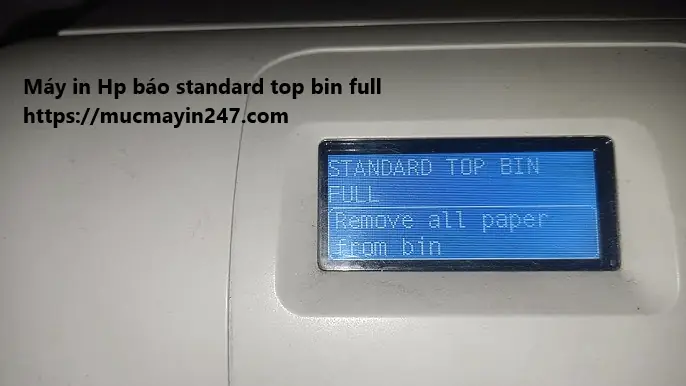
Bạn nên cân nhắc reset máy in HP LaserJet 5200 khi gặp phải các vấn đề như đèn báo lỗi nháy liên tục (đặc biệt là đèn đỏ), máy in báo kẹt giấy dù không có giấy bên trong, hoặc khi gặp các lỗi liên quan đến phần mềm điều khiển, kết nối mạng, hoặc hiển thị thông báo lỗi trên bảng điều khiển mà không rõ nguyên nhân.
Hướng dẫn các bước reset cơ bản cho HP LaserJet 5200
Để thực hiện quy trình reset máy in HP LaserJet 5200 một cách an toàn và hiệu quả, bạn chỉ cần tuân theo các bước tắt/mở nguồn cơ bản và truy cập vào menu cài đặt.
-
Bước 1: Tắt máy in
Để bắt đầu quy trình reset, hãy tắt nguồn máy in bằng cách nhấn nút nguồn hoặc rút dây điện ra khỏi ổ cắm. Đảm bảo máy in đã hoàn toàn ngắt kết nối điện. -
Bước 2: Bật lại máy in và truy cập Menu
Sau khi tắt, chờ khoảng 30 giây rồi cắm lại dây nguồn và bật máy in. Khi máy khởi động, nhanh chóng truy cập vào màn hình menu chính trên bảng điều khiển của máy in.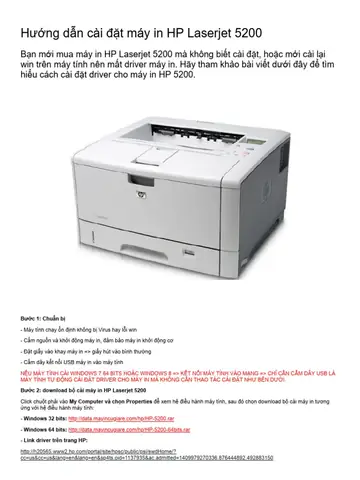
Hướng Dẫn Reset Máy In Hp Laserjet 5200: Khắc Phục Lỗi Và Tối Ưu Hiệu Suất Có thể bạn quan tâm: Hướng Dẫn Chi Tiết Cách Reset Máy In Brother Hl-l2321d Tại Nhà
-
Bước 3: Truy cập vào phần Setup/Services
Trên menu chính, tìm và chọn mục “Setup” (Cài đặt) hoặc “Services” (Dịch vụ). Tên gọi chính xác có thể khác nhau đôi chút tùy thuộc vào phiên bản firmware, nhưng thường sẽ nằm trong các mục này.
Làm thế nào để thực hiện reset bằng mã code (nếu có) cho HP LaserJet 5200?
Việc reset máy in HP LaserJet 5200 bằng mã code thường ít phổ biến đối với các dòng máy văn phòng thông thường như 5200, trừ khi đó là các mã dịch vụ đặc biệt dành cho kỹ thuật viên. Tuy nhiên, nếu bạn tìm thấy thông tin về mã code reset cụ thể cho model này, quy trình sẽ bao gồm việc tìm kiếm mã code đáng tin cậy và nhập nó thông qua menu cài đặt dịch vụ.
Tìm mã code reset cho HP LaserJet 5200

Có thể bạn quan tâm: Hướng Dẫn Chi Tiết Cách Reset Máy In Brother Hl-1110 Đơn Giản
Để tìm mã code reset cho HP LaserJet 5200, bạn nên tham khảo các nguồn đáng tin cậy như website hỗ trợ chính thức của HP, các diễn đàn chuyên về sửa chữa máy in, hoặc các tài liệu kỹ thuật dành cho kỹ thuật viên. Cần cẩn trọng khi tìm kiếm để tránh sử dụng các mã không chính xác, có thể gây hại cho máy in.
Nhập mã code và thực hiện reset
Sau khi đã có mã code reset, bạn sẽ cần truy cập vào menu “Services” hoặc một mục cài đặt dịch vụ tương tự trên bảng điều khiển máy in. Tại đây, sẽ có tùy chọn để nhập mã code. Hãy nhập mã một cách chính xác theo hướng dẫn và xác nhận hành động reset. Lưu ý rằng một số mã code có thể yêu cầu bạn thực hiện một chuỗi các thao tác phức tạp hơn.
Các vấn đề thường gặp và cách khắc phục bổ sung khi reset máy in HP LaserJet 5200
Việc reset máy in HP LaserJet 5200 có thể giải quyết nhiều vấn đề, nhưng đôi khi cũng phát sinh các câu hỏi hoặc lỗi mới. Hiểu rõ lý do cần reset, những ảnh hưởng tiềm tàng và các lỗi có thể xảy ra sẽ giúp bạn xử lý tình huống một cách hiệu quả.
Có thể bạn quan tâm: Cách Reset Drum Máy In Brother Hl-l2321d Đơn Giản & Hiệu Quả
Tại sao cần reset máy in HP LaserJet 5200?
Bạn cần reset máy in HP LaserJet 5200 không chỉ để sửa lỗi tức thời mà còn để khắc phục các vấn đề chậm hiệu suất do tích lũy dữ liệu tạm thời, khôi phục cài đặt gốc khi gặp lỗi phần mềm phức tạp, hoặc sau khi cập nhật firmware để đảm bảo mọi thiết lập hoạt động ổn định.
Reset máy in HP có làm mất dữ liệu quan trọng không?
Việc reset máy in HP LaserJet 5200 thường không làm mất dữ liệu đã in hoặc các bản ghi lịch sử in ấn. Tuy nhiên, nó có thể xóa các cài đặt tùy chỉnh mà bạn đã thiết lập trước đó, ví dụ như cài đặt mạng, cài đặt ưu tiên in ấn hoặc các cấu hình người dùng.

Các lỗi thường gặp sau khi reset và cách xử lý
Sau khi reset, bạn có thể gặp phải các lỗi như máy in không nhận driver, gặp sự cố kết nối mạng, hoặc thông báo lỗi bất thường. Để xử lý, hãy thử cài đặt lại driver máy in từ trang web chính thức của HP, kiểm tra lại cấu hình mạng, hoặc thực hiện lại quy trình reset nếu lỗi vẫn tiếp diễn.
Khi nào nên liên hệ dịch vụ sửa chữa chuyên nghiệp?
Nếu sau khi đã thực hiện các bước reset cơ bản và cả các biện pháp khắc phục bổ sung mà máy in HP LaserJet 5200 vẫn tiếp tục gặp lỗi, hoặc bạn cảm thấy không tự tin thực hiện các bước phức tạp hơn, đây là lúc bạn nên liên hệ với dịch vụ sửa chữa máy in chuyên nghiệp. Các kỹ thuật viên có kinh nghiệm sẽ có thể chẩn đoán và xử lý các vấn đề phần cứng hoặc phần mềm sâu hơn mà bạn không thể tự mình giải quyết.


