
In tài liệu, hình ảnh từ điện thoại Android ra máy in chưa bao giờ dễ dàng hơn thế. Với sự phát triển của công nghệ, bạn không cần phải chuyển dữ liệu sang máy tính mà có thể thực hiện trực tiếp từ chiếc smartphone của mình. Bài viết này sẽ cung cấp một hướng dẫn chi tiết và dễ hiểu nhất về cách kết nối điện thoại Android với máy in và thực hiện lệnh in mọi loại tệp tin.
Chúng ta sẽ đi qua các phương pháp kết nối phổ biến như Wi-Fi, Bluetooth và kết nối trực tiếp. Sau đó, bài viết sẽ tập trung vào các bước thực hiện in tài liệu và hình ảnh, bao gồm việc sử dụng ứng dụng của nhà sản xuất máy in, các ứng dụng in chung hoặc in trực tiếp từ thư viện ảnh. Cuối cùng, bạn sẽ được cung cấp những lưu ý quan trọng và cách xử lý các sự cố thường gặp để đảm bảo quá trình in diễn ra suôn sẻ.
Các Cách Phổ Biến Để Kết Nối Điện Thoại Android Với Máy In
Việc in ấn từ điện thoại Android có thể được thực hiện thông qua nhiều phương thức kết nối khác nhau, tùy thuộc vào loại máy in và khả năng tương thích của thiết bị. Tổng hợp từ các nguồn thông tin uy tín, có ba phương pháp kết nối chính mà người dùng thường sử dụng để giải quyết câu hỏi “làm thế nào để in từ điện thoại Android”: kết nối qua mạng Wi-Fi, kết nối không dây qua Bluetooth, và kết nối trực tiếp bằng cáp. Mỗi phương pháp này đều có ưu điểm và cách thức thực hiện riêng, phù hợp với từng tình huống cụ thể.
Kết Nối Qua Mạng Wi-Fi
Kết nối máy in và điện thoại Android qua mạng Wi-Fi là phương pháp phổ biến và tiện lợi nhất, cho phép bạn in ấn từ bất kỳ đâu trong phạm vi phủ sóng của mạng. Để thực hiện điều này, cả điện thoại Android và máy in đều cần được kết nối vào cùng một mạng Wi-Fi cục bộ. Nhiều máy in hiện đại có tính năng kết nối mạng tích hợp, hoặc bạn có thể cần sử dụng một ứng dụng hỗ trợ để thiết lập kết nối này.
Các bước cơ bản để kết nối qua Wi-Fi bao gồm:
1. Kiểm tra kết nối mạng: Đảm bảo cả điện thoại Android và máy in đều đã kết nối vào cùng một mạng Wi-Fi. Bạn có thể kiểm tra cài đặt Wi-Fi trên cả hai thiết bị.
2. Cài đặt ứng dụng máy in: Hầu hết các nhà sản xuất máy in đều cung cấp ứng dụng riêng trên Google Play Store (ví dụ: HP Smart, Canon PRINT Inkjet/SELPHY, Epson iPrint). Tải và cài đặt ứng dụng phù hợp với nhãn hiệu máy in của bạn.
3. Thêm máy in vào ứng dụng: Mở ứng dụng và làm theo hướng dẫn để phát hiện và thêm máy in vào danh sách thiết bị có thể in. Ứng dụng thường sẽ tự động tìm kiếm máy in trong mạng Wi-Fi.
4. Cập nhật trình điều khiển (nếu cần): Một số ứng dụng có thể yêu cầu bạn tải về hoặc cập nhật trình điều khiển máy in cho điện thoại.
Kết Nối Qua Bluetooth
Có thể bạn quan tâm: Cách Chuyển Nội Dung File Powerpoint Sang Word: Hướng Dẫn Chi Tiết 2024
Bluetooth cung cấp một giải pháp kết nối không dây khác, đặc biệt hữu ích khi bạn không có mạng Wi-Fi hoặc muốn in nhanh chóng trong phạm vi gần. Tuy nhiên, phương pháp này yêu cầu cả điện thoại Android và máy in phải hỗ trợ công nghệ Bluetooth và có khả năng ghép nối với nhau.
Quy trình ghép nối Bluetooth thường diễn ra như sau:
1. Bật Bluetooth trên cả hai thiết bị: Kích hoạt Bluetooth trên điện thoại Android của bạn và trên máy in (nếu máy in có tính năng này). Đảm bảo máy in ở chế độ có thể phát hiện (discoverable mode).
2. Ghép nối thiết bị: Trên điện thoại Android, vào phần Cài đặt > Bluetooth, tìm kiếm các thiết bị khả dụng và chọn tên máy in của bạn để bắt đầu ghép nối. Bạn có thể cần nhập mã PIN nếu được yêu cầu.
3. Sử dụng ứng dụng in: Sau khi ghép nối thành công, bạn có thể sử dụng ứng dụng in của nhà sản xuất máy in hoặc một ứng dụng in chung có hỗ trợ Bluetooth để gửi lệnh in.
Lưu ý quan trọng khi sử dụng Bluetooth:
Khoảng cách: Bluetooth có phạm vi hoạt động hạn chế, thường chỉ khoảng 10 mét. Giữ điện thoại và máy in đủ gần để duy trì kết nối ổn định.
Khả năng tương thích: Không phải tất cả các máy in đều được trang bị Bluetooth. Hãy kiểm tra thông số kỹ thuật của máy in để xác nhận tính năng này.
Kết Nối Trực Tiếp (Qua USB hoặc Cáp Chuyển Đổi)
Trong một số trường hợp, bạn có thể kết nối trực tiếp điện thoại Android với máy in thông qua cổng USB. Phương pháp này thường đòi hỏi một chiếc điện thoại Android hỗ trợ tính năng OTG (On-The-Go) và một máy in có khả năng nhận lệnh in trực tiếp qua USB.
Để thực hiện kết nối trực tiếp:
1. Kiểm tra khả năng OTG của điện thoại: Hầu hết các điện thoại Android hiện đại đều hỗ trợ OTG. Bạn có thể kiểm tra thông số kỹ thuật của máy hoặc sử dụng các ứng dụng kiểm tra OTG trên Google Play Store.
2. Chuẩn bị cáp kết nối: Bạn sẽ cần một cáp USB OTG (thường là cáp chuyển đổi từ USB-C hoặc Micro-USB sang USB-A) và một cáp USB tiêu chuẩn để kết nối từ điện thoại sang máy in.
3. Kết nối thiết bị: Cắm một đầu cáp USB OTG vào điện thoại, đầu còn lại vào cáp USB tiêu chuẩn. Sau đó, kết nối cáp USB tiêu chuẩn với cổng USB của máy in.
4. Sử dụng ứng dụng in: Một số ứng dụng in có thể phát hiện máy in kết nối qua USB và cho phép bạn in ấn. Tuy nhiên, khả năng này không phổ biến bằng kết nối Wi-Fi hoặc Bluetooth và có thể yêu cầu cài đặt thêm driver hoặc trình điều khiển đặc biệt.
Các Bước In Tài Liệu và Hình Ảnh Từ Điện Thoại Android
Có thể bạn quan tâm: Hướng Dẫn Chi Tiết Cách In Tài Liệu, Hình Ảnh Từ Máy Tính
Sau khi đã thiết lập thành công kết nối giữa điện thoại Android và máy in, bước tiếp theo là tiến hành in các tài liệu hoặc hình ảnh mong muốn. Quy trình này có thể khác nhau một chút tùy thuộc vào phương pháp kết nối bạn đã chọn và ứng dụng bạn sử dụng. Dưới đây là hướng dẫn chi tiết cho các trường hợp phổ biến.
Sử Dụng Ứng Dụng Của Nhà Sản Xuất Máy In
Đây là cách thức được khuyến nghị nhất bởi tính tương thích cao và đầy đủ các tính năng tùy chỉnh. Các ứng dụng của nhà sản xuất máy in được thiết kế riêng để làm việc với các mẫu máy của họ, đảm bảo trải nghiệm in ấn mượt mà và hiệu quả nhất.
Các bước thực hiện:
1. Tìm và cài đặt ứng dụng: Truy cập Google Play Store trên điện thoại Android, tìm kiếm ứng dụng in của nhãn hiệu máy in bạn đang sử dụng (ví dụ: HP Smart cho máy in HP, Canon PRINT Inkjet/SELPHY cho máy in Canon, Epson iPrint cho máy in Epson). Tải về và cài đặt ứng dụng.
2. Thiết lập ứng dụng: Mở ứng dụng và làm theo hướng dẫn để thêm máy in của bạn vào danh sách. Ứng dụng sẽ quét mạng Wi-Fi hoặc Bluetooth để tìm máy in.
3. Chọn nội dung cần in: Trong ứng dụng, bạn thường có các tùy chọn để in ảnh, tài liệu, hoặc thậm chí quét trực tiếp từ điện thoại.
In ảnh: Chọn biểu tượng “Photos” hoặc “Ảnh”, duyệt đến thư viện ảnh của bạn, chọn những bức ảnh muốn in.
In tài liệu: Chọn biểu tượng “Documents” hoặc “Tài liệu”, duyệt đến các tệp tin PDF, Word, Excel hoặc các định dạng văn bản khác được lưu trữ trên điện thoại hoặc trên các dịch vụ lưu trữ đám mây mà ứng dụng hỗ trợ.
4. Tùy chỉnh cài đặt in: Trước khi nhấn nút in, bạn có thể tùy chỉnh các thông số quan trọng như:
Khổ giấy: Chọn kích thước giấy phù hợp (A4, Letter, ảnh 10x15cm…).
Chất lượng in: Chọn chế độ in nháp, tiêu chuẩn hoặc chất lượng cao.
Số lượng bản sao: Chỉ định số lượng bản in bạn cần.
Căn chỉnh: Lựa chọn căn chỉnh lề, lật trang, in hai mặt (nếu máy in hỗ trợ).
5. Bắt đầu in: Sau khi đã cấu hình xong, nhấn nút “Print” hoặc “In” để gửi lệnh in đến máy in.
Sử Dụng Ứng Dụng In Chung (Ví Dụ: Cloud Print, Printer App)
Nếu máy in của bạn không có ứng dụng chính hãng hoặc bạn muốn sử dụng một giải pháp linh hoạt hơn, các ứng dụng in chung có thể là lựa chọn thay thế. Các ứng dụng này hoạt động như một cầu nối, giúp điện thoại Android của bạn tương thích với nhiều loại máy in khác nhau.
Lưu ý về Google Cloud Print: Google Cloud Print đã chính thức ngừng hoạt động vào tháng 12 năm 2020. Mặc dù bạn có thể vẫn thấy các bài viết đề cập đến nó, nhưng hiện tại nó không còn khả dụng. Thay vào đó, bạn nên tìm kiếm các ứng dụng tương tự.

Có thể bạn quan tâm: Cách Chuyển Dữ Liệu Từ Excel Sang Word Đơn Giản, Giữ Nguyên Định Dạng
Các ứng dụng in chung phổ biến hiện nay có thể bao gồm:
HP Print Service Plugin: Nếu bạn dùng máy in HP, plugin này cho phép in từ nhiều ứng dụng Android hơn.
Canon Print Service: Tương tự, dành cho máy in Canon.
Epson Print Enabler: Cho máy in Epson.
Brother iPrint&Scan: Cho máy in Brother.
Ứng dụng in PDF: Một số ứng dụng đọc và chỉnh sửa PDF cũng tích hợp chức năng in.
Các bước sử dụng ứng dụng in chung:
1. Tải và cài đặt: Tìm kiếm các ứng dụng in chung trên Google Play Store (ví dụ: “PrinterShare Mobile Print”, “PrintHand Mobile Print”). Tải và cài đặt ứng dụng bạn chọn.
2. Thêm máy in: Mở ứng dụng, thường sẽ có tùy chọn để thêm máy in. Bạn có thể chọn tìm kiếm tự động qua Wi-Fi/Bluetooth hoặc nhập địa chỉ IP của máy in nếu bạn biết.
3. Chọn tệp tin và in: Sau khi máy in được thêm thành công, bạn có thể sử dụng chức năng chia sẻ (Share) từ ứng dụng gốc (như trình xem ảnh, trình quản lý tệp, ứng dụng đọc PDF) và chọn ứng dụng in chung làm đích đến. Từ đó, bạn có thể chọn máy in, tùy chỉnh cài đặt và gửi lệnh in.
In Ảnh Trực Tiếp Từ Thư Viện Ảnh (Ví Dụ: Google Photos)
Nhiều ứng dụng quản lý ảnh và tệp tin trên Android có tích hợp sẵn tính năng in, giúp bạn nhanh chóng in ảnh mà không cần qua ứng dụng máy in trung gian. Google Photos là một ví dụ điển hình với khả năng in ảnh rất tiện lợi.
Các bước để in ảnh trực tiếp từ Google Photos:
1. Mở ảnh cần in: Truy cập ứng dụng Google Photos trên điện thoại Android.
2. Chọn ảnh: Mở bức ảnh bạn muốn in.
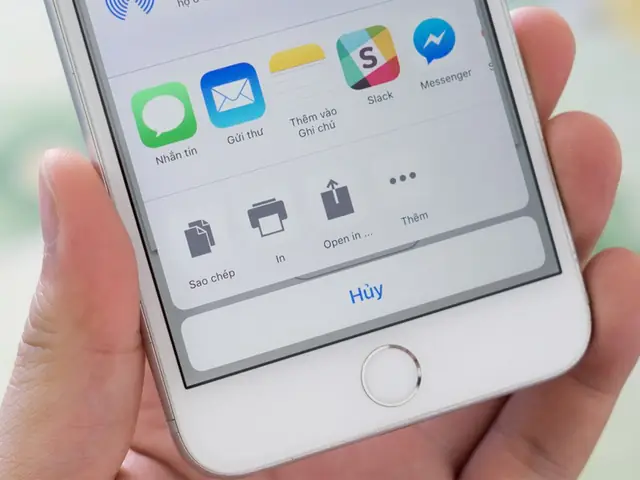
3. Tìm tùy chọn In: Nhấn vào biểu tượng “Chia sẻ” (thường là dấu ba chấm nối với nhau hoặc mũi tên chỉ lên). Trong menu chia sẻ, tìm kiếm tùy chọn “In”.
4. Chọn máy in: Nếu điện thoại của bạn đã kết nối với máy in qua Wi-Fi hoặc Bluetooth (hoặc đã cài đặt plugin/ứng dụng in của nhà sản xuất), bạn sẽ thấy danh sách các máy in khả dụng. Chọn máy in bạn muốn sử dụng.
5. Tùy chỉnh và in: Sau khi chọn máy in, bạn có thể xem trước bản in và tùy chỉnh các cài đặt như khổ giấy, số lượng bản sao, và các tùy chọn khác nếu ứng dụng cho phép. Cuối cùng, nhấn nút “In”.
Nếu tùy chọn “In” không xuất hiện trực tiếp trong menu chia sẻ của Google Photos hoặc ứng dụng khác, điều đó có nghĩa là ứng dụng đó cần một ứng dụng in bổ trợ. Trong trường hợp này, bạn sẽ cần cài đặt một ứng dụng in chung hoặc ứng dụng của nhà sản xuất máy in như đã mô tả ở các phần trước.
Các Lưu Ý Quan Trọng Khi In Từ Điện Thoại Android

Có thể bạn quan tâm: Cách In Tờ Khai Thuế Gtgt Điện Tử: Hướng Dẫn Chi Tiết Từ A-z
Để quá trình in ấn từ điện thoại Android diễn ra suôn sẻ và đạt được kết quả tốt nhất, người dùng cần lưu ý một số điểm quan trọng. Những lưu ý này bao gồm việc kiểm tra khả năng tương thích của máy in, đảm bảo ứng dụng in được cài đặt và cập nhật đúng cách, cũng như cách xử lý các lỗi thường gặp.
Kiểm Tra Khả Năng Tương Thích Của Máy In
Trước khi cố gắng kết nối và in từ điện thoại Android, điều quan trọng nhất là xác định xem máy in của bạn có hỗ trợ tính năng này hay không. Các máy in hiện đại thường có các tùy chọn kết nối không dây như Wi-Fi hoặc Bluetooth, hoặc hỗ trợ các tiêu chuẩn in từ thiết bị di động như Mopria.
Để kiểm tra khả năng tương thích:
Xem thông số kỹ thuật của máy in: Kiểm tra sách hướng dẫn sử dụng hoặc tìm kiếm thông tin trực tuyến về mẫu máy in của bạn. Tìm các thuật ngữ như “Wi-Fi Direct”, “Mobile Printing”, “AirPrint” (cho iOS nhưng cũng cho thấy khả năng kết nối không dây), “Mopria Certified”, hoặc “Bluetooth”.
Kiểm tra các ứng dụng di động: Truy cập Google Play Store và tìm kiếm ứng dụng của nhà sản xuất máy in. Nếu có ứng dụng cho mẫu máy của bạn, khả năng cao là máy in hỗ trợ in từ điện thoại.
Cài đặt plugin in Android: Trên điện thoại Android, vào Cài đặt > Kết nối > In. Hệ thống Android sẽ liệt kê các dịch vụ in được cài đặt. Bạn có thể thêm dịch vụ in của nhà sản xuất máy in (ví dụ: HP Print Service Plugin, Canon Print Service) để kiểm tra khả năng tương thích.
Nếu máy in của bạn không có các tính năng kết nối không dây hiện đại, bạn có thể vẫn sử dụng nó bằng cách kết nối trực tiếp qua cáp USB OTG nếu điện thoại hỗ trợ, nhưng trải nghiệm sẽ kém linh hoạt hơn.
Cài Đặt Và Cập Nhật Ứng Dụng In
Ứng dụng in là cầu nối quan trọng giữa điện thoại Android và máy in. Việc sử dụng phiên bản ứng dụng mới nhất và được cài đặt đúng cách sẽ đảm bảo hiệu suất và khắc phục các lỗi phát sinh.

Tầm quan trọng của việc cập nhật:
Tính năng mới: Các bản cập nhật thường mang đến các tính năng mới, giao diện thân thiện hơn hoặc cải thiện khả năng kết nối.
Sửa lỗi: Nhà sản xuất liên tục vá lỗi bảo mật và khắc phục các trục trặc trong quá trình in ấn qua các bản cập nhật.
Tương thích hệ điều hành: Khi Android cập nhật phiên bản mới, các ứng dụng cần được cập nhật để duy trì khả năng tương thích.
Cách thực hiện:
1. Tải ứng dụng chính hãng: Luôn ưu tiên tải ứng dụng từ Google Play Store, tìm kiếm theo tên nhà sản xuất máy in của bạn.
2. Cài đặt plugin hỗ trợ: Nếu cần, hãy cài đặt thêm các plugin in ấn cho Android từ nhà sản xuất máy in hoặc các dịch vụ in chung.
3. Cập nhật định kỳ: Kiểm tra Google Play Store thường xuyên để xem có bản cập nhật nào cho ứng dụng in hay không. Bạn cũng có thể bật chế độ tự động cập nhật ứng dụng trên điện thoại.
4. Gỡ cài đặt và cài lại: Nếu gặp sự cố nghiêm trọng, thử gỡ cài đặt ứng dụng và cài đặt lại phiên bản mới nhất.
Xử Lý Lỗi Thường Gặp Khi In
Trong quá trình in từ điện thoại Android, người dùng có thể gặp phải một số lỗi phổ biến. Dưới đây là cách khắc phục cho các vấn đề thường gặp:
-
Máy in không tìm thấy:
- Kiểm tra kết nối mạng: Đảm bảo điện thoại và máy in đang kết nối chung một mạng Wi-Fi hoặc Bluetooth đã được bật và ghép nối.
- Khởi động lại thiết bị: Thử khởi động lại cả điện thoại, máy in và bộ định tuyến Wi-Fi.
- Kiểm tra ứng dụng/plugin: Đảm bảo ứng dụng in hoặc plugin tương thích đã được cài đặt và kích hoạt trong cài đặt in của Android.
- Tìm kiếm lại máy in: Trong ứng dụng in, tìm tùy chọn để quét lại mạng hoặc thêm máy in thủ công (nếu biết địa chỉ IP).
-
Bản in bị lỗi font chữ:
- Sử dụng định dạng phổ biến: Đảm bảo tài liệu của bạn sử dụng các font chữ phổ biến và được hỗ trợ bởi máy in. Tránh các font hiếm hoặc tùy chỉnh quá nhiều.
- In dưới dạng PDF: Chuyển tài liệu Word hoặc các định dạng văn bản khác sang PDF trước khi in. PDF thường giữ nguyên định dạng tốt hơn.
- Cập nhật trình điều khiển: Đôi khi, lỗi font có thể do trình điều khiển máy in trên điện thoại chưa được cập nhật.
-
Sai màu sắc hoặc chất lượng bản in kém:
- Kiểm tra cài đặt chất lượng in: Trong ứng dụng in, chọn chất lượng in cao hơn.
- Kiểm tra mực/toner: Đảm bảo máy in còn đủ mực hoặc toner và các hộp mực được lắp đúng cách.
- Vệ sinh đầu phun/lô sấy: Nếu là máy in phun, có thể cần chạy chức năng vệ sinh đầu phun. Đối với máy in laser, kiểm sinh lô sấy hoặc trống in có thể cần thiết.
- Kiểm tra loại giấy: Sử dụng loại giấy phù hợp với máy in và mục đích sử dụng.
In Các Loại File Khác Nhau (PDF, Word, Ảnh)
Việc in các loại tệp tin khác nhau từ điện thoại Android có thể có những yêu cầu nhỏ riêng biệt để đảm bảo kết quả tốt nhất.
- In Ảnh: Như đã trình bày, bạn có thể in ảnh trực tiếp từ ứng dụng thư viện ảnh như Google Photos hoặc qua ứng dụng của nhà sản xuất máy in. Các tùy chỉnh bao gồm chọn khổ giấy ảnh (ví dụ: 10x15cm, A5), lựa chọn viền ảnh, hoặc in nhiều ảnh trên một trang.
- In Tài liệu Word (hoặc định dạng văn phòng khác):
- Sử dụng ứng dụng chỉnh sửa văn bản: Các ứng dụng như Microsoft Word, Google Docs, WPS Office cho phép bạn mở tệp tin, xem trước và gửi lệnh in trực tiếp từ ứng dụng.
- Chuyển đổi sang PDF: Cách tốt nhất để đảm bảo định dạng không bị thay đổi là lưu hoặc xuất tài liệu dưới dạng PDF. Sau đó, bạn có thể in tệp PDF này bằng ứng dụng đọc PDF có tích hợp chức năng in.
- In File PDF:
- Ứng dụng đọc PDF: Hầu hết các ứng dụng đọc PDF phổ biến (Adobe Acrobat Reader, Google Drive, Foxit Reader) đều có chức năng “Print” (In).
- Chọn tùy chọn in: Khi in PDF, bạn có thể có thêm các tùy chọn như in nhiều trang trên một tờ, in hai mặt, điều chỉnh tỷ lệ trang (fit to page, actual size), hoặc chọn phạm vi trang muốn in.
Luôn kiểm tra bản xem trước (preview) trước khi nhấn nút in để đảm bảo mọi thứ đều đúng như mong đợi.


