
Máy in Canon 2900 là một lựa chọn phổ biến cho các nhu cầu in ấn cá nhân và văn phòng nhỏ nhờ vào sự nhỏ gọn và chi phí hợp lý. Tuy nhiên, dòng máy này không được trang bị tính năng in hai mặt tự động. Điều này có nghĩa là bạn cần áp dụng phương pháp in thủ công để tiết kiệm giấy và tạo ra các tài liệu in hai mặt. Bài viết này sẽ hướng dẫn bạn chi tiết cách in trang chẵn lẻ trên máy Canon 2900, giúp bạn dễ dàng thực hiện ngay tại nhà hoặc văn phòng.
Chúng tôi sẽ bắt đầu bằng việc giải thích lý do tại sao Canon 2900 yêu cầu phương pháp in thủ công, sau đó đi vào quy trình từng bước để in trang lẻ trước, rồi đảo giấy và in trang chẵn. Tiếp theo, bài viết sẽ cung cấp các mẹo tối ưu hóa để đảm bảo bản in của bạn luôn chính xác và hiệu quả. Cuối cùng, chúng ta sẽ khám phá cách áp dụng phương pháp này cho các loại tệp phổ biến như Word, Excel và PDF, cũng như giải đáp các câu hỏi thường gặp để bạn có thể tự tin xử lý mọi tình huống in ấn.
Hướng dẫn chi tiết cách in trang chẵn lẻ trên máy Canon 2900
Máy in Canon 2900, với thiết kế đặc trưng của dòng máy in laser đơn chức năng, không tích hợp bộ đảo bản tự động. Do đó, để in hai mặt tài liệu, bạn buộc phải thực hiện thao tác thủ công bằng cách in lần lượt từng mặt giấy. Quy trình này bao gồm hai giai đoạn chính: in tất cả các trang lẻ trước, sau đó đảo giấy và in tất cả các trang chẵn.
Để bắt đầu quá trình in hai mặt thủ công trên máy Canon 2900, bạn cần thực hiện các bước chung sau đây. Quy trình này sẽ giúp bạn quản lý việc in ấn một cách có hệ thống, đảm bảo không bỏ sót trang hoặc in sai thứ tự.
Bước 1: Chuẩn bị và thiết lập lệnh in cho trang lẻ (Odd Pages)
Có thể bạn quan tâm: Phân Biệt Chi Tiết “although, In Spite Of, Because, Because Of” Và Cách Dùng
Bước đầu tiên để in hai mặt trên Canon 2900 là chuẩn bị lệnh in cho các trang lẻ. Thao tác này đảm bảo rằng mặt đầu tiên của mỗi tờ giấy sẽ được in nội dung của các trang lẻ trong tài liệu của bạn.
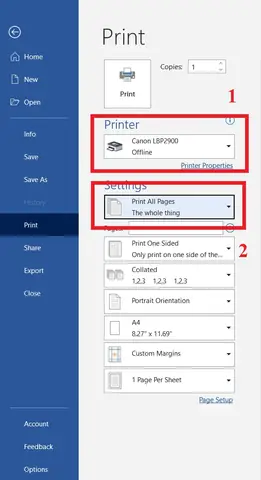
Để bắt đầu, hãy mở tài liệu bạn muốn in. Nhấn tổ hợp phím Ctrl + P (hoặc Cmd + P trên macOS) để mở hộp thoại In. Trong hộp thoại này, bạn sẽ tìm thấy tùy chọn để chỉ định các trang cần in. Tùy thuộc vào phiên bản hệ điều hành và phần mềm ứng dụng bạn đang sử dụng, các tùy chọn này có thể nằm trong mục “Settings” hoặc “Printer Properties” / “Preferences”. Tìm đến phần cài đặt trang in và chọn “Odd Pages Only” (Chỉ trang lẻ) hoặc một tùy chọn tương đương. Sau khi đã chọn xong, nhấn “Print” để bắt đầu in các trang lẻ. Sau khi máy in đã in xong tất cả các trang lẻ, hãy để chúng ra ngoài máy in và chuẩn bị cho bước tiếp theo.
Bước 2: Đảo giấy và thiết lập lệnh in cho trang chẵn (Even Pages)
Sau khi đã in xong tất cả các trang lẻ, bước tiếp theo là chuẩn bị để in các trang chẵn lên mặt còn lại của giấy. Đây là bước quan trọng đòi hỏi sự cẩn thận để đảm bảo bản in cuối cùng không bị sai lệch.
Trước tiên, hãy cẩn thận lấy toàn bộ các tờ giấy đã in trang lẻ ra khỏi khay giấy đầu ra của máy in. Bây giờ, bạn cần đặt lại những tờ giấy này vào khay nạp giấy của máy in. Điều quan trọng là phải đặt chúng theo đúng chiều và hướng mà máy in sẽ nhận giấy. Thông thường, bạn nên đặt giấy sao cho mặt giấy chưa được in hướng lên trên, với cạnh mà máy in sẽ kéo vào trước ở phía bên phải (nếu máy in nạp giấy từ khay phía trên) hoặc phía trước (nếu máy in nạp giấy từ khay phía dưới). Kiểm tra hướng dẫn của máy in hoặc thực hiện thử với một tờ giấy để xác định chính xác cách đặt. Sau khi đã đặt giấy vào khay, quay trở lại hộp thoại In trên máy tính của bạn. Chọn lại tùy chọn in và lần này, chọn “Even Pages Only” (Chỉ trang chẵn) hoặc tùy chọn tương đương. Cuối cùng, nhấn “Print” để máy in xử lý các trang chẵn.
Bước 3: Tối ưu hóa quy trình để đảm bảo bản in chính xác

Có thể bạn quan tâm: Dịch Vụ Đổ Mực Máy In Uy Tín Tại Kiến An Hải Phòng | Bảng Giá & Liên Hệ
Để đảm bảo quá trình in hai mặt thủ công trên máy Canon 2900 diễn ra suôn sẻ và cho ra kết quả chính xác, việc tối ưu hóa quy trình là rất quan trọng. Điều này giúp bạn tránh được các lỗi phổ biến như lệch lề, sai thứ tự trang, hoặc in nhầm mặt giấy.
Một số mẹo hữu ích để căn chỉnh giấy khi đảo mặt là: trước khi đặt lại giấy vào khay, bạn có thể đánh dấu nhẹ một góc của từng tờ giấy đã in trang lẻ (ví dụ: dùng bút chì gạch một đường rất nhỏ ở góc phía trên bên trái). Khi đảo giấy, bạn sẽ dễ dàng nhận biết mặt nào đã in và đặt đúng chiều. Ngoài ra, luôn kiểm tra số lượng trang trong tài liệu và số lượng trang đã in để đảm bảo bạn không bỏ sót hoặc in thừa trang nào. Nếu tài liệu có nhiều trang, việc in theo từng nhóm nhỏ (ví dụ: 5-10 trang một lần) có thể giúp bạn dễ dàng quản lý và sửa lỗi nếu có sự cố xảy ra.
In 2 mặt tài liệu Word, Excel, PDF trên máy Canon 2900 bằng phương pháp thủ công
Việc in hai mặt trên máy Canon 2900, dù là thủ công, hoàn toàn có thể áp dụng cho nhiều định dạng tệp khác nhau, từ các tài liệu văn phòng đến tệp PDF. Phương pháp cốt lõi vẫn là in trang lẻ trước, sau đó đảo giấy và in trang chẵn.
Bạn có thể áp dụng quy trình này một cách linh hoạt cho các loại tệp phổ biến. Dưới đây là hướng dẫn chi tiết cho từng loại tệp:
Có thể bạn quan tâm: Tư Vấn Mua Máy In Ảnh Làm Dịch Vụ: Lựa Chọn Nào Phù Hợp Nhất Cho Tiệm In Ấn?
In 2 mặt cho file Word trên Canon 2900
Để in hai mặt một tài liệu Word trên máy Canon 2900, bạn sẽ thực hiện theo các bước đã nêu. Đầu tiên, mở tệp Word của bạn. Nhấn Ctrl + P để mở hộp thoại Print. Tại mục “Pages”, chọn “Odd Pages Only” và tiến hành in. Sau khi hoàn tất, lấy giấy ra, đảo mặt giấy và đặt lại vào khay nạp giấy. Quay lại hộp thoại Print, chọn “Even Pages Only” và tiếp tục in. Word tự động quản lý việc đánh số trang, do đó bạn chỉ cần tập trung vào việc thiết lập lệnh in chẵn lẻ đúng cách.
In 2 mặt cho file Excel trên Canon 2900
Tương tự như Word, việc in hai mặt cho tệp Excel trên Canon 2900 cũng tuân theo quy trình in trang lẻ trước, rồi in trang chẵn sau. Mở tệp Excel của bạn, sau đó nhấn Ctrl + P. Trong cửa sổ in, hãy tìm đến tùy chọn in trang. Chọn “Odd Pages Only” và thực hiện lệnh in. Sau khi các trang lẻ đã được in xong, bạn cần khéo léo đảo các tờ giấy đã in và đặt chúng trở lại khay nạp giấy theo đúng chiều. Cuối cùng, quay lại hộp thoại Print, chọn “Even Pages Only” và nhấn Print để hoàn tất.
In 2 mặt cho file PDF trên Canon 2900
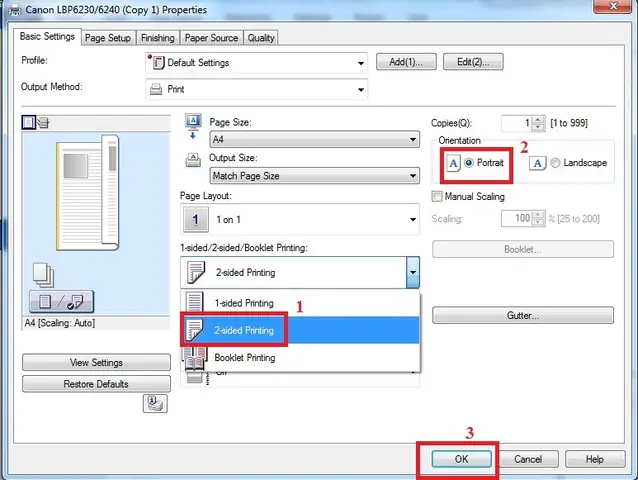
Khi in tệp PDF trên máy Canon 2900 bằng phương pháp thủ công, bạn cũng thực hiện quy trình tương tự. Tuy nhiên, giao diện và tùy chọn trong phần mềm đọc PDF có thể khác nhau. Hầu hết các phần mềm đọc PDF phổ biến như Adobe Acrobat Reader đều có chức năng này. Khi mở hộp thoại Print, bạn sẽ tìm thấy tùy chọn “Pages to Print” hoặc tương tự. Hãy chọn “Odd Pages Only” để in trang lẻ trước. Sau khi in xong, đảo giấy và đặt lại vào khay, sau đó chọn “Even Pages Only” để in trang chẵn. Nếu phần mềm đọc PDF bạn đang sử dụng không hiển thị rõ tùy chọn này, bạn có thể tìm trong phần “Page Sizing & Handling” hoặc “Printer Properties” để điều chỉnh.

Có thể bạn quan tâm: So Sánh Máy In Hp 1020 Và Canon 2900: Đâu Là Lựa Chọn Tối Ưu?
Các câu hỏi thường gặp và mẹo hữu ích khi in 2 mặt thủ công trên Canon 2900
Việc in hai mặt thủ công trên máy in Canon 2900 có thể gây ra một vài thắc mắc hoặc khó khăn cho người dùng mới. Hiểu rõ các vấn đề thường gặp sẽ giúp bạn xử lý tình huống hiệu quả hơn.
Máy in Canon 2900 có thực sự không in được 2 mặt không?
Máy in Canon 2900 không không thể tự động in hai mặt. Điều này có nghĩa là máy không có bộ phận cơ khí để tự động đảo giấy và in mặt thứ hai. Thay vào đó, người dùng cần thực hiện thao tác đảo giấy thủ công. Lý do cho hạn chế này thường liên quan đến việc tối ưu hóa chi phí sản xuất và kích thước nhỏ gọn của dòng máy in laser đơn chức năng.
Làm thế nào để đảo giấy đúng cách mà không bị nhầm lẫn?

Để đảo giấy đúng cách và tránh nhầm lẫn, bạn có thể áp dụng một số mẹo đơn giản. Sau khi in xong trang lẻ, hãy sắp xếp các tờ giấy theo đúng thứ tự chúng được in ra. Đặt các tờ giấy lên bàn theo thứ tự tăng dần của số trang. Sau đó, bạn có thể đánh dấu nhẹ một góc của mỗi tờ giấy bằng bút chì hoặc kẹp giấy để dễ nhận biết mặt nào đã in và mặt nào chưa. Khi đặt lại vào khay nạp giấy, hãy đảm bảo bạn đặt chúng sao cho máy in kéo vào mặt giấy chưa in và đúng chiều.
Có cách nào khác để in 2 mặt nhanh hơn cho Canon 2900 không?
Nếu bạn thường xuyên cần in hai mặt với số lượng lớn và không có thời gian cho thao tác thủ công, có một số giải pháp thay thế. Bạn có thể sử dụng dịch vụ photocopy hoặc in ấn chuyên nghiệp tại các cửa hàng photocopy hoặc trung tâm in ấn. Họ có các thiết bị in hai mặt tự động và có thể xử lý nhanh chóng. Một cách khác là scan tài liệu hai mặt của bạn rồi sau đó in ra lại theo cách thông thường, nhưng phương pháp này chỉ khả thi nếu bạn có sẵn máy scan có chức năng đảo mặt tự động.
Tại sao đôi khi bản in 2 mặt bị lệch hoặc sai thứ tự?
Việc bản in hai mặt bị lệch hoặc sai thứ tự thường do một vài nguyên nhân chính. Sai sót trong quá trình đảo giấy là phổ biến nhất, khi giấy được đặt ngược chiều hoặc sai mặt vào khay nạp. Cài đặt không chính xác trong hộp thoại In (ví dụ: chọn sai tùy chọn in trang chẵn/lẻ) cũng có thể dẫn đến lỗi này. Ngoài ra, nếu giấy bị ẩm hoặc quá dày/mỏng, máy in cũng có thể gặp khó khăn trong việc kéo giấy chính xác, dẫn đến lệch lề hoặc in sai thứ tự. Việc kiểm tra kỹ lưỡng cách đặt giấy và cài đặt in trước mỗi lần thực hiện sẽ giúp bạn hạn chế tối đa các lỗi này.


