
Việc lưu lại toàn bộ nội dung của một trang web để xem lại sau hoặc chia sẻ là nhu cầu phổ biến. May mắn thay, bạn không cần phải sao chép thủ công từng phần. Bài viết này sẽ hướng dẫn chi tiết cách in toàn bộ trang web một cách đơn giản trên các trình duyệt phổ biến như Chrome, Firefox và Edge, cũng như các phương pháp thay thế hiệu quả khi cần thiết.
Trong nội dung chính, chúng ta sẽ đi sâu vào cách tận dụng tính năng in tích hợp sẵn của trình duyệt, tùy chỉnh các thiết lập để đảm bảo mọi nội dung đều được bao gồm. Bên cạnh đó, bài viết còn giới thiệu các công cụ hữu ích như tiện ích mở rộng và chức năng chụp màn hình toàn trang để có những bản sao hoàn chỉnh. Cuối cùng, chúng tôi sẽ chia sẻ các mẹo để tối ưu hóa bản in, giúp tiết kiệm giấy và mực, cùng với việc lưu trang web dưới dạng PDF – một giải pháp lưu trữ linh hoạt và thân thiện với môi trường.
Làm sao để in toàn bộ nội dung trang web?
Để in toàn bộ nội dung một trang web, bạn có thể tận dụng tính năng in được tích hợp sẵn trong hầu hết các trình duyệt web hiện đại. Tính năng này cho phép bạn chụp lại toàn bộ trang web dưới dạng bản in vật lý hoặc tệp kỹ thuật số mà không cần cài đặt thêm bất kỳ phần mềm nào.
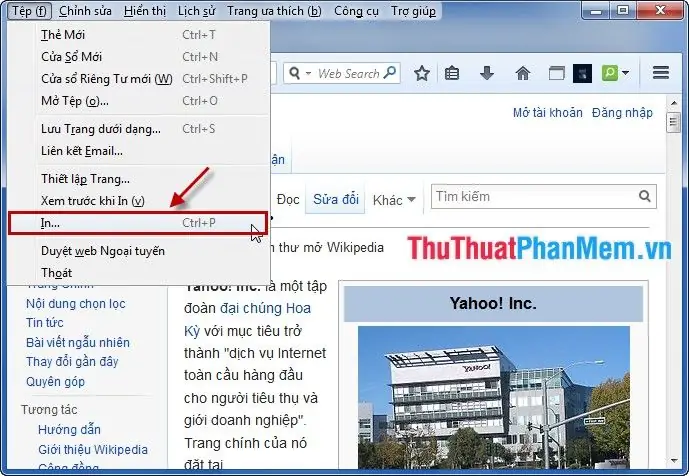
Cách nhanh nhất để truy cập lệnh in là sử dụng tổ hợp phím tắt quen thuộc: nhấn Ctrl + P trên Windows hoặc Cmd + P trên macOS. Sau khi nhấn tổ hợp phím, một cửa sổ cài đặt in sẽ hiện ra, cho phép bạn tùy chỉnh các lựa chọn trước khi thực hiện lệnh in.
Sử dụng chức năng in mặc định của trình duyệt
Chức năng in mặc định của trình duyệt là công cụ cơ bản và hiệu quả nhất để lưu lại toàn bộ nội dung trang web. Các bước thực hiện trên các trình duyệt phổ biến như Google Chrome, Microsoft Edge và Mozilla Firefox có thể hơi khác một chút về giao diện, nhưng nguyên lý hoạt động là tương đồng.
Các bước thực hiện trên Google Chrome:
- Mở trang web bạn muốn in.
- Nhấn tổ hợp phím
Ctrl + P(Windows) hoặcCmd + P(macOS). - Cửa sổ cài đặt in của Chrome sẽ hiện ra. Tại đây, bạn có thể chọn máy in, số lượng bản sao, hướng giấy, và các tùy chọn khác.
Các bước thực hiện trên Microsoft Edge:
- Truy cập trang web cần in.
- Nhấn
Ctrl + PhoặcCmd + P. - Cửa sổ cài đặt in của Edge sẽ hiển thị. Tương tự như Chrome, bạn có thể tùy chỉnh các thiết lập in tại đây.
Các bước thực hiện trên Mozilla Firefox:
- Mở trang web trong Firefox.
- Sử dụng tổ hợp phím
Ctrl + PhoặcCmd + P. - Cửa sổ Print Preview của Firefox sẽ xuất hiện, cho phép bạn xem trước và điều chỉnh các cài đặt in trước khi in.
Tùy chỉnh cài đặt in để bao gồm toàn bộ nội dung
Để đảm bảo bản in chứa đựng tất cả thông tin bạn cần, việc tùy chỉnh các cài đặt trong cửa sổ in là rất quan trọng. Một số tùy chọn quan trọng nhất bao gồm phạm vi trang và tỷ lệ trang.
Có thể bạn quan tâm: Cách Học Sách Grammar In Use Hiệu Quả Nhất: Từ A-z
-
Lựa chọn “Tất cả” (All) trong mục “Phạm vi trang” (Page Range): Mặc định, trình duyệt có thể chỉ in trang hiện tại hoặc một số trang nhất định. Để in toàn bộ nội dung, hãy chắc chắn rằng bạn đã chọn tùy chọn “Tất cả” (All) hoặc một tùy chọn tương đương trong phần “Phạm vi trang” (Page Range). Điều này sẽ yêu cầu trình duyệt thu thập và sắp xếp tất cả các phần của trang web thành một bản in duy nhất.
-
Cách điều chỉnh tỷ lệ trang (Scale) để nội dung vừa vặn: Đôi khi, nội dung trang web có thể quá rộng hoặc quá dài so với kích thước trang giấy tiêu chuẩn, dẫn đến việc bị cắt xén hoặc trình bày khó đọc. Trong cửa sổ cài đặt in, bạn sẽ thấy tùy chọn “Tỷ lệ” (Scale). Hãy thử nghiệm với các tùy chọn như “Tự động điều chỉnh” (Fit to page) hoặc thiết lập một tỷ lệ phần trăm cụ thể (ví dụ: 80%, 70%) để nội dung hiển thị vừa vặn trên trang giấy mà không bị mất mát thông tin quan trọng.
-
Tầm quan trọng của việc xem trước khi in (Print Preview): Trước khi nhấn nút “In”, hãy luôn sử dụng chức năng “Xem trước khi in” (Print Preview). Tính năng này cho phép bạn nhìn thấy chính xác bản in sẽ trông như thế nào trên giấy. Qua đó, bạn có thể phát hiện sớm các lỗi định dạng, nội dung bị thiếu hoặc các yếu tố hiển thị không mong muốn, và thực hiện điều chỉnh cần thiết. Việc xem trước giúp bạn tiết kiệm giấy, mực và thời gian, đảm bảo bản in cuối cùng đạt chất lượng tốt nhất.
In trang web với các phương pháp thay thế hiệu quả
Trong một số trường hợp, tính năng in mặc định của trình duyệt có thể chưa đáp ứng hoàn toàn nhu cầu của bạn, đặc biệt với các trang web có cấu trúc phức tạp hoặc chứa nhiều yếu tố đa phương tiện. Lúc này, các phương pháp thay thế sẽ trở nên hữu ích để bạn có thể lưu hoặc in toàn bộ trang web một cách hiệu quả hơn.
Nếu bạn chỉ cần lưu lại một đoạn văn bản ngắn, việc sao chép thủ công và dán vào một trình soạn thảo văn bản như Word hoặc Google Docs là một giải pháp đơn giản. Tuy nhiên, phương pháp này có những hạn chế rõ rệt về thời gian, công sức và khả năng giữ nguyên định dạng gốc, đặc biệt với các trang web dài hoặc có nhiều hình ảnh, bảng biểu.
Sử dụng tiện ích mở rộng (Extensions) để chụp ảnh toàn trang web
Các tiện ích mở rộng (extensions) cho trình duyệt là những công cụ mạnh mẽ giúp mở rộng chức năng của trình duyệt, bao gồm cả việc chụp ảnh toàn bộ trang web. Một trong những tiện ích phổ biến và được đánh giá cao là GoFullPage.

Có thể bạn quan tâm: Hướng Dẫn Chi Tiết Cách Kết Nối & Cài Đặt Máy In Với Máy Tính Nhanh Chóng
-
Giới thiệu các extension phổ biến như GoFullPage (được nhắc đến trong SERP): GoFullPage là một tiện ích miễn phí cho Chrome và Edge, được thiết kế chuyên biệt để chụp ảnh toàn bộ chiều dài của một trang web dưới dạng tệp ảnh PNG hoặc JPG. Nó hoạt động bằng cách cuộn tự động qua trang và chụp từng phần, sau đó ghép lại thành một hình ảnh duy nhất.
-
Hướng dẫn cài đặt và sử dụng cơ bản:
- Truy cập Chrome Web Store hoặc Microsoft Edge Add-ons Store.
- Tìm kiếm “GoFullPage”.
- Nhấn “Thêm vào Chrome” hoặc “Get” để cài đặt.
- Sau khi cài đặt, bạn sẽ thấy biểu tượng của GoFullPage trên thanh công cụ của trình duyệt.
- Truy cập trang web bạn muốn chụp, sau đó nhấp vào biểu tượng GoFullPage. Tiện ích sẽ tự động cuộn và chụp toàn bộ trang.
- Hình ảnh sẽ được mở trong một tab mới, bạn có thể tải xuống dưới dạng PNG hoặc JPG.
-
Lợi ích của việc dùng extension so với in trực tiếp: Tiện ích mở rộng như GoFullPage mang lại sự linh hoạt cao. Thay vì một bản in với định dạng cố định, bạn có một tệp ảnh có thể dễ dàng chia sẻ, chỉnh sửa hoặc nhúng vào các tài liệu khác. Đặc biệt, nó hữu ích khi bạn cần lưu lại giao diện trực quan của trang web, bao gồm cả các yếu tố đồ họa mà bản in thông thường có thể không hiển thị tốt.
Chụp màn hình toàn bộ trang web
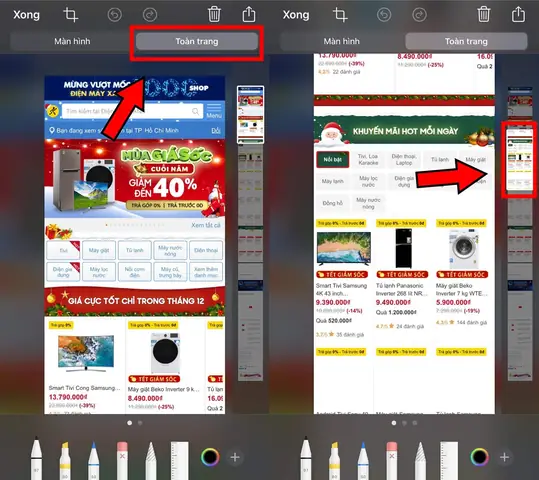
Ngoài việc sử dụng tiện ích mở rộng, nhiều trình duyệt hiện đại hoặc hệ điều hành đã tích hợp sẵn chức năng chụp màn hình toàn trang. Đây là một giải pháp nhanh chóng khi bạn không muốn cài đặt thêm công cụ.
-
Hướng dẫn cách sử dụng chức năng chụp màn hình của trình duyệt hoặc các công cụ hỗ trợ:
- Trên Chrome: Nhấn
Ctrl + Shift + Iđể mở Developer Tools, sau đó nhấnCtrl + Shift + P, gõ “screenshot” và chọn “Capture full size screenshot”. - Trên Firefox: Bạn có thể sử dụng chức năng “Take a Screenshot” tích hợp sẵn bằng cách nhấp chuột phải vào bất kỳ đâu trên trang và chọn “Take Screenshot” hoặc nhấn
Ctrl + Shift + S. - Trên Edge: Tương tự Chrome, bạn có thể dùng Developer Tools hoặc chức năng “Web capture” (thường truy cập bằng
Ctrl + Shift + S). - Trên macOS: Sử dụng tổ hợp phím
Cmd + Shift + 5để mở công cụ chụp màn hình, sau đó chọn tùy chọn chụp toàn bộ màn hình. - Trên Windows 10/11: Sử dụng Snipping Tool hoặc Snip & Sketch (nhấn
Windows key + Shift + S), sau đó chọn chế độ chụp toàn màn hình nếu có.
- Trên Chrome: Nhấn
-
Lưu ý về định dạng ảnh và khả năng chỉnh sửa: Khi chụp màn hình, bạn thường nhận được các định dạng ảnh phổ biến như PNG hoặc JPG. PNG thường giữ được chất lượng tốt hơn cho các hình ảnh có nhiều chi tiết hoặc văn bản, trong khi JPG phù hợp cho ảnh chụp phong cảnh và tiết kiệm dung lượng. Các tệp ảnh này có thể dễ dàng được chỉnh sửa bằng các phần mềm đồ họa cơ bản hoặc nâng cao, cho phép bạn cắt ghép, thêm chú thích hoặc điều chỉnh màu sắc theo nhu cầu.
Tối ưu hóa bản in trang web để tiết kiệm giấy và mực
Việc in toàn bộ trang web đôi khi có thể dẫn đến lãng phí giấy và mực nếu bản in chứa nhiều yếu tố không cần thiết như quảng cáo, menu điều hướng hoặc các hình ảnh nền rườm rà. Để có một bản in sạch sẽ, dễ đọc và tiết kiệm tài nguyên, bạn có thể áp dụng một số mẹo tối ưu hóa sau đây.
Kích hoạt chế độ đọc (Reader Mode) trước khi in
Có thể bạn quan tâm: Máy In Nhận Lệnh Nhưng Không In: Nguyên Nhân Và Cách Khắc Phục Chi Tiết
Chế độ đọc là một tính năng tuyệt vời giúp làm sạch giao diện trang web, loại bỏ hầu hết các yếu tố gây xao nhãng như quảng cáo, thanh bên, menu và chỉ giữ lại nội dung chính của bài viết.
-
Hướng dẫn cách bật chế độ đọc trên các trình duyệt phổ biến:
- Chrome: Khi bạn truy cập một bài viết hoặc trang có định dạng phù hợp, một biểu tượng sách sẽ xuất hiện ở thanh địa chỉ bên phải. Nhấp vào đó để kích hoạt chế độ đọc.
- Firefox: Tương tự Chrome, biểu tượng chế độ đọc (thường là ba dấu gạch ngang hoặc một biểu tượng kính lúp) sẽ hiển thị ở thanh địa chỉ khi trang web hỗ trợ.
- Edge: Edge có tính năng “Immersive Reader” (Chế độ đọc nhập vai) mà bạn có thể kích hoạt từ thanh địa chỉ hoặc menu.
-
Lợi ích của chế độ đọc trong việc làm sạch nội dung trước khi in: Bằng cách sử dụng chế độ đọc, bạn sẽ loại bỏ được hầu hết các quảng cáo, biểu ngữ, liên kết không liên quan và các yếu tố thiết kế phức tạp khác. Điều này không chỉ giúp trang web trở nên gọn gàng, dễ đọc hơn mà còn giảm đáng kể lượng giấy và mực in cần sử dụng, đồng thời tạo ra một bản in tập trung vào thông tin cốt lõi.
Loại bỏ các phần tử không mong muốn trong cài đặt in
Ngay cả khi không sử dụng chế độ đọc, cửa sổ cài đặt in của trình duyệt thường cung cấp các tùy chọn để loại bỏ các thành phần không mong muốn.
- Các tùy chọn ẩn trong cửa sổ in để loại bỏ header, footer, hình ảnh nền, v.v. (nếu trình duyệt hỗ trợ): Khi bạn mở cửa sổ cài đặt in (
Ctrl + P), hãy tìm kiếm các tùy chọn như:- Headers and Footers (Tiêu đề và Chân trang): Bạn có thể chọn tắt hoặc tùy chỉnh thông tin hiển thị ở đầu và cuối mỗi trang (ví dụ: địa chỉ trang web, số trang, ngày giờ).
- Background Graphics (Đồ họa nền): Một số trình duyệt cho phép bạn chọn có in hình ảnh nền của trang web hay không. Tắt tùy chọn này sẽ giúp tiết kiệm mực và làm cho văn bản dễ đọc hơn.
- In trang trống (Print blank pages): Nếu có các trang trống xuất hiện trong bản xem trước, bạn có thể tùy chọn bỏ qua chúng.
Việc tìm hiểu và sử dụng các tùy chọn này sẽ giúp bạn tinh chỉnh bản in theo ý muốn, loại bỏ những gì không cần thiết và tập trung vào nội dung chính.
Lưu trang web thành định dạng PDF thay vì in trực tiếp
Trong thời đại số hóa, việc lưu trữ thông tin dưới dạng tệp PDF ngày càng trở nên phổ biến và tiện lợi hơn so với việc in ấn truyền thống. PDF giữ nguyên định dạng của trang web, dễ dàng chia sẻ và truy cập trên nhiều thiết bị mà không cần máy in.
Cách lưu trang web thành file PDF trên trình duyệt
Tất cả các trình duyệt web hiện đại đều hỗ trợ lưu trang web dưới dạng PDF một cách trực tiếp hoặc thông qua máy in ảo.
Có thể bạn quan tâm: Cách Tìm Mã Pin Wps Máy In Hp: Hướng Dẫn Chi Tiết
-
Các bước thực hiện chi tiết trên Chrome, Firefox, Edge:
- Mở trang web bạn muốn lưu.
- Nhấn tổ hợp phím
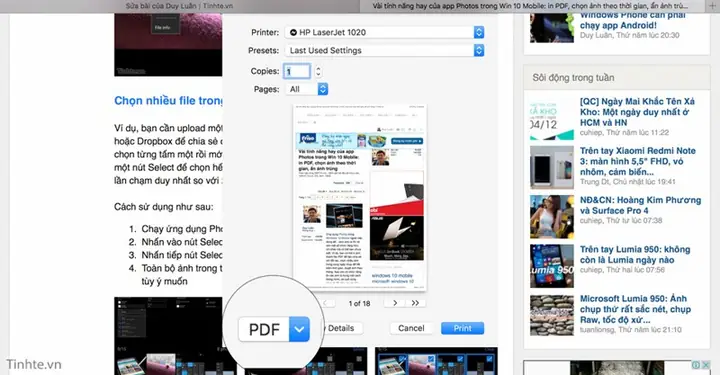
Ctrl + P(Windows) hoặcCmd + P(macOS) để mở cửa sổ cài đặt in. - Trong mục “Máy in” (Printer) hoặc “Destination” (Đích đến), thay vì chọn máy in vật lý, hãy chọn tùy chọn “Lưu dưới dạng PDF” (Save as PDF) hoặc “Microsoft Print to PDF” (trên Windows). Trên một số trình duyệt hoặc hệ điều hành, bạn có thể tìm thấy tùy chọn này dưới dạng “Print to PDF”.
- Nhấn nút “Lưu” (Save). Bạn sẽ được yêu cầu chọn thư mục để lưu tệp PDF.
-
Lợi ích của việc lưu dưới dạng PDF (giữ nguyên định dạng, dễ chia sẻ, không cần máy in): Lưu trang web dưới dạng PDF mang lại nhiều lợi ích. Đầu tiên, nó giữ nguyên hoàn toàn định dạng, bố cục, hình ảnh và font chữ của trang web gốc, đảm bảo bạn có một bản sao chính xác. Thứ hai, tệp PDF rất dễ dàng để chia sẻ qua email, tin nhắn hoặc lưu trữ trên đám mây. Quan trọng hơn, bạn không cần đến máy in để xem hoặc chia sẻ nội dung này, giúp tiết kiệm chi phí và thân thiện với môi trường.
Ưu điểm của việc lưu dưới dạng PDF so với in ra giấy
So với việc in ra giấy truyền thống, lưu trang web dưới dạng PDF mang đến những ưu điểm vượt trội về tính linh hoạt, khả năng truy cập và quản lý thông tin.
-
Khả năng tìm kiếm nội dung trong file PDF: Một trong những ưu điểm lớn nhất của PDF là khả năng tìm kiếm văn bản. Bạn có thể dễ dàng tìm thấy thông tin cụ thể trong tệp PDF bằng cách sử dụng chức năng tìm kiếm (Ctrl + F hoặc Cmd + F), điều này gần như không thể thực hiện được với bản in giấy.
-
Giảm thiểu tác động môi trường: Việc lưu trữ dưới dạng điện tử giúp giảm nhu cầu sử dụng giấy, mực in, năng lượng cho máy in và vận chuyển. Điều này góp phần bảo vệ môi trường bằng cách giảm lượng rác thải và tiêu thụ tài nguyên.
-
Dễ dàng truy cập và quản lý tài liệu: Tệp PDF có thể được lưu trữ trên máy tính, điện thoại, máy tính bảng hoặc các dịch vụ lưu trữ đám mây, cho phép bạn truy cập thông tin mọi lúc, mọi nơi. Bạn có thể dễ dàng sắp xếp, tìm kiếm và quản lý các tệp PDF của mình một cách hiệu quả.
Các trường hợp nên lưu trang web thành PDF
Có nhiều tình huống trong cuộc sống và công việc mà việc lưu trang web dưới dạng PDF sẽ cực kỳ hữu ích.
-
Lưu bài viết để đọc offline: Khi bạn gặp một bài viết hay, một công thức nấu ăn, hoặc một hướng dẫn chi tiết nhưng không có kết nối internet ổn định, việc lưu nó dưới dạng PDF sẽ cho phép bạn đọc lại bất cứ khi nào, bất cứ nơi đâu.
-
Lưu thông tin quan trọng cho tham khảo sau này: Đối với các thông tin cần thiết cho công việc, học tập hoặc nghiên cứu, như các báo cáo, tài liệu hướng dẫn, thông số kỹ thuật, việc lưu chúng dưới dạng PDF đảm bảo bạn có một bản sao đáng tin cậy để tham khảo khi cần.
-
Chia sẻ nội dung cho người khác mà không làm thay đổi định dạng gốc: Khi bạn muốn chia sẻ một bài báo, một infographic, hoặc một trang web có thiết kế đặc biệt, việc gửi tệp PDF sẽ đảm bảo người nhận nhận được nội dung y như bạn thấy, tránh các lỗi hiển thị có thể xảy ra khi họ truy cập trang web đó trên các thiết bị hoặc trình duyệt khác nhau.
Các lưu ý khi chuyển đổi trang web sang PDF
Mặc dù tiện lợi, việc chuyển đổi trang web sang PDF đôi khi cũng có những điểm cần lưu ý để đảm bảo kết quả tốt nhất.
-
Kiểm tra kỹ định dạng sau khi chuyển đổi: Sau khi lưu, hãy mở tệp PDF để xem lại. Đôi khi, các trang web có bố cục phức tạp, có nhiều hiệu ứng động hoặc được thiết kế đặc biệt cho màn hình có thể không được chuyển đổi sang PDF một cách hoàn hảo. Hãy kiểm tra xem văn bản có bị cắt, hình ảnh có bị xô lệch hay không.
-
Xử lý các trang web có nội dung động hoặc phức tạp: Các trang web có nội dung thay đổi liên tục (ví dụ: trang tin tức với các bản cập nhật theo thời gian thực, trang thương mại điện tử với các tùy chọn sản phẩm phức tạp) hoặc các trang có nhiều yếu tố tương tác (như biểu đồ động, video nhúng) có thể không hiển thị đầy đủ hoặc chính xác khi chuyển đổi sang PDF. Trong trường hợp này, bạn có thể cần sử dụng các công cụ chụp màn hình toàn trang hoặc ghi lại màn hình để lưu lại nội dung.


